
Kun haluat valita tiettyjä tietoja yhdestä tai useammasta lähteestä, voit käyttää valintakyselyä. Valintakyselyn avulla voit hakea vain tarvitsemasi tiedot ja yhdistää tietoja useista tietolähteistä. Valintakyselyn tietolähteinä voi käyttää taulukoita ja toisia valintakyselyjä. Tämä artikkeli sisältää katsauksen valintakyselyihin sekä ohjeita valintakyselyn luomiseen joko ohjattua kyselyn luomista käyttäen tai rakennenäkymässä.
Jos haluat käyttää Northwind-mallitietokantaa ja saada lisätietoja kyselyjen toiminnasta, katso Johdanto kyselyihin.
Tämän artikkelin sisältö
- Yleiskatsaus
- Valintakyselyn luominen ohjatun kyselyn luomisen avulla
- Kyselyn luominen työskenneltäessä rakennenäkymässä
Yleiskatsaus
Kun haluat käyttää tietoja, tarvitset harvoin kaikkia tietyn taulukon tietoja. Esimerkiksi jos tarvitset yhteystietotaulukon tietoja, haluat yleensä vain tarkistaa yhden ainoan tietueen tai kenties vain puhelinnumeron. Joskus sinun ehkä tarvitsee yhdistää tietoja useammasta kuin yhdestä taulukosta, esimerkiksi kun haluat liittää asiakastiedot tilaustietoihin. Käytä valintakyselyä haluamasi tiedon valitsemiseen käytettäväksi.
Valintakysely on tietokantaobjekti, joka näyttää tietoja taulukkonäkymässä. Kysely itsessään ei tallenna tietoja, vaan näyttää taulukoihin tallennettua tietoa. Kysely voi näyttää tietoja yhdestä tai useasta taulukosta, muista kyselyistä tai näiden kahden yhdistelmästä.
Kyselyn käytön edut
Kyselyn avulla voit:
Tarkastella tietoja vain niistä kentistä, jotka kiinnostavat. Kun avaat taulukon, näet kaikki kentät. Kysely on kätevä tapa tallentaa valikoidut kentät.
Huomautus
Kysely vain osoittaa tietoja, se ei tallenna tietoja. Kun tallennat kyselyn, et tallenna kopiota tiedoista.
Yhdistää tietoja eri tietolähteistä. Taulukossa näkyvät yleensä vain siihen tallennetut tiedot. Kyselyn avulla voit valita ja valikoida kenttiä eri lähteistä ja määrittää miten nämä tiedot tulee yhdistää.
Käyttää lausekkeita kenttinä. Voit esimerkiksi käyttää päiväysfunktiota kenttänä, tai voit käyttää Format-funktiota kentän kanssa hallitsemaan tapaa, jolla kentän tiedot muotoillaan kyselyn tuloksissa.
Tarkastella tietueita, jotka täyttävät määritetyt ehdot. Kun avaat taulukon, näet kaikki tietueet. Kysely on kätevä tapa tallentaa valikoidut tietueet.
Perustoimet valintakyselyn luomiseksi
Voit luoda valintakyselyn käyttämällä ohjattua kyselyn luomista tai tehdä sen rakennenäkymässä. Osa rakenne-elementeistä ei ole käytettävissä ohjatussa toiminnossa, mutta voit lisätä nämä elementit myöhemmin rakennenäkymää käyttämällä. Vaikka nämä kaksi menettelytapaa eroavat jonkin verran, perustoimet ovat periaatteessa samat:
- Valitse haluamasi taulukot tai kyselyt, joita haluat käyttää tietolähteinä.
- Määritä tietolähteistä kentät, jotka haluat sisällyttää.
- Voit myös halutessasi määrittää ehdot kyselyn palauttamien tietueiden rajoittamiseksi.
Kun olet luonut valintakyselyn, suorita se, niin näet tulokset. Voit suorittaa valintakyselyn avaamalla sen taulukkonäkymässä. Jos tallennat kyselyn, voit käyttää sitä uudelleen aina halutessasi, esimerkiksi lomakkeen, raportin tai toisen kyselyn tietolähteenä.
Valintakyselyn luominen ohjatun kyselyn luomisen avulla
Voit käyttää ohjatun kyselyn luomista valintakyselyn luomiseksi automaattisesti. Kun käytät ohjattua toimintoa, sinulla on vähemmän valtaa kyselyn rakenteen yksityiskohtiin, mutta kysely syntyy yleensä nopeammin kuin jos et käyttäisi ohjattua toimintoa. Ohjattu toiminto voi lisäksi havaita eräät yksinkertaiset rakennevirheet ja kehottaa sinua menettelemään eri tavalla.
Alkuvalmistelut
Jos käytät yhteen kuulumattomien tietolähteiden kenttiä, ohjattu kyselyn luominen kysyy, haluatko luoda yhteyksiä. Ohjattu toiminto avaa Yhteydet-ikkunan, mutta jos haluat muokata yhteyksiä, joudut käynnistämään ohjatun toiminnon uudelleen. Ennen kuin käynnistät ohjatun toiminnon, kannattaa luoda etukäteen kaikki kyselysi tarvitsemat yhteydet.
Lisätietoja taulukoiden yhteyksien luomisesta on taulukoiden yhteyksien oppaassa.
Ohjatun kyselyn luomisen käyttäminen
Valitse Luo-välilehdenKyselyt-ryhmässäOhjattu kyselyn luominen.

Valitse Uusi kysely -valintaikkunassa Ohjattu yksinkertaisen kyselyn luominen ja valitse sitten OK.
Lisää seuraavaksi kentät. Voit lisätä enintään 255 kenttää jopa 32 taulukosta tai kyselystä.
Suorita joka kentässä nämä kaksi toimenpidettä:Valitse Taulukot ja kyselyt -kohdassa kentän sisältävä taulukko tai kysely.
Kaksoisnapsauta kohdassa Käytettävissä olevat kentät haluamaasi kenttää sen lisäämiseksi Valitut kentät -luetteloon. Jos haluat lisätä kaikki kentät kyselyyn, valitse painike, jossa näkyy kaksi oikealle osoittavaa nuolta (>>).
Kun olet lisännyt kaikki haluamasi kentät, valitse Seuraava.
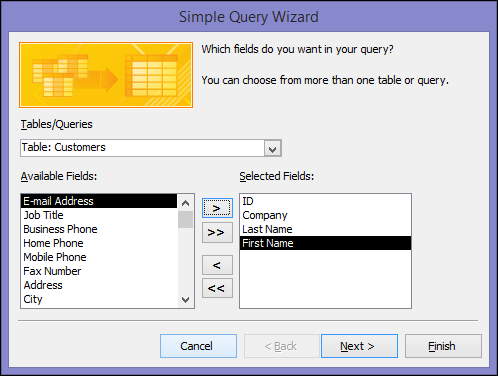
Jos et lisännyt lukukenttiä (numeerista tietoa sisältäviä kenttiä), siirry suoraan vaiheeseen 9. Jos lisäsit lukukenttiä, ohjattu toiminto kysyy, haluatko kyselyn palauttavan tiedot vai yhteenvetotiedot.
Toimi seuraavasti:Jos haluat nähdä yksittäiset tietueet, valitse Tiedot ja valitse sitten Seuraava. Siirry vaiheeseen 9.
Jos haluat nähdä yhteenvedon numeerisista tiedoista, kuten keskiarvoista, valitse Yhteenveto ja valitse sitten Yhteenvetoasetukset.
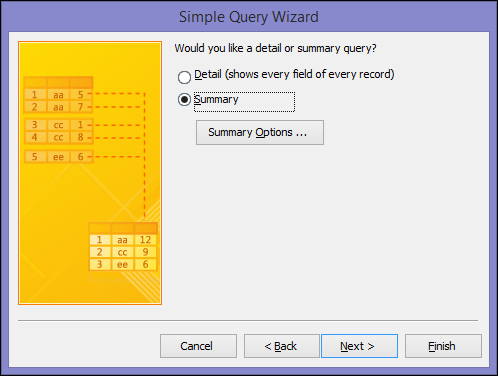
Määritä Yhteenvetoasetukset -valintaikkunassa, mistä kentistä haluat tehdä yhteenvedon ja kuinka haluat koota tietojen yhteenvedon. Vain lukukentät näkyvät luettelossa.
Valitse kullekin lukukentälle yksi seuraavista toiminnoista:- Summa Kysely palauttaa kentän kaikkien arvojen summan.
- Keskiarvo Kysely palauttaa kentän arvojen keskiarvon.
- Pienin Kysely palauttaa kentän pienimmän arvon.
- Suurin Kysely palauttaa kentän suurimman arvon.

Jos haluat kyselyn tulosten sisältävän tietueiden lukumäärän tietolähteessä, valitse asianmukainen Laske kohteen [tietolähteen nimi] tietueiden määrä -valintaruutu.
Sulje Yhteenvetoasetukset-valintaikkuna valitsemalla OK.
Jos et ole lisännyt kyselyyn päivämäärä/aika-kenttää, siirry suoraan vaiheeseen 9. Jos olet sisällyttänyt kyselyyn päivämäärä/aika -kentän, ohjattu kyselyn luominen kysyy, miten haluat ryhmitellä päivämääräarvot. Oletetaan esimerkiksi, että olet lisännyt kyselyyn lukukentän (“Hinta”), ja päivämäärä/aika -kentän (“Tapahtuman_aika”), ja olet sitten määrittänyt Yhteenvetoasetukset-valintaikkunassa, että haluat nähdä Hinta-kentän keskiarvon. Sisällytettyäsi päivämäärä/aika -kentän voit laskea yhteenvetoarvot kullekin ainutlaatuiselle päivämäärä/aika -arvolle kullekin päivälle, kullekin kuukaudelle, kullekin vuosineljännekselle tai kullekin vuodelle.
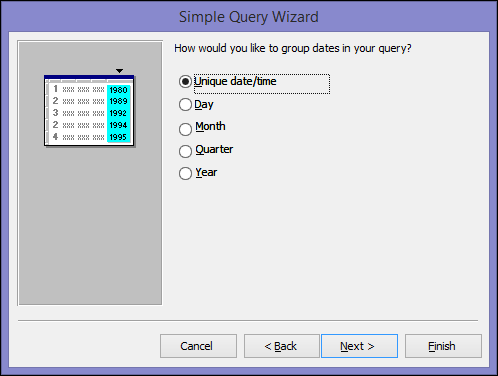
Valitse ajanjakso, jota haluat käyttää päivämäärä- ja aika-arvojen ryhmittelyyn, ja valitse sitten Seuraava.
Huomautus
Rakennenäkymässä voit käyttää lauseketta haluamasi ajanjakson perusteella tapahtuvaan ryhmittelyyn, mutta ohjattu toiminto tarjoaa vain nämä vaihtoehdot.
Anna ohjatun toiminnon viimeisellä sivulla kyselylle otsikko, määritä, haluatko avata vai muokata kyselyä, ja valitse sitten Valmis.
Jos avaat kyselyn, kysely näyttää valitut tiedot taulukkonäkymässä. Jos päätät muokata kyselyä, kysely avautuu rakennenäkymään.
Sivun alkuun
Kyselyn luominen työskenneltäessä rakennenäkymässä
Rakennenäkymässä voit luoda valintakyselyn manuaalisesti. Käyttäessäsi rakennenäkymää sinulla on enemmän valtaa kyselyn rakenteen yksityiskohtiin, mutta on helppoa tehdä suunnitteluvirheitä, ja tulokseen päästään ehkä hitaammin kuin ohjatulla toiminnolla.
Kyselyn luominen
- Vaihe 1: Tietolähteiden lisääminen
- Vaihe 2: Yhteen liittyvien lähteiden liittäminen
- Vaihe 3: Tulostuskenttien lisääminen
- Vaihe 4: Ehtojen määrittäminen
- Vaihe 5: Tietojen yhteenveto
- Vaihe 6: Tulosten tarkastelu
Vaihe 1: Tietolähteiden lisääminen
Kun käytät rakennenäkymää, voit lisätä tietolähteet ja kentät eri vaiheissa. Voit kuitenkin aina lisätä tietolähteitä myöhemmin halutessasi.
Valitse Luo-välilehdenKyselyt-ryhmästäKyselyn rakennenäkymä.
Kaksoisnapsauta kutakin tietolähdettä, jota haluat käyttää, tai valitse kukin tietolähde ja valitse sitten Lisää.

Automaattiset liitokset
Kun lisäät tietolähteitä, joiden välille on jo määritetty yhteyksiä, nämä yhteydet lisätään liitoksina automaattisesti kyselyyn. Liitokset määrittävät, miten toisiinsa liittyvien lähteiden tiedot tulee yhdistää. Access luo myös automaattisesti liitoksen kahden taulukon välille, jos niillä on yhteensopivia tietotyyppejä edustavia kenttiä ja jos yksi kenttä on perusavain.
Haluat ehkä tehdä säätöjä Accessin luomiin liitoksiin. Access määrittää luotavan liitostyypin liitoksen edustaman suhteen mukaan. Jos Access luo liitoksen, mutta siihen ei liity määritettyä suhdetta, Access luo sisäliitoksen.
Jos Access luo automaattisesti oikeanlaiset liitokset kun lisäät tietolähteet, voit siirtyä suoraan Vaiheeseen 3: Tulostuskenttien lisääminen.
Saman tietolähteen käyttäminen useita kertoja
Joissakin tapauksissa haluat liittää kaksi kopiota samasta taulukosta tai kyselystä. Tätä kutsutaan itseliitokseksi. Se yhdistää saman taulukon tietueita, kun liitetyissä kentissä on toisiaan vastaavia arvoja. Oletetaan esimerkiksi, että sinulla on Työntekijät-taulukko, jossa jokaisen työntekijän tietueen Esimies-kentässä näkyy työntekijän esimiehen tunnus nimen sijasta. Itseliitosta käyttämällä voit sen sijaan näyttää esimiehen nimen kunkin työntekijän tietueessa.
Kun lisäät tietolähteen toisen kerran, Access lisää toisen esiintymän nimeen liitteen _1. Jos esimerkiksi lisäisit Työntekijät-taulukon kahdesti, toisen esiintymän nimeksi tulisi Työntekijät_1.
Vaihe 2: Yhteen liittyvien lähteiden liittäminen
Jos kyselyyn lisättävillä tietolähteillä on jo yhteyksiä, Access luo automaattisesti sisäliitoksen jokaiselle yhteydelle. Jos viite-eheys säilytetään, Access näyttää myös numeron 1 liitosviivan yläpuolella näyttämään, mikä taulukko on yksi-moneen-yhteyden "yksi"-puolella, ja äärettömän symboli (∞) osoittaa, mikä taulukko on monta-puolella.
Jos lisäät kyselyjä kyselyysi etkä ole luonut näiden kyselyjen väliin yhteyksiä, Access ei automaattisesti luo liitoksia kyselyjen välille eikä kyselyjen ja niihin liittymättömien taulukoiden välille. Jos Access ei luo liitoksia tietolähteiden lisäämisen yhteydessä, sinun on yleensä lisättävä ne itse. Tietolähteet, joita ei ole liitetty mihinkään muuhun tietolähteeseen, voivat aiheuttaa ongelmia kyselytuloksiin.
Haluat ehkä myös muuttaa liitoksen tyyppiä sisäliitoksesta ulkoliitokseksi, jotta kyselysi sisältäisi enemmän tietueita.
Liitoksen lisääminen
Voit lisätä liitoksen vetämällä kentän tietolähteestä vastaavaan kenttään toisessa tietolähteessä.
Access näyttää viivan molempien kenttien välillä liitoksen luomisen merkiksi.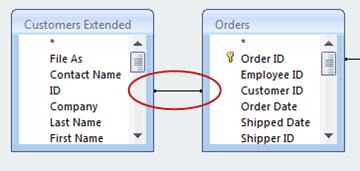
Liitoksen muuttaminen
Kaksoisnapsauta muutettavaa liitosta edustavaa viivaa.
Näyttöön tulee Liitoksen ominaisuudet -valintaikkuna.
Tarkista Liitoksen ominaisuudet -valintaikkunassa kaikki kolme vaihtoehtoa.
Napsauta vaihtoehtoa, jota haluat käyttää, ja valitse sitten OK.
Kun liitokset ovat valmiit, lisäät tulostuskentät – kentät, jotka sisältävät haluamasi kyselytulostiedot.
Vaihe 3: Tulostuskenttien lisääminen
Voit helposti lisätä kentän mistä tahansa vaiheessa 1 lisäämästäsi tietolähteestä.
Lisää kenttä vetämällä kenttä kyselyrakenneikkunan yläruudussa olevasta tietolähteestä rakenneruudukon Kenttä-riville kyselyrakenneikkunan alaruutuun.
Kun lisäät kentän tällä tavoin, Access täyttää rakenneruudukon Taulukko-rivin automaattisesti kentän tietolähteen mukaiseksi.Vihje
Jos haluat nopeasti lisätä kaikki kentät kyselyrakenneruudukon Kenttä-riville, kaksoisnapsauta taulukon tai kyselyn nimeä yläruudussa kaikkien tietolähteen kenttien korostamiseksi ja vedä kaikki sitten yhtaikaa rakenneruudukkoon.
Lausekkeen käyttäminen tulostuskenttänä
Jos haluat suorittaa laskutoimituksia tai tuottaa kyselyn käyttämällä funktiota, voit käyttää lauseketta tulostuskenttänä. Lauseke voi käyttää tietoja mistä tahansa kyselyn tietolähteestä sekä Format- tai InStr-tyyppisiä funktioita, ja siihen voi myös sisällyttää vakioita ja aritmeettisia operaattoreita.
Napsauta kyselyn rakenteen tyhjässä sarakkeessa Kenttä-riviä ja valitse sitten pikavalikosta Zoomaus.
Kirjoita tai liitä lauseke Zoomaus-ruutuun. Kirjoita lausekkeen alkuun nimi, jota haluat käytettävän lausekkeen tulostuksessa ja lisää siihen kaksoispiste. Jos esimerkiksi haluat lausekkeelle nimen ”Viimeksi päivitetty”, aloita lauseke näin: Viimeksi päivitetty:.
Huomautus
Lausekkeet soveltuvat monenlaisiin tehtäviin. Yksityiskohtainen kuvaus lausekkeista ei mahdu tähän artikkeliin. Lisätietoja lausekkeen luomisesta on artikkelissa Lausekkeen muodostaminen.
Vaihe 4: Ehtojen määrittäminen
Tämä vaihe on valinnainen.
Ehtojen avulla voit rajoittaa kyselyn palauttamien tietueiden määrää tai määrittämiesi ehtojen täyttymisperusteita kenttien arvoilla.
Ehtojen määrittäminen tulostuskentälle
- Kirjoita kyselyn rakenneruudussa sen kentän Ehdot-riville, jonka sisältämiä arvoja haluat rajoittaa, lauseke, jonka ehdot kentän arvojen on täytettävä, jotta ne sisällytetään tuloksiin. Jos esimerkiksi haluat rajoittaa tietueet niihin, joissa Kaupunki-kentän arvo on Las Vegas, kirjoita Las Vegas kyseisen kentän alla olevalle Ehdot-riville.
Esimerkkejä eri tietotyyppien kyselyehdoista saat artikkelista Esimerkkejä kyselyehdoista. - Määritä mahdollinen vaihtoehtoinen ehto Tai-riville Ehdot-rivin alapuolelle.
Jos määrität vaihtoehtoisen ehdon, minkä tahansa luetteloiduista ehdoista täyttävä kentän arvo sisällytetään kyselyn tulokseen.
Ehdot useille kentille
Voit soveltaa samoja ehtoja useille eri kentille. Kun toimit näin, kaikkien tietyn Ehdot- tai Tai-rivin ehtojen on täytyttävä, jotta tietue voidaan sisällyttää.
Ehtojen määrittäminen käyttämällä kenttää, jota ei haluta tulostaa
Voit lisätä kentän kyselyn rakenteeseen sisällyttämättä kentän tietoja kyselyn tulostukseen. Voit toimia näin, jos haluat käyttää kentän arvoja kyselyn tulosten rajoittamiseen, muttet halua nähdä kentän arvoja.
- Lisää kenttä rakenneruudukkoon.
- Poista valintamerkki kentän Näytä-rivin valintaruudusta.
- Tarkenna ehdot samalla tavalla kuin tulostettavallekin kentälle.
Vaihe 5: Tietojen yhteenveto
Tämä vaihe on valinnainen.
Haluat ehkä tehdä yhteenvetoja etenkin, jos tiedot ovat numeerisia. Voit esimerkiksi haluta nähdä keskihinnan tai kokonaismyynnin.
Kyselyn tietojen yhteenvedon luomisessa käytetään Summa-riviä. Summa-riviä ei oletusarvoisesti näytetä rakennenäkymässä.
- Kun kysely on avattu rakennenäkymässä , valitse Kyselyn rakennenäkymä -välilehden Näytä tai piilota -ryhmästä Summat.
Access näyttää Summa-rivin kyselyn rakenneruudukossa. - Valitse jokaiselle kentälle, josta haluat yhteenvedon, käytettävä funktio Summa-rivin luettelosta. Käytettävissä olevat funktiot vaihtelevat kentän tietotyypin mukaan.
Lisätietoja summarivin toiminnoista kyselyissä on artikkelissa Sarakkeen summien näyttäminen taulukossa summarivin avulla.
Vaihe 6: Tulosten tarkastelu
Näet kyselyn tulokset valitsemalla Kyselyn rakennenäkymä -välilehdessä Suorita. Access näyttää kyselyn tulokset taulukkonäkymässä.
Jos haluat tehdä lisää muutoksia kyselyyn, palaa rakennenäkymään valitsemallaAloitusnäkymän>>rakennenäkymä.
Muuta kenttiä, lausekkeita tai ehtoja ja suoritta kyselyn uudelleen, kunnes se palauttaa haluamasi tiedot.
Sivun alkuun