
Perusavain on kenttä tai kenttäjoukko, jonka arvot ovat yksilölliset koko taulukossa. Voit viitata kokonaisiin tietueisiin avaimen arvojen avulla, koska kullakin tietueella on eri arvo avaimelle. Kussakin taulukossa voi olla vain yksi perusavain. Access voi luoda perusavainkentän automaattisesti, kun luot taulukon, tai voit määrittää kentät, joita haluat käyttää perusavaimena. Tässä artikkelissa kerrotaan, miten perusavaimia käytetään ja miksi niitä kannattaa käyttää.
Voit määrittää taulukon perusavaimen avaamalla taulukon rakennenäkymässä. Valitse kenttä (kentät), joita haluat käyttää, ja valitse sitten valintanauhasta Perusavain.
Artikkelin sisältö
- Accessin perusavainten yleiskatsaus
- Perusavaimen määrittäminen käytössä olevien kenttien avulla Accessissa
- Perusavaimen poistaminen
- Perusavaimen muuttaminen Accessissa
- Lisätietoja
Accessin perusavainten yleiskatsaus
Access yhdistää usean taulukon tiedot nopeasti merkityksellisellä tavalla perusavainkenttien avulla. Perusavainkentät voi sisällyttää muihin taulukoihin, joissa ne viittaavat takaisin perusavaimen lähdetaulukkoon. Näissä muissa taulukoissa kenttiä kutsutaan viiteavaimiksi. Esimerkiksi Asiakkaat-taulukon Asiakastunnus-kenttä saattaa näkyä myös Tilaukset-taulukossa. Asiakkaat-taulukossa se on perusavain. Tilaukset-taulukossa sitä kutsutaan viiteavaimeksi. Viiteavain on siis jonkin toisen taulukon perusavain. Lisätietoja on kohdassa Tietokannan suunnittelun perusteet.
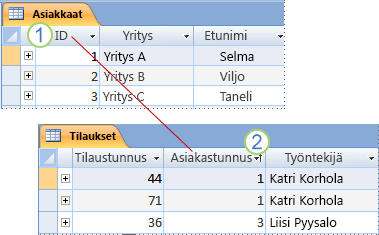
1. Perusavain
2. Viiteavain
Jos siirrät tietoja tietokantaan, siinä voi jo olla perusavaimeksi soveltuva kenttä. Usein yksilöllinen tunnistenumero, kuten tunnusnumero, sarjanumero tai koodi, toimii taulukon perusavaimena. Käytössäsi saattaa esimerkiksi olla Asiakkaat-taulukko, jossa kullakin asiakkaalla on yksilöllinen asiakkaan tunnusnumero. Asiakastunnus-kenttä on perusavain.
Access luo automaattisesti indeksin perusavaimelle, mikä auttaa nopeuttamaan kyselyjen ja muiden toimien suorittamista. Access varmistaa myös, että kullakin kentällä on arvo perusavainkentässä ja että arvo on yksilöllinen.
Kun luot taulukkonäkymässä uuden taulukon, Access luo perusavaimen automaattisesti ja määrittää perusavaimen kentän nimeksi Tunnus ja tietotyypiksi Laskuri.
Hyvän perusavaimen tunnusmerkit
Hyvällä perusavaimella on seuraavat tunnusmerkit:
- Se yksilöi jokaisen rivin.
- Se ei ole koskaan tyhjä tai tyhjäarvoinen, vaan siinä on aina arvo.
- Sen sisältämät arvot muuttuvat vain harvoin (ihannetapauksessa ei koskaan).
Jos sopivaa avainkenttää ei löydy, käytä perusavaimena Laskuri-kenttää. Laskuri-kenttä luo automaattisesti arvon itselleen, kun tietue tallennetaan ensimmäisen kerran. Siksi Laskuri-kenttä täyttää kaikki kolme hyvän perusavaimen ominaisuutta. Lisätietoja Laskuri-kentän lisäämisestä on kohdassa Laskuri-kentän lisääminen perusavaimeksi.
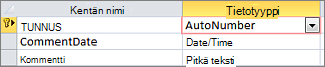
Laskuri-kenttä sopii hyvin perusavaimeksi.
Esimerkkejä huonoista perusavaimista
Mikä tahansa kenttä, josta puuttuu vähintään yksi hyvän perusavaimen tunnusmerkeistä, on huono valinta. Tässä on joitakin esimerkkejä Yhteystiedot-taulukon huonoista perusavaimista, joiden yhteydessä on mainittu syy, miksi kyseistä kenttää ei kannata valita.
| Huono perusavain | Syy |
|---|---|
| Henkilön nimi | Ei ole välttämättä tarpeeksi yksilöllinen ja voi muuttua |
| Puhelinnumero | Muuttuu todennäköisesti. |
| Sähköpostiosoite | Muuttuu todennäköisesti. |
| Postinumero | Useammalla kuin yhdellä henkilöllä voi olla sama postinumero |
| Faktojen ja numeroiden yhdistelmät | Faktaosuus saattaa muuttua, mikä vaikeuttaa ylläpitoa. Seurauksena voi olla ongelmia, jos faktaosuus toistuu erillisenä kenttänä. Esimerkiksi kaupungin nimen ja kasvavan numeron (kuten HELSINKI0579) yhdistäminen on huono valinta, jos kaupunki on tallennettu myös kentäksi. |
| Henkilötunnukset |
|
Yhdistelmäavaimet: usean kentän käyttäminen perusavaimena
Joissakin tapauksissa voit käyttää taulukossa useita kenttiä perusavaimena. Esimerkiksi Tilaustiedot-taulukossa, jossa tilaukset tallennetaan rivitietoina, perusavain voitaisiin muodostaa Tilaustunnus- ja Tuotetunnus-kenttien perusteella. Kun perusavain koostuu useasta kentästä, sitä kutsutaan yhdistelmäavaimeksi.
Perusavaimen määrittäminen käytössä olevien kenttien avulla Accessissa
Jotta perusavain toimisi hyvin, kentän on tunnistettava kukin rivi yksilöllisesti, se ei saa sisältää tyhjää tai tyhjäarvoa ja se saa muuttua vain harvoin (ihannetapauksessa ei koskaan). Perusavaimen määrittäminen:
Avaa muokattava tietokanta.
Napsauta siirtymisruudussa hiiren kakkospainikkeella taulukkoa, johon haluat määrittää perusavaimen, ja valitse pikavalikosta Rakennenäkymä.
Vihje
Jos siirtymisruutu ei ole näkyvissä, tuo se näkyviin painamalla F11-näppäintä.
Valitse taulukon kenttä tai kentät, joita haluat käyttää perusavaimena.
Jos haluat valita yhden kentän, valitse haluamasi kentän rivinvalitsin.
Jos haluat valita useamman kuin yhden kentän yhdistelmäavaimen luomiseksi, pidä CTRL-näppäintä painettuna ja valitse sitten kunkin kentän rivinvalitsin.Valitse Taulukon rakennenäkymä -välilehden Työkalut-ryhmässäPerusavain.
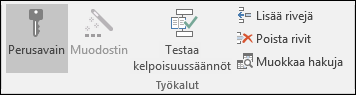
Perusavaimeksi määritettyjen kenttien vasemmalle puolelle liitetään avaimen ilmaisin.
Perusavaimen poistaminen Accessissa
Kun poistat perusavaimen, aiemmin perusavaimena toimineet kentät eivät enää toimi tietueen ensisijaisina tunnistusmenetelminä.
Perusavaimen poistaminen ei poista taulukon kenttiä, vaan poistaa perusavainta varten luodun indeksin.
Varmista ennen perusavaimen poistamista, että sitä ei käytetä taulukoiden välisissä yhteyksissä. Jos yrität poistaa perusavaimen, joka on osa yhtä tai useampaa yhteyttä, Access varoittaa, että sinun pitää ensin poistaa yhteydet.
Taulukon yhteyden voi poistaa seuraavasti:
- Jos taulukon yhteyksiin kuuluvia taulukoita on avoinna, sulje ne. Avointen taulukoiden välistä yhteyttä ei voi poistaa.
- Valitse Tietokantatyökalut-välilehdenYhteydet-ryhmässäYhteydet.
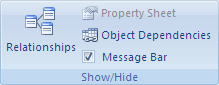
- Valitse Lisää taulukoita.
- Valitse sen taulukon yhteyden viiva, jonka haluat poistaa (viiva muuttuu lihavoiduksi, kun valitset sen), ja paina sitten DELETE-näppäintä.
- Valitse Suhteiden rakenne -välilehden Yhteydet-ryhmästä Sulje.
Kun olet poistanut yhteydet, napsauta siirtymisruudussa hiiren kakkospainikkeella taulukkoa, josta haluat poistaa perusavaimen, ja valitse sitten Rakennenäkymä.
Vihje
Jos siirtymisruutu ei ole näkyvissä, tuo se näkyviin painamalla F11-näppäintä.
Valitse nykyisen perusavaimen rivinvalitsin.
Jos perusavain koostuu vain yhdestä kentästä, valitse kyseisen kentän rivinvalitsin.
Jos perusavaimeen kuuluu useita kenttiä, valitse minkä tahansa perusavaimen kentän rivinvalitsin.Valitse Taulukon rakennenäkymä -välilehden Työkalut-ryhmässäPerusavain.
Avaimen ilmaisin poistetaan kentistä, jotka olivat valittuina perusavaimiksi.
Huomautus
Kun tallennat uuden taulukon määrittämättä perusavainta, Access kehottaa luomaan sen. Jos valitset Kyllä, Access luo taulukkoon Laskuri-tyyppisen tunnuskentän, joka varmistaa yksilölliset arvot kullekin tietueelle. Jos taulukossa on jo laskurikenttä, Access käyttää sitä perusavaimena.
Perusavaimen muuttaminen Accessissa
Jos päätät muuttaa perusavainta, voit tehdä sen seuraavasti:
- Poista aiemmin luotu perusavain kohdan Perusavaimen poistaminen ohjeiden mukaisesti.
- Määritä perusavain kohdan Perusavaimen määrittäminen ohjeiden mukaisesti.
Lisätietoja
Lisätietoja tietokannan suunnittelusta ja sopivan perusavaimen valitsemisesta on seuraavissa artikkeleissa:
- Perustiedot tietokannasta
- Tietoja Access-tietokannan rakenteesta
- Access-tietokannan luominen
- Taulukon luominen
Sivun alkuun