
Kun tutustut taulukoihin, lomakkeisiin, kyselyihin ja muihin Access-tietokannan objekteihin, monien tehtävien tekeminen on helpompaa. Voit esimerkiksi kirjoittaa tietoja lomakkeeseen, lisätä tai poistaa taulukoita, etsiä ja korvata tietoja sekä suorittaa kyselyitä helpommin.
Tässä artikkelissa on yleiskatsaus Access-tietokannan rakenteeseen. Accessissa on useita työkaluja, joiden avulla voit selvittää tietyn tietokannan rakenteen. Tässä artikkelissa kerrotaan myös, miten, milloin ja miksi kutakin työkalua kannattaa käyttää.
Tämän artikkelin sisältö
- Yleiskatsaus
- Lisätietoja tietokannan objekteista
- Taulukon tarkasteleminen Rakenne-näkymässä
- Näytä taulukoiden väliset yhteydet
Yleiskatsaus
Tietokanta on tietokokoelma, joka liittyy tiettyyn aiheeseen tai tarkoitukseen, kuten asiakastilausten jäljittämiseen tai musiikkikokoelman ylläpitoon. Jos tietokantaa ei ole tallennettu tietokoneeseen tai vain osa siitä on tallennettu siihen, tietoja on ehkä jäljitettävä useista eri lähteistä, jotka on koordinoitava ja järjestettävä.
Oletetaan esimerkiksi, että toimittajiesi puhelinnumerot tallennetaan eri sijainteihin: toimittajan puhelinnumerot sisältävään korttitiedostoon, arkistokaapin tuotetietotiedostoihin ja tilaustiedot sisältävään laskentataulukkoon. Jos jonkin toimittajan puhelinnumero muuttuu, nämä tiedot on ehkä päivitettävä kaikkiin kolmeen paikkaan. Hyvin suunnitellussa Access-tietokannassa puhelinnumero tallennetaan vain kerran, joten sinun tarvitsee päivittää nämä tiedot vain yhteen paikkaan. Näin ollen kun päivität toimittajan puhelinnumeron, se päivitetään automaattisesti tietokannan kaikissa sijainneissa.
Access-tietokannan tiedostot
Voit Accessin avulla hallita kaikkia tietoja yhdessä tiedostossa. Voit Access-tietokannan tiedostossa käyttää:
- Taulukkoja tietojen tallentamiseen.
- Kyselyjä haluttujen tietojen etsimiseen ja noutamiseen.
- Lomakkeita taulukon tietojen tarkastelemiseen, lisäämiseen ja päivittämiseen.
- Raportteja tietojen analysoimiseen tai tulostamiseen tietyn asettelun mukaisesti.

Voit tallentaa tiedot yhdesti yhteen tauluun, mutta tarkastella niitä useista sijainneista. Kun päivität tiedot, ne päivitetään automaattisesti kaikissa tietojen sijainneissa.
Voit noutaa tietoja kyselyn avulla.
Tietojen tarkasteleminen tai lisääminen lomakkeen avulla.
Näytä tai tulosta tietoja raportin avulla.
Kaikki nämä kohteet – taulut, kyselyt, lomakkeet ja raportit – ovat tietokantaobjekteja.
Huomautus
Jotkin Access-tietokannat sisältävät linkkejä taulukkoihin, jotka tallennetaan muihin tietokantoihin. Sinulla voi esimerkiksi olla yksi Access-tietokanta, joka sisältää vain taulukkoja, ja toinen Access-tietokanta, joka sisältää linkit näihin taulukoihin, sekä linkitettyihin taulukoihin perustuvia kyselyjä, lomakkeita ja raportteja. Useimmissa tapauksissa sillä ei ole merkitystä, onko taulukko linkitetty taulukko vai tallennettu tietokantaan.
Taulukot ja yhteydet
Tietojen tallentamiseen tarvitset yhden taulun kutakin seuraamaasi tietotyyppiä varten. Tietotyypit voivat olla esimerkiksi asiakastietoja, tuotteita tai tilaustietoja. Voit tuoda tietoja useista taulukoista yhdessä kyselyyn, lomakkeeseen tai raporttiin määrittämällä taulukoiden väliset yhteydet.

Asiakastiedot, jotka olivat joskus postituslistassa, ovat nyt Asiakkaat-taulussa.
Tilaustiedot, jotka olivat joskus laskentataulukossa, ovat nyt Tilaukset-taulukossa.
Yksilöllinen tunnus, kuten asiakastunnus, erottaa taulun tietueet toisistaan. Lisäämällä yhden taulukon yksilöllisen tunnuksen toiseen taulukkoon ja määrittämällä kahden kentän välisen yhteyden, Access voi täsmätä liittyvät tietueet kummastakin taulukosta siten, että voit yhdistää ne lomakkeeseen, raporttiin tai kyselyyn.
Kyselyt
Kyselyn avulla voit etsiä ja hakea tietoja, jotka täyttävät määrittämäsi ehdot, mukaan lukien tietoja useista taulukoista. Voit käyttää kyselyä myös useiden tietueiden päivittämiseen tai poistamiseen samalla kertaa sekä tietoja koskevien esimääritettyjen tai mukautettujen laskutoimitusten suorittamiseen.

Asiakkaat-taulu sisältää tietoja asiakkaista.
Tilaukset-taulukossa on tietoja asiakkaiden tilauksista.
Tämä kysely noutaa tilaustunnuksen ja tarvepäivän tiedot Tilaukset-taulusta ja yrityksen nimen ja kaupungin tiedot Asiakkaat-taulusta. Kysely palauttaa vain Lontoossa toimipaikkaansa pitävien asiakkaiden tilaukset, jotka tarvittiin huhtikuussa.
Lomakkeet
Lomakkeen avulla voit helposti tarkastella, kirjoittaa ja muuttaa tietoja yksi rivi kerrallaan. Voit myös lomakkeen avulla suorittaa muita toimintoja, kuten tietojen lähettäminen toiseen sovellukseen. Lomakkeet sisältävät yleensä ohjausobjekteja, jotka on linkitetty taustalla oleviin kenttiin taulukoissa. Kun avaat lomakkeen, Access noutaa tiedot yhdestä tai useammasta taulukosta ja näyttää sitten tiedot lomakkeen luomisen yhteydessä valitsemasi asettelun mukaisesti. Voit luoda lomakkeen käyttämällä jotakin valintanauhan lomakekomennoista, ohjattua lomakkeen luomista, tai voit luoda lomakkeen itse rakennenäkymässä.

Taulukossa näkyy useita tietueita samalla kertaa, mutta sinun täytyy ehkä vierittää vaakasuunnassa, jotta näet kaikki tietueen sisältämät tiedot. Samalla tavoin kun tarkastelet taulukkoa, et voi päivittää useamman kuin yhden taulukon tietoja samaan aikaan.
Lomake keskittyy yhteen tietueeseen kerralla ja voi näyttää kenttiä useasta taulusta. Se voi myös näyttää kuvia ja muita objekteja.
Lomakkeessa voi olla painike, jota napsauttamalla voit tulostaa raportin, avata muita objekteja tai automatisoida tehtäviä.
Raportit
Voit raportin avulla analysoida tietoja nopeasti tai esittää ne tietyllä tavalla tulostettuna tai muissa muodoissa. Voit esimerkiksi lähettää kollegalle raportin, joka ryhmittelee tiedot ja laskee summat. Tai voit luoda raportin, joka sisältää osoitetarrojen tulostamista varten muotoillut osoitetiedot.
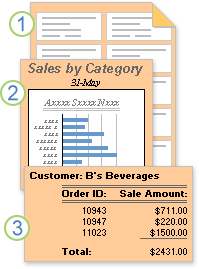
Raportin avulla voit luoda osoitetarroja.
Raportin avulla voit näyttää yhteissummat kaaviossa.
Raportin avulla voit näyttää lasketut yhteissummat.
Kun nyt tunnet Access-tietokantojen perusrakenteen, lue, miten voit käyttää valmiita työkaluja tietyn Access-tietokannan tarkasteluun.
Lisätietoja tietokannan objekteista
Yksi parhaista tavoista saada tietoja tietystä tietokannasta on käyttää tietokannan dokumentointia. Tietokannan dokumentoinnin avulla voit laatia raportin, joka sisältää yksityiskohtaisia tietoja tietokannan objekteista. Voit valita ensin, mitkä objektit eritellään raportissa. Kun suoritat tietokannan dokumentoinnin, sen raportti sisältää kaikki tiedot valitsemistasi tietokannan objekteista.
- Avaa tietokanta, jonka haluat dokumentoida.
- Valitse Tietokantatyökalut-välilehden Analysoi-ryhmässä Tietokannan dokumentointi.
- Valitse Tietokannan dokumentointi -valintaikkunassa välilehti, joka vastaa dokumentoitavan tietokantaobjektin tyyppiä. Jos haluat luoda raportin kaikista tietokannan objekteista, valitse Kaikki objektityypit -välilehti.
- Valitse välilehden luettelosta vähintään yksi objekti. Jos haluat valita kaikki välilehden objektit, valitse Valitse kaikki.
- Valitse OK. Tietokannan dokumentointi luo raportin, jossa on yksityiskohtaisia tietoja kustakin valitusta objektista. Sitten raportti avautuu esikatselunäkymään. Jos esimerkiksi suoritat tietokannan dokumentoinnin tietojen syöttölomakkeelle, raportissa luetellaan koko lomakkeen ominaisuudet, lomakkeen kunkin osan ominaisuudet sekä painikkeiden, otsikoiden, tekstiruutujen ja muiden lomakkeen ohjausobjektien ominaisuudet. Siinä näkyvät myös lomakkeeseen mahdollisesti liittyvät koodimoduulit ja käyttöoikeudet.
- Tulosta raportti valitsemalla Esikatselu-välilehden Tulosta-ryhmässä Tulosta.
Taulukon tarkasteleminen Rakenne-näkymässä
Kun avaat taulukon Rakenne-näkymässä, voit tarkastella yksityiskohtaisesti taulukon rakennetta. Voit esimerkiksi etsiä kunkin kentän tietotyyppiasetuksen tai syöttörajoitteen tai nähdä, käyttääkö taulukko hakukenttiä eli kenttiä, jotka käyttävät kyselyjä tietojen poimimiseen toisista taulukoista. Nämä tiedot ovat hyödyllisiä, koska tietotyypit ja syöttörajoitteet voivat vaikuttaa kykyysi etsiä tietoja ja suorittaa päivityskyselyjä. Oletetaan esimerkiksi, että haluat päivityskyselyn avulla päivittää yhden taulukon tietyt kentät kopioimalla vastaavien kenttien tiedot toisesta taulukosta. Kyselyä ei suoriteta, jos lähde- ja kohdetaulukoiden kunkin kentän tietotyypit eivät täsmää.
Avaa tietokanta, jota haluat analysoida.
Napsauta siirtymisruudussa hiiren kakkospainikkeella tarkastelevaa taulukkoa ja napsauta sitten pikavalikosta Rakenne-näkymä.
Merkitse ylös tarvittaessa kunkin taulukon kenttä ja kullekin kentälle määritetty tietotyyppi. Kentälle määritetty tietotyyppi voi rajoittaa kenttään syötettävien tietojen kokoa ja tyyppiä. Käyttäjät voivat esimerkiksi lisätä korkeintaan 20 merkkiä tekstikenttään tai he eivät voi kirjoittaa tekstitietoja numerotietotyypiksi määritettyyn kenttään.
Voit tarkistaa, onko kenttä on hakukenttä, napsauttamalla Haku-välilehteä taulukon rakenneruudukon alaosassa Kentän ominaisuudet -kohdan alapuolella. Hakukenttä näyttää yhden arvojoukon (yksi tai useampi kenttä, kuten etu- ja sukunimi), mutta tallentaa yleensä eri arvojoukon (yksi kenttä, kuten numeerinen tunnus). Hakukenttä voi esimerkiksi tallentaa työntekijän tunnuksen (tallennettu arvo), mutta näyttää työntekijän nimen (näytetty arvo). Kun käytät hakukenttää lausekkeissa tai etsintä- ja korvaustoiminnoissa, käytät tallennettua arvoa näytetyn arvon sijasta. Tutustumalla hakukentän tallennettuihin ja näytettyihin arvoihin varmistat, että hakukenttää käyttävä lauseke tai etsintä-ja korvaustoiminto toimii odotetulla tavalla. Seuraavassa kuvassa näytetään tyypillinen hakukenttä. Muista, että kentän Rivilähde-ominaisuudessa näkyvät asetukset vaihtelevat.

Tässä näytetty hakukenttä noutaa tietoja toisesta taulukosta kyselyn avulla. Voit myös nähdä muun tyyppisen hakukentän, jota kutsutaan arvoluetteloksi ja joka käyttää koodattua arvoluetteloa. Tässä kuvassa näkyy tyypillinen arvoluettelo.

Arvoluetteloissa käytetään oletusarvoisesti tekstitietotyyppiä. Paras tapa etsiä arvoluetteloja on näyttää Haku-välilehti ja napsauttaa sitten syötteitä Tietotyyppi-sarakkeessa kullekin taulukon kentälle. Katso lisätietoja hakukenttien ja arvoluetteloiden luomisesta Katso myös -osion linkeistä.
Näytä taulukoiden väliset yhteydet
Voit nähdä taulukoiden graafisen esityksen tietokannassa, kunkin taulukon yhteydet ja näiden taulukoiden väliset yhteydet Yhteydet-objektivälilehdestä. Yhteydet-objektivälilehti antaa yleiskuvan taulukosta ja tietokannan yhteysrakenteesta. Nämä ovat tärkeitä tietoja, kun haluat luoda taulukoiden välisiä yhteyksiä tai muuttaa niitä.
Huomautus
Voit käyttää myös Yhteydet-objektivälilehteä yhteyksien lisäämiseen, muuttamiseen tai poistamiseen.
Avaa tietokanta, jota haluat analysoida.
Napsauta Tietokantatyökalut-välilehden Yhteydet-ryhmästä Yhteydet.
Yhteydet-objektivälilehti avautuu ja näyttää kaikkien taulukoiden väliset yhteydet avoimessa tietokannassa.

Katso myös
Objektien riippuvuudet -ruudun avulla voit nähdä objektien suhteet toisiinsa