
Accessin Liite-ominaisuuden avulla voit lisätä tietokannan tietueisiin tiedostoja, kuten asiakirjoja, esityksiä tai kuvia. Tässä artikkelissa kerrotaan, miten voit määrittää tietokannan käyttämään liitteitä ja miten liitteitä lisätään ja hallitaan.
Artikkelin sisältö
- Tietoja liitteiden käyttämisestä
- Liitekentän lisääminen taulukkoon
- Tiedostojen liittäminen suoraan taulukoihin
- Liitteiden käyttäminen lomakkeissa ja raporteissa
- Liitetiedostojen tallentaminen muihin sijainteihin
- Liitetiedostojen poistaminen
- Liitteiden käyttäminen ilman hiirtä tai muuta paikannuslaitetta
- Liiteopas
Tietoja liitteiden käyttämisestä
Liitteiden avulla voit tallentaa useita tiedostoja yhteen kenttään. Kenttään voi tallentaa myös erityyppisiä tiedostoja. Jos sinulla on esimerkiksi työyhteystietotietokanta, voit liittää jokaiseen yhteyshenkilötietueeseen yhden tai useamman ansioluettelon sekä jokaisen yhteyshenkilön valokuvan.
Liitteet tallentavat siis tietoa entistä tehokkaammin. Accessin aiemmat versiot käyttivät OLE (Object Linking and Embedding ) -teknologiaa kuvien ja tiedostojen tallentamiseen. OLE loi oletusarvoisesti kuvasta tai tiedostosta bittikarttaversion. Kyseiset bittikarttatiedostot saattoivat muodostua hyvin suuriksi – jopa 10 kertaa alkuperäistiedostoa suuremmaksi. Kun tarkastelit kuvaa tai asiakirjaa tietokannassa, OLE näytti alkuperäistiedoston asemesta bittikarttakuvan. Liitteiden avulla avaat tiedostot ja kaikki muut kuin kuvatiedostot ne luoneissa sovelluksissa, jotta voit hakea ja muokata kyseisiä tiedostoja Accessissa.
Lisäksi OLE:n toiminta edellyttää OLE-palvelimiksi kutsuttuja ohjelmia. Jos esimerkiksi tallennat JPEG-kuvatiedostoja Access-tietokantaan, jokainen tietokone, jossa tietokantaa käytetään, tarvitsee toisen ohjelman, joka on rekisteröity OLE-palvelimeksi JPEG-kuvia varten. Access sen sijaan tallentaa liitetiedostot niiden alkuperäisissä muodoissa, eikä sinun tarvitse asentaa ylimääräistä ohjelmistoa voidaksesi katsella kuvia tietokannassa.
Liitteet ja tietokannan rakennesäännöt
Oletusarvoisesti jokaisessa relaatiotietokannan kentässä on vain yksi tieto. Jos esimerkiksi osoitekentässä olisi useita osoitteita, osoitteiden löytäminen voi olla vaikeaa. Ensi silmäyksellä liitteet vaikuttavat olevan tietokannan rakenteen sääntöjen vastaisia, koska voit liittää useita tiedostoja kenttään. Liitteet eivät kuitenkaan riko näitä sääntöjä. Kun liität tiedostoja tietueeseen, Access luo vähintään yhden järjestelmätaulukon ja käyttää niitä taustalla tietojen normalisointiin. Et voi tarkastella tai käsitellä näitä taulukoita.
Lisätietoja muiden järjestelmätaulukoiden tarkastelemisesta on artikkelissa Siirtymisruudun käyttäminen. Lisätietoja tietokannan suunnittelemisesta on artikkelissa Tietokannan suunnittelun perusteet.
Liitetiedostojen käyttötapoja
Muista seuraavat ohjeet, kun käsittelet liitetiedostoja:
- Voit liittää tiedostoja vain Accessissa luotuihin tietokantoihin, jotka käyttävät kyseistä
.accdbtiedostomuotoa. Et voi jakaa liitteitä Access-tietokannan (.accdb) ja aiemmassa.mdbtiedostomuodossa olevan tietokannan välillä. - Sinun on luotava kenttä taulukossa ja määritettävä kyseinen kenttä Liite-tietotyypiksi. Kun olet määrittänyt tietotyypiksi liitteen, et voi muuttaa tietotyyppiä.
- Voit tallentaa useita tiedostoja yhteen ainoaan tietueeseen. Voit tallentaa esimerkiksi kuvia ja tekstinkäsittely- tai taulukkolaskentaohjelmalla luotuja tiedostoja.
- Voit liittää tietoja enintään kaksi gigatavua (Access-tietokannan enimmäiskoko). Yksittäiset tiedostot eivät saa olla kooltaan yli 256 megatavua.
- Voit lisätä, muokata ja hallita liitteitä Liitteet-valintaikkunan avulla. Voit avata valintaikkunan suoraan taulukon liitetiedostokentästä kaksoisnapsauttamalla kenttää. Jos haluat hallita liitteitä lomakkeesta tai tarkastella niitä raportista, lisäät liiteohjausobjektin lomakkeeseen tai raporttiin ja sidot sitten ohjausobjektin käytettävään liitetaulukkokenttään.
- Oletusarvon mukaan liiteohjausobjekti muodostaa kuvat ja näyttää muita tiedostotyyppejä vastaavan ohjelmakuvakkeen. Jos sinulla on esimerkiksi liitettynä tietueeseen valokuva, ansioluettelo ja Visio-piirustus, ohjausobjekti muodostaa kuvan ja näyttää asiakirjan ja piirustuksen ohjelmakuvakkeet, kun selaat liitteitä.
- Kun avaat Liitteet-valintaikkunan taulukosta tai lomakkeesta, voit lisätä, poistaa, muokata tai tallentaa liitetiedostoja. Kun avaat Liitteet-valintaikkunan raportista, voit tallentaa liitetiedostot vain toiseen sijaintiin.
- Access pakkaa liitetiedostot, elleivät kyseiset tiedostot ole jo pakattuna. Esimerkiksi JPEG-tiedostot luonut grafiikkaohjelma pakkaa JPEG-tiedostot, jolloin Access ei enää pakkaa niitä.
- Jos liitetiedostojen luomiseen käytetty ohjelma on asennettu tietokoneeseen, voit avata ja muokata liitetiedostoja kyseisessä ohjelmassa.
- Voit tallentaa liitetiedostoja kiintolevylle tai verkkoon. Sen jälkeen voit muokata niitä ja varmistaa, että haluat tehdä muutokset, ennen kuin tallennat ne takaisin tietokantaan.
- Voit käsitellä liitteitä ohjelmallisesti.
Seuraavien osien vaiheissa selitetään, kuinka voit lisätä ja käsitellä liitteitä.
Sivun alkuun
Liitekentän lisääminen taulukkoon
Jotta liitteitä voisi käyttää Accessissa, liitekenttä on ensin lisättävä vähintään yhteen tietokannan taulukkoon. Accessissa on kaksi tapaa lisätä liitekenttä taulukkoon. Kenttä voidaan lisätä taulukkonäkymässä tai rakennenäkymässä. Tässä osassa kuvataan molemmat tavat.
Liitekentän lisääminen taulukkonäkymässä
- Kun taulukko on avattuna taulukkonäkymässä, valitse ensimmäinen tyhjä sarake. Voit etsiä tyhjän sarakkeen etsimällä sarakeotsikosta Lisää uusi kenttä - vaihtoehtoa.
- Napsauta Taulukon kentät -välilehden Muotoilu-ryhmässäTietotyyppi-kohdan vieressä olevaa nuolta ja valitse sitten Liite.
Access määrittää kentän tietotyypiksi Liite ja sijoittaa kuvakkeen kentän otsikkoon. Seuraavassa kuvassa on uusi liitekenttä. Huomaa paperiliitinkuvake kentän otsikossa. Oletusarvon mukaan liitekenttien otsikkoriville ei voi kirjoittaa tekstiä.

- Tallenna tekemäsi muutokset. Muista, että et voi muuntaa uutta kenttää toiseksi tietotyypiksi, mutta voit poistaa kentän, jos olet tehnyt virheen.
Liitekentän lisääminen rakennenäkymässä
- Napsauta muutettavaa taulukkoa siirtymisruudussa hiiren kakkospainikkeella ja valitse pikavalikosta Rakennenäkymä.
- Valitse Kentän nimi -sarakkeesta tyhjä rivi ja kirjoita liitekentän nimi.
- Valitse samalla rivillä Tietotyyppi-kohdan alta Liitteet.
- Tallenna tekemäsi muutokset. Muista, että et voi muuntaa uutta kenttää toiseksi tietotyypiksi, mutta voit poistaa kentän, jos olet tehnyt virheen.
- Napsauta Rakenne-välilehdenNäkymät-ryhmässäNäytä-kohdan alla olevaa nuolta ja avaa taulukko valitsemalla Taulukkonäkymä .
 -tai- Napsauta taulukon tiedostovälilehteä hiiren kakkospainikkeella ja valitse pikavalikosta Taulukkonäkymä .
-tai- Napsauta siirtymisruudussa taulukkoa hiiren kakkospainikkeella ja valitse pikavalikosta Avaa .
-tai- Napsauta taulukon tiedostovälilehteä hiiren kakkospainikkeella ja valitse pikavalikosta Taulukkonäkymä .
-tai- Napsauta siirtymisruudussa taulukkoa hiiren kakkospainikkeella ja valitse pikavalikosta Avaa . - Siirry seuraaviin vaiheisiin.
Sivun alkuun
Tiedostojen liittäminen suoraan taulukoihin
Kun olet lisännyt liitekentän taulukkoon, voit liittää tiedostoja kyseisen taulukon tietueisiin luomatta tietojen syöttölomaketta. Voit tarkastella liitteitä myös ilman lomaketta. Kun tarkastelet liitteitä suoraan taulukoista, ne on avattava ne luoneissa sovelluksissa tai kyseistä tiedostotyyppiä tukevassa sovelluksessa. Jos esimerkiksi avaat taulukkoon liitetyn Word-asiakirjan, Word käynnistyy ja näyttää asiakirjan. Jos Word ei ole asennettuna tietokoneeseen, valintaikkunassa pyydetään valitsemaan sovellus tiedoston tarkastelua varten.
Liitteen lisääminen taulukkoon
- Kaksoisnapsauta liitetiedostokenttää taulukkonäkymän taulukossa, jossa liitetiedostokenttä on avattuna.
Näyttöön tulee Liitteet-valintaikkuna. Valintaikkuna näkyy seuraavassa kuvassa.
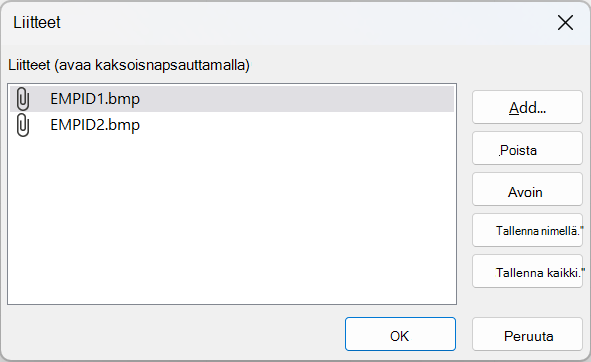
- Valitse Lisää. Näyttöön tulee Valitse tiedosto -valintaikkuna.
- Voit siirtyä tiedostoon tai tiedostoihin, jotka haluat liittää tietueeseen käyttämällä Kohde-luetteloa. Valitse tiedosto tai tiedostot ja napsauta sitten Avaa. Voit valita useita minkä tahansa tuetun tietotyypin tiedostoja. Tuettujen tietotyyppien luettelo on jäljempänä tämän artikkelin kohdassa Liiteopas.
- Lisää tiedostot taulukkoon valitsemalla Liitteet-valintaikkunassa OK.
Access lisää tiedostot kenttään ja kasvattaa vastaavasti numeroa, joka ilmaisee liitteiden määrän. Seuraavassa kuvassa on kenttä, johon on liitetty kaksi kuvaa:

- Toista nämä vaiheet, kunnes olet lisännyt kaikki haluamasi tiedostot nykyiseen kenttään tai taulukon muihin kenttiin.
Liitetiedostojen avaaminen taulukosta
- Kaksoisnapsauta liitetiedostokentän solua taulukkonäkymän avoimessa taulukossa.
- Kaksoisnapsauta Liitetiedostot-valintaikkunassa tiedostoa, jonka haluat avata. –tai– Valitse tiedosto ja valitse Avaa. Tiedostoon liittyvä sovellus käynnistyy ja avaa liitetiedoston. Esimerkiksi Excel-tiedostot avautuvat Excelissä. Jotkin kuvatiedostot saattavat avautua Microsoft Windowsin kuvien katselussa. Jos haluat tehdä muutakin kuin tarkastella kuvaa, voit napsauttaa kuvaa hiiren kakkospainikkeella ja valita sitten Muokkaa. Sovellus, jota käytettiin tiedoston luomiseen, käynnistyy, jos sovellus on asennettu tietokoneeseesi.
Muutoksien tallentaminen liitetiedostoon
Käytä tarvittaessa tiedoston luoneen sovelluksen muokkaamista.
Tallenna tiedostoon mahdollisesti tehdyt muutokset ja sulje sovellus. Muista, että kun muutat liitetiedostoa, Access tallentaa muutokset kiintolevyn Temporary Internet Files -kansioon. Lisätietoja kyseisestä kansiosta on tämän osan lopussa olevassa huomautuksessa.
Voit tallentaa muutokset pysyvästi palaamalla Accessiin ja valitsemalla Liitteet-valintaikkunassa OK. Seuraavankaltainen sanoma tulee näyttöön:
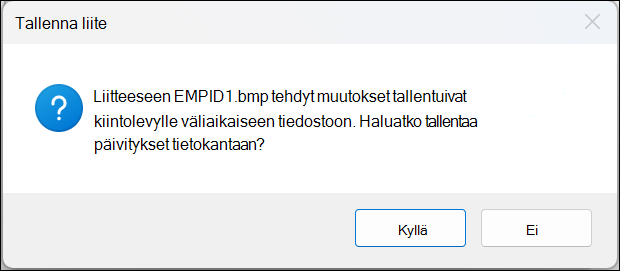
Tallenna muutokset valitsemalla Kyllä.
Huomautus
Kun avaat liitetiedoston tarkastelua tai muokkausta varten siinä ohjelmassa, jossa se on luotu, Access asettaa väliaikaisen kopion tiedostosta väliaikaiseen kansioon. Jos muutat tiedostoa ja tallennat muutokset tiedoston luoneessa ohjelmassa, Access tallentaa muutokset väliaikaiseen kopioon. Kun palaat Accessiin ja suljet Liitteet-valintaikkunan valitsemalla OK, Access pyytää sinua tallentamaan liitetiedoston uudelleen. Luo muutettu tiedosto tietokantaan valitsemalla Kyllä tai jätä tiedosto koskemattomana tietokantaan valitsemalla Ei.
Sivun alkuun
Liitteiden käyttäminen lomakkeissa ja raporteissa
Kun haluat käyttää liitteitä lomakkeessa tai raportissa, käytä liiteohjausobjektia. Ohjausobjekti muodostaa kuvatiedostoja automaattisesti, kun siirryt tietueesta toiseen tietokannassa. Jos liität muita tiedostotyyppejä, kuten asiakirjoja tai piirustuksia, liiteohjausobjekti näyttää tiedostotyyppiä vastaavan kuvakkeen. Näet esimerkiksi PowerPoint-kuvakkeen, kun liität esityksen. Ohjausobjektin avulla voit myös selata liitetiedostoja ja avata Liitteet-valintaikkunan. Jos avaat valintaikkunan lomakkeesta, voit lisätä, poistaa, muokata tai tallentaa liitteitä. Jos avaat raportin raportista, voit vain tallentaa liitteitä kiintolevylle tai verkkosijaintiin, koska raportit ovat rakenteeltaan vain luku -muotoisia.
Seuraavien osien vaiheissa selitetään, kuinka voit lisätä kuvan ohjausobjektin lomakkeeseen tai raporttiin, kuinka voit siirtyä tietueesta toiseen, liittää tiedostoja ja tarkistaa liitteitä. Muista, että voit siirtyä liitteestä toiseen vain, jos annettu tietue sisältää useamman kuin yhden liitteen.
Liiteohjausobjektin lisääminen lomakkeeseen tai raporttiin.
Tässä osassa kerrotaan, miten liiteohjausobjekti lisätään lomakkeeseen tai raporttiin ja sidotaan sen jälkeen ohjausobjektin pohjana olevan taulukon liitekenttään. Tee samoin kuin lisättäessä liiteohjausobjekti lomakkeeseen tai raporttiin. Muista ennen aloitusta, että vähintään yhdessä tietokannan taulukossa on oltava liitekenttä. Lisätietoja liitekentän lisäämisestä on aiempana tämän artikkelin kohdassa Liitekentän lisääminen taulukkoon.
Koska lomakkeen ja raportin suunnittelu voi olla monimutkaista, näissä osissa olevissa ohjeissa oletetaan, että sinulla on jo tietokanta, jossa on vähintään yksi taulukko ja lomake tai raportti. Tietoja taulukoiden, lomakkeiden ja raporttien luomisesta on seuraavissa artikkeleissa:
- Taulukon luominen ja kenttien lisääminen
- Lomakkeen luominen Lomake-työkalun avulla
- Yksinkertaisen raportin luominen
Liiteohjausobjektin lisääminen
- Napsauta muutettavaa lomaketta tai raporttia siirtymisruudussa hiiren kakkospainikkeella ja valitse pikavalikosta Rakennenäkymä.
- Valitse Rakenne-välilehden Työkalut-ryhmästä Lisää aiemmin luodut kentät.
Näyttöön tulee Kenttäluettelo-ruutu, jossa on luettelo niistä taulukon kentistä, joissa on tietoja lomaketta tai raporttia varten. Liitekenttä voidaan laajentaa luettelossa (voit napsauttaa kentän vieressä olevaa plus- tai miinusmerkkiä).
Seuraavassa kuvassa on tyypillinen liitekenttä Kenttäluettelo-ruudussa
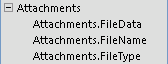
- Vedä koko liitekenttä luettelosta lomakkeeseen – pää- ja alikohteet – ja pudota se haluamaasi paikkaan lomakkeessa. Access asettaa liiteohjausobjektin lomakkeeseen ja sitoo ohjausobjektin taulukkokenttään.
- Ohjausobjektin ominaisuusikkunan saat tarvittaessa näkyviin kaksoisnapsauttamalla ohjausobjektia ja valitsemalla Ominaisuudet. Määritä tai muuta ohjausobjektin ominaisuuksia, jotta ne vastaavat lomakkeen tai raportin muita osia.
- Tallenna tekemäsi muutokset ja napsauta sitten tiedostovälilehteä hiiren kakkospainikkeella ja avaa lomake tai raportti tarkasteltavaksi valitsemalla joko Lomakenäkymä tai Raporttinäkymä. Jos pohjana oleva kenttä sisältää kuvatiedostoja, ohjausobjekti muodostaa kyseiset tiedostot. Jos tiedosto sisältää muuntyyppisiä tiedostoja, kuten Word-tiedostoja tai PowerPoint-esityksiä, ohjausobjekti näyttää kyseistä tiedostotyyppiä vastaavan kuvakkeen.
Liitteiden hallinta lomakkeen avulla
Kun olet lisännyt liiteohjausobjektin lomakkeeseen, voit lisätä, muokata, poistaa tai tallentaa liitetiedostoja suoraan kyseisestä lomakkeesta. Jos tietue sisältää useita liitteitä, voit myös siirtyä liitetiedostosta toiseen, mitä et voi tehdä taulukkoa käsiteltäessä.
Huomautus
Lomakkeen laatija on voinut tehdä lomakkeesta vain luku -muotoisen. Tällaisessa tapauksessa voit vain tallentaa liitetiedostot kiintolevyasemaan tai verkkosijaintiin käyttämällä Liitteet-valintaikkunaa.
Tiedoston liittäminen
Avaa liitteet näyttävä lomake ja paikanna tietue, johon haluat liittää tiedoston.
Valitse liiteohjausobjekti eli liitekenttään sidottu ohjausobjekti. Pikavalikoima tulee näkyviin.

Huomautus
Jos olet lisännyt liitetiedosto-ohjausobjektin jaetun lomakkeen taulukko-osaan, pikavalikoimaa ei tule näyttöön. Lisätietoja jaetuista lomakkeista on artikkelissa Jaetun lomakkeen luominen.
Avaa Liitteet-valintaikkuna napsauttamalla Näytä liitteet -painiketta (paperiliitinkuvaketta).
Valitse valintaikkunassa Lisää. Näyttöön tulee Valitse tiedosto -valintaikkuna.
Siirry tiedostoon, jonka haluat liittää, käyttämällä Kohde-luetteloa ja valitse sitten Avaa.
Jos haluat liittää muita tiedostoja, toista vaiheet 4 ja 5 tarpeen mukaan.
Liitetiedostosta toiseen siirtyminen
Huomautus
Tämän osan vaiheet koskevat lomakkeita ja raportteja.
- Avaa lomake tai raportti, jossa liitteet ovat.
- Siirry liitetiedostot sisältävään tietueeseen.
- Napsauta kuvan ohjausobjektia, jossa liitetiedostot ovat. Pikavalikoima tulee näkyviin.
- Siirry liitetiedostosta toiseen valitsemalla Edellinen (vasen)- tai Seuraava (oikea) -nuoli. Jos haluat tietää tiedostojen nimet, avaa Liitteet-valintaikkuna painamalla Näytä liitteet -painiketta. Liitetiedostojen nimet ilmestyvät Liitteet-luetteloon.
Sivun alkuun
Liitetiedostojen tallentaminen muihin sijainteihin
Tämän ohjeen vaiheet koskevat taulukoita, lomakkeita ja raportteja. Voit tallentaa kiintolevylle tai verkkoon yhden tai kaikki tietueeseen liitetyt tiedostot. Jos tallennat kaikki tiedostot, et voi tallentaa vain osaa niistä. Jos haluat tallentaa valitut tiedostot, tallenna ne yksi kerrallaan.
- Avaa liitteet sisältävä taulukko, lomake tai raportti ja avaa sitten Liitteet-valintaikkuna.
Liitteet-valintaikkunan avaaminen taulukosta
- Avaa taulukko taulukkonäkymässä ja kaksoisnapsauta sitten liitetiedostokenttää, joka sisältää tallennettavan liitteen.
Liitteet-valintaikkunan avaaminen lomakkeesta tai raportista
- Avaa lomake tai raportti, jossa liitteet ovat.
- Siirry liitetiedostot sisältävään tietueeseen.
- Napsauta kuvan ohjausobjektia, jossa liitetiedostot ovat. Pikavalikoima tulee näkyviin.
- Napsauta Näytä liitteet -painiketta.
Yhden liitteen tallentaminen
- Valitse Liitteet-valintaikkunassa Tallenna nimellä. Näkyviin tulee Tallenna liite -valintaikkuna.
- Siirry tiedoston uuteen sijaintiin käyttämällä Kohde-luetteloa ja valitse sitten Tallenna.
Kaikkien liitteiden tallentaminen
- Valitse Liitteet-valintaikkunassa Tallenna kaikki. Näkyviin tulee Tallenna liitteet -valintaikkuna.
- Siirry tiedostojen uuteen sijaintiin käyttämällä Kohde-luetteloa ja valitse sitten Tallenna.
Sivun alkuun
Liitetiedostojen poistaminen
Tämän osan vaiheet koskevat taulukoita ja lomakkeita.
Liitteen poistaminen
- Avaa Liitteet-valintaikkuna kaksoisnapsauttamalla liitetiedostokenttää taulukossa. –tai– Siirry lomakkeessa (joko asettelunäkymässä tai lomakenäkymässä) siihen tietueeseen, joka sisältää poistettavan liitteen, ja avaa valintaikkuna napsauttamalla pikavalikoiman Näytä liite -painiketta.
- Valitse poistettava tiedosto Liitteet-valintaikkunassa ja valitse Poista.
Sivun alkuun
Liitteiden käyttäminen ilman hiirtä tai muuta paikannuslaitetta
Seuraavassa osassa selitetään, kuinka voit valita siirtymisruudun ja avata liitetiedostot sisältävän taulukon, lomakkeen tai raportin näppäimistön avulla. Vaiheissa selitetään myös, kuinka voit selata liitetiedostoja ja avata Liitteet-valintaikkunan.
Taulukon, lomakkeen tai raportin avaaminen siirtymisruudussa
Paina F11-näppäintä.
Huomautus
Jos siirtymisruutu on suljettuna, avaa se painamalla F11-näppäintä , jolloin kohdistus asettuu ruutuun. Jos ruutu on auki, se sulkeutuu painamalla F11-näppäintä . Sinun on avattava ruutu ja siirrettävä kohdistus siihen painamalla F11-näppäintä uudelleen.
Valitse taulukko, lomake tai raportti, jonka haluat avata, käyttämällä ylä- ja alanuolinäppäimiä .
Avaa valittu objekti painamalla Enter-näppäintä . Jos avaat taulukon, Access sijoittaa kohdistimen taulukon ensimmäiseen kenttään. Jos avaat lomakkeen tai raportin, Access sijoittaa kohdistuksen ensimmäiseen kenttään.
Liitteiden tarkasteleminen taulukoista
Siirrä kohdistin haluamaasi liitekenttään käyttämällä nuolinäppäimiä.
Paina välilyöntinäppäintä. Näyttöön tulee Liitteet-valintaikkuna.
Siirry valintaikkunan painikkeesta toiseen ja painikkeista Liitteet-kohdan alla olevaan liitetiedostoluetteloon painamalla sarkainta.
Huomautus
Tietueet saattavat sisältää useita liitteitä. Jos haluat valita liitteen vähintään kaksi tiedostoa sisältävästä luettelosta, siirry tiedostoluetteloon painamalla sarkainta ja valitse sitten haluamasi tiedosto nuolinäppäimillä. Palaa sitten painikkeisiin painamalla sarkainta ja valitse haluamasi toiminto.
Kun valitset haluamasi tiedoston ja painikkeen, paina Enter-näppäintä.
Kun olet valmis, paina sarkainta tai valitse ylä - taialanuolinäppäimelläOK ja paina sitten Enter-näppäintä.
Siirtyminen liitteestä toiseen lomakkeesta tai raportista
Nämä ohjeet koskevat vain tilannetta, jossa käytössä on Microsoft Natural Keyboard -näppäimistö ja tietueessa on vähintään kaksi liitettä.
- Siirrä kohdistin tarvittaessa liiteohjausobjektiin painamalla sarkainta . Oletusarvon mukaan Access korostaa ohjausobjektin ja siihen liittyvän selitteen, jos selite on olemassa.
- Paina sovellusnäppäintä . Pikavalikko tulee näyttöön.
- Paina sarkainta tai valitse nuolinäppäimillä Eteenpäin tai Taaksepäin ja paina sitten Enter-näppäintä.
- Toista tarvittaessa vaihe 2, jos haluat siirtyä liitetiedostosta toiseen.
Liitteet-valintaikkunan avaaminen lomakkeesta tai raportista
Nämä ohjeet koskevat vain tilannetta, jossa käytössä on Microsoft Natural Keyboard -näppäimistö.
- Siirrä kohdistin tarvittaessa liiteohjausobjektiin painamalla sarkainta . Oletusarvon mukaan Access korostaa ohjausobjektin ja siihen liittyvän selitteen, jos selite on olemassa.
- Paina sovellusnäppäintä . Pikavalikko tulee näyttöön.
- Paina sarkainta tai valitse nuolinäppäimillä Näytä liitteet ja paina sitten Enter-näppäintä. Näyttöön tulee Liitteet-valintaikkuna.
- Siirry valintaikkunan painikkeesta toiseen ja painikkeista Liitteet-kohdan alla olevaan liitetiedostoluetteloon (muokkaa kaksoisnapsauttamalla) painamalla sarkainta. Tietueet saattavat sisältää useita liitteitä. Jos haluat valita liitteen vähintään kaksi tiedostoa sisältävästä luettelosta, siirry tiedostoluetteloon painamalla sarkainta ja valitse sitten haluamasi tiedosto nuolinäppäimillä. Palaa sitten painikkeisiin painamalla sarkainta ja valitse haluamasi toiminto.
- Kun valitset haluamasi tiedoston ja painikkeen, paina Enter-näppäintä.
- Kun olet valmis, paina sarkainta tai valitse nuolinäppäimillä OK ja paina sitten Enter-näppäintä.
Sivun alkuun
Liiteopas
Seuraavissa osissa on tietoja liitteistä, mm. tietoja liitteiden tukemista kuva- ja tiedostomuodoista ja tiedostojen nimeämiskäytännöistä sekä joitakin tietoja tiedostojen liittämisestä tietueisiin ohjelmallisesti.
Tuetut kuvatiedostomuodot
Access tukee seuraavia kuvatiedostomuotoja oletusarvoisesti. Tämä tarkoittaa, että liiteohjausobjekti muodostaa ne ilman ylimääräisiä ohjelmia.
- BMP (Windows Bitmap)
- RLE (Run Length Encoded Bitmap)
- DIB (Device Independent Bitmap)
- GIF-muoto (Graphics Interchange Format)
- JPEG, JPG, JPE (Joint Photographic Experts Group)
- EXIF (Exchangeable File Format)
- PNG (Portable Network Graphics)
- TIFF, TIF (Tagged Image File Format)
- ICON, ICO (Icon)
- WMF (Windows Metafile)
- EMF (Enhanced Metafile)
Tuettavat tiedostomuodot
Pääsääntöisesti voit liittää minkä tahansa tiedoston, joka on luotu jollakin Microsoft Office -ohjelmalla. Voit myös liittää lokitiedostoja (.log), tekstitiedostoja (.text ja .txt) ja pakattuja .zip-tiedostoja.
Tiedostojen nimeämiskäytännöt
Liitetiedostojen nimet voivat sisältää mitä tahansa NTFS-tiedostojärjestelmän tukemia Unicode-merkkejä, joita käytetään Microsoft Windowsissa. Tiedostonimien on lisäksi oltava seuraavien suositusten mukaisia:
- Nimen enimmäispituus on 255 merkkiä, tiedostotunniste mukaan lukien.
- Nimi ei saa sisältää seuraavia merkkejä: kysymysmerkki (?), lainausmerkki ("), vinoviiva tai kenoviiva (/ \), vasen tai oikea sulkumerkki (<>*), tähti (*), pystysuora palkki (|), kaksoispiste (:)) tai kappalemerkki (¶).
Accessin pakkaamat tiedostotyypit
Kun lisäät jonkin seuraavista tiedostotyypeistä tietokantaan, Access pakkaa ne, ellei niitä ole jo pakattu.
| Tiedostotunniste | Pakattu? | Syy |
|---|---|---|
| .jpg, .jpeg | Ei | Pakattu |
| .gif | Ei | Pakattu |
| .png | Ei | Pakattu |
| .tif, .tiff | Kyllä | |
| .exif | Kyllä | |
| .bmp | Kyllä | |
| .emf | Kyllä | |
| .wmf | Kyllä | |
| .ico | Kyllä | |
| .zip | Ei | Pakattu |
| .cab | Ei | Pakattu |
| .docx | Ei | Pakattu |
| .xlsx | Ei | Pakattu |
| .xlsb | Ei | Pakattu |
| .pptx | Ei | Pakattu |
Estetyt tiedostomuodot
Access estää seuraavat liitetiedostotyypit. Tällä hetkellä et voi poistaa estoa seuraavassa luetelluista tiedostotyypeistä.
| .ade | .ins | .mda | .scr |
|---|---|---|---|
| .adp | .isp | .mdb | .sct |
| .app | .its | .mde | .shb |
| .asp | .js | .mdt | .shs |
| .bas | .jse | .mdw | .tmp |
| .bat | .ksh | .mdz | .url |
| .cer | .lnk | .msc | .vb |
| .chm | .mad | .msi | .vbe |
| .cmd | .maf | .msp | .vbs |
| .com | .mag | .mst | .vsmacros |
| .cpl | .mam | .ops | .vss |
| .crt | .maq | .pcd | .vst |
| .csh | .mar | .pif | .vsw |
| .exe | .mas | .prf | .ws |
| .fxp | .mat | .prg | .wsc |
| .hlp | .mau | .pst | .wsf |
| .hta | .mav | .reg | .wsh |
| .inf | .maw | .scf |
Tiedostojen liittäminen tietueisiin ohjelmallisesti
Access näyttää objektimallin ja ohjelmointirajapinnat, joilla voit liittää tiedostoja tietueisiin ohjelmallisesti käyttämällä Visual Basic for Applications (VBA) -koodia. Lisätietoja tiedostojen liittämisestä ohjelmallisesti on artikkeleissa LoadFromFile ja SaveToFile.
Sivun alkuun