
|
Tärkeää Access Services 2010 ja Access Services 2013 poistetaan seuraavasta SharePoint-versiosta. Suosittelemme, että et luo uusia verkkosovelluksia ja siirrät olemassa olevat sovelluksesi vaihtoehtoiselle alustalle, kuten Microsoft Power Apps. Voit jakaa Access-tietoja Dataversen kanssa, joka on pilvitietokanta, jonka avulla voit luoda Power Platform -sovelluksia, automatisoituja työnkulkuja, virtuaalisia agentteja ja paljon muuta verkkoon, puhelimeen ja tablettiin. Lisätietoja on artikkelissa Käytön aloittaminen: Access-tietojen siirtäminen Dataverseen. |
|---|
Access-sovellus on perusselaimessa käytettävä tietokanta, jonka voit suunnitella ja jota voit muokata Access 2013:ssa tai uudemmassa versiossa. Data- ja tietokantaobjektit tallennetaan SQL Server- tai Microsoft Azuren SQL-tietokantaan, joten voit jakaa tiedot organisaatiossasi paikallisen SharePointin avulla.
Voit luoda sovelluksen joko mallista tai itse alusta alkaen. Mukautetun Access-sovelluksen luominen:
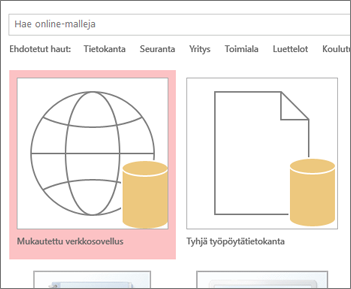
- Avaa Access 2013 tai uudempi versio ja valitse Mukautettu WWW-sovellus.
- Kirjoita sovelluksen nimi ja palvelimen sijainti (tai valitse palvelimen sijainti Sijainnit-luettelosta) ja valitse Luo.
Vihje
Voit tarkistaa palvelimen sijainnin tai tietokannan nimen valitsemalla Tiedosto-välilehden>Tiedot.
Seuraavaksi tarvitset uuteen sovellukseen taulukoita. Voit joko lisätä ennalta määritettyjä, mallien kaltaisia taulukoita, jotka joissakin tapauksissa sisältävät valmiita toisiinsa liittyviä taulukoita, tai aloittaa tyhjistä taulukoista.
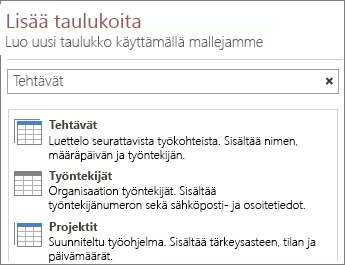
Mallitaulukon lisääminen: Kirjoita hakuruutuun , minkälaisia tietoja tallennuspaikkaan kuuluu, kuten tehtävät tai henkilöt. Napsauta Haku-painiketta ja valitse sopiva taulukko luettelosta.
Vihje
Kirjoita Hakuruutuun Kaikki, jos haluat tarkastella kaikkia taulukkomallivaihtoehtoja.
Jos mallilla on toisiinsa liittyviä taulukoita, näet usean taulukon kuvakkeen. Jos esimerkiksi lisäät Kalusto-taulukon, Access lisää myös siihen liittyvän Työntekijät-taulukon.

Tyhjän taulukon lisääminen: Valitse Lisää uusi tyhjä taulukko.
Näet juuri lisätyt taulukot vasemmanpuoleisessa ruudussa.
Näkymien käyttö
Access luo automaattisesti jokaiselle taulukolle luettelo- ja taulukkonäkymät. Valitsemastasi taulukkomallin tyypistä riippuen voit myös nähdä yhteenvetonäkymän, joka ryhmittelee kohteet tietyn kentän mukaan. Näkymä lisätään napsauttamalla plusmerkkiä.
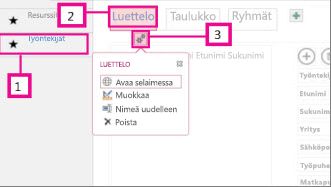
Avatun Access-sovelluksen näkymän rakenteen muokkaus:
Valitse taulukko.
Valitse näkymä.
Napsauta Asetukset/toiminnot-painiketta ja valitse haluamasi toiminto.
Huomautus
Näkymien (tai näkymien ohjausobjektien) poistaminen ei poista taustalla olevia tietoja.
Tietojen lisääminen
Voit lisätä tietoja taulukoihin tai muokata niitä valitsemalla Aloitus-välilehdessä Avaa selaimessa. Valitse haluamasi taulukko ja näkymä ja lisää, muokkaa sekä poista sitten kohteita toimintorivin painikkeilla.
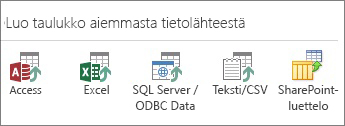
Voit myös tuoda tietoja ulkoisesta lähteestä, kuten Access-työpöytätietokannasta, Microsoft Excel -tiedostosta, ODBC-lähteestä, tekstitiedostosta tai SharePoint-luettelosta. Tiedot lisätään uutena taulukkona. Lisätietoja on artikkelissa Tietojen tuominen Access-tietokannasta Access-verkkosovellukseen .
Huomautus
Access 2010 -verkkotietokantaa voi muokata Access 2013:ssa tai uudemmassa versiossa, mutta sitä ei voi päivittää Access-verkkosovellukseksi. Voit sen sijaan luoda uuden mukautetun verkkosovelluksen ja tuoda taulukot Access 2010 -verkkotietokannasta. Oletusnäkymät luodaan automaattisesti, ja voit lisätä omia mukautettuja näkymiä.
Sovelluksen tallentaminen
Kun napsautat pikatyökalurivin Tallenna-painiketta , muutokset ladataan SharePoint-palvelimeen, eikä ylimääräistä julkaisemisvaihetta ole.
Jos haluat varmuuskopioida tai siirtää sovelluksen, tallenna se SharePoint-sovelluspakettina valitsemalla Tiedosto>Tallenna nimellä Tallenna>uutena sovelluksena. Kirjoita otsikko ja valitse, haluatko tallentaa vain sovelluksen rakenteen vai haluatko sisällyttää tiedot pakettiin.
Lue lisää sovelluksen tallentamisesta kohdasta Access-sovelluspaketin luominen,.
Access-sovellusten lisävalintojen yleiskatsaus on artikkelissa Access 2013:n uudet ominaisuudet.
Seuraavat vaiheet
Seuraavat vaiheet vaihtelevat sen mukaan, mitä haluat sovelluksella tehdä, mutta seuraavista artikkeleista voi olla apua:
- Access-sovelluksen perustehtävät
- Access-sovelluksen muokkaaminen
- Access-sovelluksen toimintopainikkeiden käyttäminen
- Ponnahduslomakkeen lisääminen tiedon etsimistä varten
- Access-sovelluspaketin luominen
Sivun alkuun