|
Tärkeää Access Services 2010 ja Access Services 2013 poistetaan seuraavasta SharePoint-versiosta. Suosittelemme, että et luo uusia verkkosovelluksia ja siirrät olemassa olevat sovelluksesi vaihtoehtoiselle alustalle, kuten Microsoft Power Apps. Voit jakaa Access-tietoja Dataversen kanssa, joka on pilvitietokanta, jonka avulla voit luoda Power Platform -sovelluksia, automatisoituja työnkulkuja, virtuaalisia agentteja ja paljon muuta verkkoon, puhelimeen ja tablettiin. Lisätietoja on artikkelissa Käytön aloittaminen: Access-tietojen siirtäminen Dataverseen. |
|---|
Kun luot Access-sovelluksen mallista tai tuomalla taulukoita, sovellus on heti käyttövalmis. Tämä ei kuitenkaan tarkoita, että se sopisi täydellisesti työhön, jota yrität tehdä. Haluat todennäköisesti tehdä joitain muutoksia sovellukseesi, esimerkiksi lisätä ohjausobjekteja tai siirrellä niitä.
Huomautus
Tämän artikkelin tiedot eivät koske Access-työpöytätietokantoja. Jos haluat lisätietoja lomakkeiden luomisesta työpöytäversion tietokannoissa, lue ohjeet Access-lomakkeen luomiseen.
Kun käytät sovellusta selaimessa, tee joitain muistiinpanoja muutoksista, joita haluaisit nähdä missäkin näkymässä. Sen jälkeen:
Valitse selainikkunan oikeassa yläkulmassa Asetukset>Mukauta Accessissa .
Huomautus
Jos Mukauta Accessissa -vaihtoehto ei ole näkyvissä, sinulla ei ole sovelluksen mukautusoikeutta tai sovellus on lukittu.
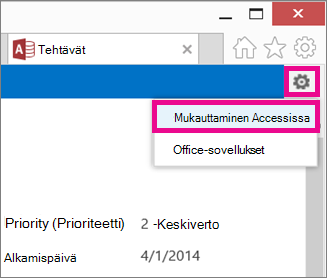
Valitse Avaa, kun selain pyytää sitä.
Jos Access on asennettuna, se avautuu ja näyttää suunnitteluympäristön.Napsauta vasemmassa reunassa olevassa taulukonvalitsimessa sen taulukon kuvatekstiä, jonka näkymää haluat muokata, ja napsauta sitten näkymän nimeä.
Napsauta näkymän keskellä olevaa Muokkaa-painiketta.
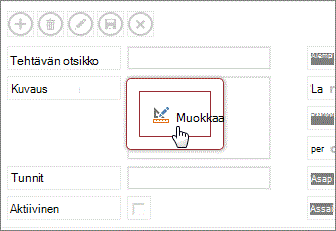
Nyt voit aloittaa näkymän mallin muuttamisen. Mitä voit esimerkiksi tehdä täällä:
- Siirrä ohjausobjekteja tai muuta niiden kokoa tai poista niitä. (Huomaa, että ohjausobjektin poistaminen näkymästä ei poista siihen liittyviä tietoja. Se ei vain näy näkymässä.)
-
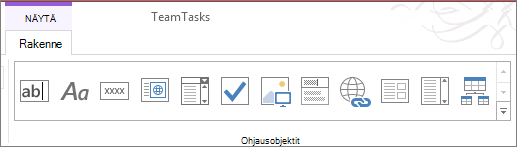
Ohjausobjektien lisääminen valintanauhasta: kun napsautat ohjausobjektia Ohjausobjektit-valikoimassa, Access lisää sen näkymään.
- Ohjausobjektien lisääminen Kenttäluettelosta: kaksoisnapsauta tai vedä kenttä näkymään.
- Muuta ohjausobjektin ominaisuuksia valitsemalla se ja napsauttamalla ohjausobjektin viereen ilmestyvää Tiedot- tai Muotoilu-painiketta.
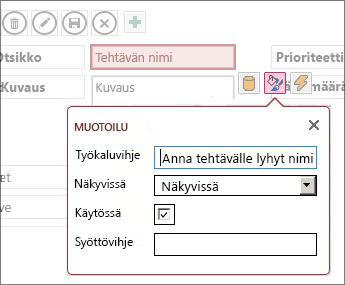
- Lisää ohjausobjektiin makro valitsemalla se ja napsauttamalla näyttöön ilmestyvää Toiminnot-painiketta.
-
Lisää mukautettuja toimintopainikkeita toimintoriville näkymän yläreunassa.
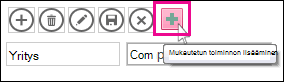
Kun olet tehnyt haluamasi muutokset, valitse Tallenna ja valitse sitten Käynnistä>sovellus nähdäksesi rakennemuutokset selaimessasi.
Sovellustason muutokset
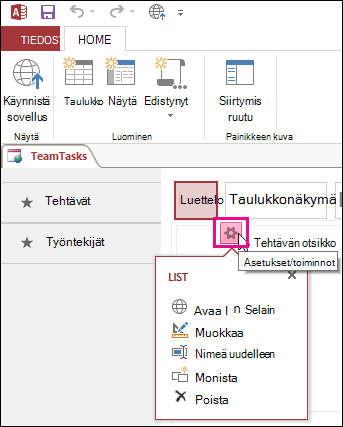
- Nimeä näkymän kuvateksti uudelleen, kopioi näkymä tai poista se napsauttamalla sen nimeä näkymävalitsimessa ja napsauttamalla sitten näytölle ilmestyvää Asetukset/Toiminnot-painiketta:
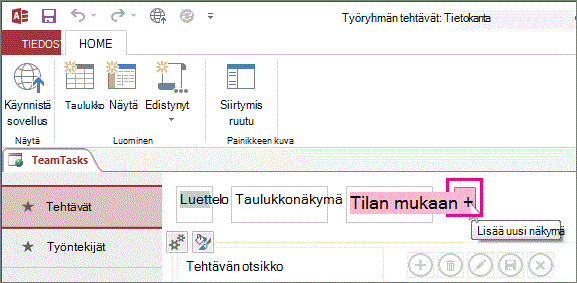
- Lisää uusi näkymä napsauttamalla näkymävalitsimen oikealla puolella olevaa Lisää-painiketta (+).
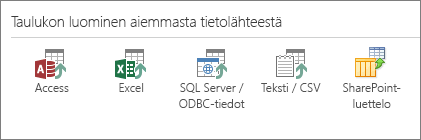
- Tuo tietoja Access-tietokannasta Access-verkkosovellukseen valitsemalla Aloitustaulukko> ja valitsemalla sitten Luo taulukko aiemmin luodusta tietolähteestä -kohdasta tuotavat tiedot.