
Lisää tämän päivän päivämäärä Access-lomakkeeseen käyttämällä päivämäärävalitsinta. Jos kenttä on määritetty päivämäärä/aika-kentäksi, päivämäärävalitsimen kuvake tulee näyttöön, kun napsautat kenttää. Napsauta kuvaketta ja sitten kalenterin alapuolella olevaa Tänään-painiketta.
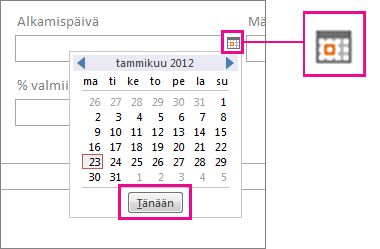
Pikanäppäin Jos haluat lisätä valittuun kenttään tämän päivän päivämäärän, paina paikallisessa Access-tietokannassa samanaikaisesti Ctrl-näppäintä ja puolipistettä (;).
Lisätietoa päivämäärä/aika-kentän lisäämisestä taulukkoon on artikkelissa Kentän luominen päivämäärien ja kellonaikojen tallentamiseen. Lisätietoa lomakkeista on artikkelissa Access-lomakkeen luominen.
Uuden kohteen oletusarvoksi
Useimmilla Accessin kentillä ja ohjausobjekteilla on Oletusarvo-ominaisuus , johon voit syöttää funktion, joka lisää nykyisen päivämäärän aina, kun luot uuden kohteen. Sekä työpöytätietokannat että Access-verkkosovellukset käyttävät nykyisen päivämäärän ja kellonajan lisäämiseen Now()-funktiota. Jos haluat lisätä pelkän päivämäärän, käytä työpöytäversion tietokannassa Date()-funktiota tai Access-verkkosovelluksessa Today()-funktiota.
Mihin funktio syötetään?
Valitse tarvitsemasi toimet sen perusteella, millaista objektia haluat muuttaa. Ota huomioon, että jos määrität oletusarvon taulukkoon, oletusarvoasetusta käytetään kaikissa kyseiseen taulukkoon perustuvissa lomakkeissa ja näkymissä. Oletusarvon asetus onkin siksi usein suositeltavin tapa.
Taulukossa
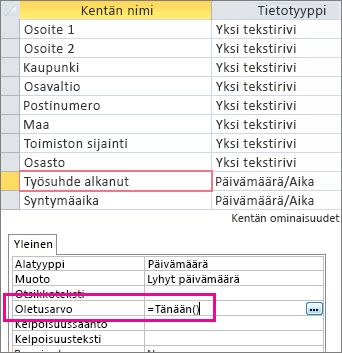
Oletusarvo-ominaisuus löytyy työpöytätietokannan tai Access-verkkosovelluksen taulukosta seuraavasti:
- Jos siirtymisruutu ei ole auki, avaa se painamalla F11-näppäintä.
- Napsauta siirtymisruudussa hiiren kakkospainikkeella taulukkoa ja valitse Rakennenäkymä.
- Napsauta kenttää, johon haluat lisätä oletusarvon. Kirjoita sitten Kentän ominaisuudet -kohdan Oletusarvo-ominaisuusruutuun =Date(), =Today() tai =Now().
Lomakkeessa (paikalliset tietokannat)
Jos siirtymisruutu ei ole auki, avaa se painamalla F11-näppäintä.
Napsauta siirtymisruudussa hiiren kakkospainikkeella lomaketta ja valitse Asettelunäkymä.
Napsauta kenttää, johon haluat lisätä tämän päivän päivämäärän.
Jos ominaisuusikkuna ei ole auki, avaa se painamalla F4-näppäintä.
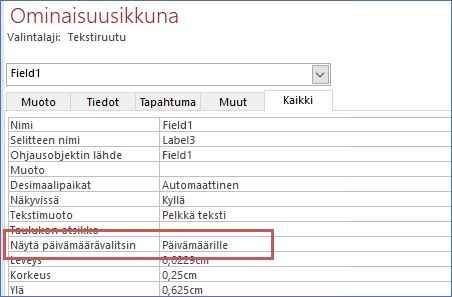
Varmista ominaisuusikkunan Kaikki-välilehdessä, että Näytä päivämäärävalitsin -ominaisuuden asetuksena on Päivämäärille.
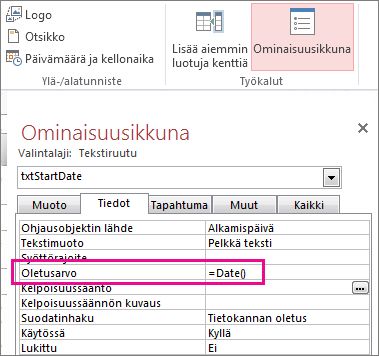
Kirjoita ominaisuusikkunan Tiedot-välilehden kentän Oletusarvo-ominaisuudeksi =Date().
Huomautus
Jos haluat lisätä tämän päivän päivämäärän lisäksi myös kellonajan, käytä Date()-funktion sijaan Now()-funktiota. Kellonajan näyttämiseksi voi olla tarpeen muuttaa kentän Muoto-ominaisuutta (ominaisuusikkunan Muotoile-välilehdessä).
Raportin alussa
Jos haluat näyttää nykyisen päivämäärän raportin ylätunnisteessa (vain paikalliset tietokannat), avaa raportti asettelunäkymässä ja valitse sitten Suunnittelupäivämäärä>ja -aika.
Lisätietoa raporttien luomisesta on artikkelissa Johdanto Accessin raportteihin.
SQL
Access-työpöytätietokannassa voit muuttaa päivämääräkentän arvoksi tämän päivän päivämäärän päivityskyselyllä. Esimerkki:
UPDATE TASKS SET StartDate = Date() WHERE ID=1;
Lisätietoja päivityskyselyistä on artikkelissa Päivityskyselyn luominen ja suorittaminen.
Jos haluat lisätä uuden tietueen, jolla on tämän päivän päivämäärä, käytä liittämiskyselyä esimerkin osoittamalla tavalla:
INSERT INTO TASKS ( TaskTitle, StartDate ) VALUES ("Task2", Date());
Lisätietoja liittämiskyselyistä on artikkelissa Tietueiden lisääminen taulukkoon liittämiskyselyn avulla.
Huomautus
Jos haluat lisätä tämän päivän päivämäärän lisäksi myös kellonajan, käytä Date()-funktion sijaan Now()-funktiota.
Sivun alkuun