
Tässä artikkelissa kerrotaan, mitä Access-tietokantojen makrot ovat ja miten niiden avulla voi säästää aikaa automatisoimalla usein suoritettavia tehtäviä. Artikkelissa käsitellään makrojen luomisen ja käyttämisen perusteita sekä makrojen parannuksia Accessissa.
Mikä on makro?
Accessissa makro on työkalu, jonka avulla voit automatisoida tehtäviä ja lisätä toimintoja lomakkeisiin, raportteihin ja ohjausobjekteihin. Jos esimerkiksi lisäät komentopainikkeen lomakkeeseen, liität painikkeen Napsautettaessa-tapahtuman ne komennot sisältävään makroon, jotka haluat painikkeen suorittavan aina, kun sitä napsautetaan.
Accessissa makroja voi pitää eräänlaisena yksinkertaistettuna ohjelmointikielenä, jota kirjoitetaan muodostamalla suoritettavien toimintojen luettelo. Kun luot makron, voit valita kunkin toiminnon avattavasta luettelosta ja täyttää sitten kullekin toiminnolle vaaditut tiedot. Makrojen avulla voit lisätä toimintoja lomakkeisiin, raportteihin ja ohjausobjekteihin kirjoittamatta koodia Visual Basic for Applications (VBA) -moduulissa. Makrot sisältävät osan VBA-koodin komennoista, ja monien käyttäjien mielestä makron luominen on helpompaa kuin VBA-koodin kirjoittaminen.
Oletetaan, että haluat esimerkiksi aloittaa raportin suoraan jostakin tietojensyöttölomakkeesta. Voit lisätä lomakkeeseen painikkeen ja luoda sitten makron, joka avaa raportin. Makro voi olla erillinen makro (erillinen objekti tietokannassa), joka sitten sidotaan painikkeen Napsautettaessa-tapahtumaan, tai makro voidaan upottaa suoraan painikkeen Napsautettaessa-tapahtumaan. Kummassakin tapauksessa makro suoritetaan ja raportti avataan, kun painike valitaan. Tällaisia makroja kutsutaan usein käyttöliittymän makroiksi.
Tietomakrojen avulla voit automatisoida tehtäviä ja lisätä toimintoja suoraan taulukoihin. Tietomakrot ja niiden toiminnot liittyvät tiettyihin taulukoiden tapahtumiin, esimerkiksi uuden tietueen lisäämiseen taulukkoon.
Makron voi luoda Makron muodostimella, josta näkyy esimerkki seuraavassa kuvassa.
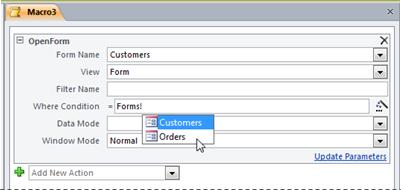
Makron muodostimen näyttäminen käyttöliittymän makroissa:
- Valitse Luo-välilehden Makrot ja koodi -ryhmästä Makro.
Makron muodostimen näyttäminen tietomakroissa:
- Avaa mikä tahansa taulukko taulukkonäkymässä. Valitse Taulukko-välilehden Ennen tapahtumia- ja Tapahtumien jälkeen -ryhmissä tapahtumakomento, esimerkiksi Ennen muutosta tai Lisäyksen jälkeen.
Saat lisätietoja Makron muodostimesta ja käyttöliittymän makrojen sekä tietomakrojen luomisesta ja testaamisesta Katso myös -osan artikkeleista tämän artikkelin alareunassa.
Makro-ominaisuudet Accessissa
Accessin aiemmissa versioissa monia usein käytettyjä toimintoja ei voinut suorittaa kirjoittamatta VBA-koodia. Nykyisiin Access-versioihin on lisätty uusia ominaisuuksia ja makrotoimintoja, jotta koodia ei tarvittaisi. Näin tietokantaan on helpompi lisätä toiminnallisuutta ja se pysyy paremmin suojattuna.
- Upotetut makrot Voit upottaa makroja mihin tahansa lomakkeen, raportin tai ohjausobjektin tarjoamiin tapahtumiin. Upotettu makro ei näy siirtymisruudussa. Siitä tulee osa lomaketta, raporttia tai ohjausobjektia, jossa se luotiin. Jos luot kopion lomakkeesta, raportista tai ohjausobjektista, joka sisältää upotettuja makroja, myös kopiossa on makroja.
- Parannettu tietoturva Kun Näytä kaikki toiminnot -painike ei ole korostettuna Makron muodostimessa, käytettävissä ovat vain sellaiset makrotoiminnot ja SuoritaKomento-argumentit, joiden suorittaminen ei edellytä luotetuksi. Näillä toiminnoilla rakennettu makro suoritetaan myös, kun tietokanta on ei käytössä -tilassa (kun VBA:n suorittaminen on estetty). Makrotoimintoja sisältäville tietokannoille, jotka eivät ole luotettujen luettelossa (tai tietokannoille, joissa on VBA-koodia), on erikseen määritettävä luotettu tila.
- Virheenkäsittely ja virheenkorjaus Accessissa on makrotoimintoja, kuten VirheenYhteydessä (samanlainen kuin VBA:n VirheenYhteydessä-lauseke) ja TyhjennäMakroVirhe, joiden avulla voit suorittaa tiettyjä toimintoja, jos makron suorittamisen aikana ilmenee virheitä. Lisäksi voit milloin tahansa siirtyä Askel-makrotoiminnon avulla askeltilaan, jossa voit tarkastella, miten makro suorittaa yhden toiminnon kerrallaan.
- Väliaikaiset muuttujat Voit luoda ja käyttää väliaikaisia muuttujia makroissa kolmella makrotoiminnolla (AsetaVäliaikaismuuttuja, PoistaVäliaikaismuuttuja ja KaikkiVäliaikaismuuttujat). Voit käyttää näitä ehdollisia lausekkeita hallitaksesi makrojen suorittamista, siirtääksesi tietoa raportteihin ja lomakkeisiin tai pois niistä tai mihin tahansa muuhun tarkoitukseen, jossa arvolle tarvitaan tilapäinen tallennussijainti. Väliaikaismuuttujia voi käyttää myös VBA:ssa, joten niitä voi käyttää tietojen siirtämiseen VBA-moduuleihin ja pois niistä.
Lisätietoja makrotoiminnoista
Kun käytät Makron muodostinta, saat lisätietoa toiminnosta tai argumentista napsauttamalla sitä ja lukemalla sitten kuvauksen ruudusta Makron muodostin -ikkunan oikeassa alakulmassa. Lisäksi kuhunkin makrotoimintoon liittyy ohjeartikkeli. Saat lisätietoja toiminnosta napsauttamalla sitä toimintaluettelossa ja painamalla sitten F1.
Sivun alkuun
Katso myös
Tietokannan avaamisen yhteydessä suoritettavan makron luominen