
Haluatko järjestää tietokantaobjektit itsellesi sopivimmalla tavalla? Luo sitten siirtymisruutuun mukautettuja luokkia ja ryhmiä, joiden avulla voit järjestää objektit uudelleen, korostaa tai jopa piilottaa niitä. Voit myös piilottaa siirtymisruudun, jos haluat tarjota oman siirtymistapasi ja määrittää hallinnan makrojen avulla.
Jos tarvitset vain perustiedot, katso Siirtymisruudun käyttäminen.
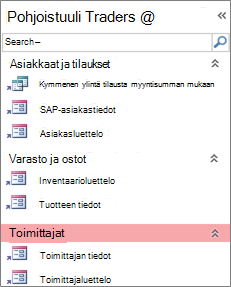 Kolmen liiketoimintafunktion järjestämä mukautettu siirtymisruutu
Artikkelin sisältö
- Ennen aloittamista
- Mukautettujen luokkien ja ryhmien luominen
- Objektien järjestäminen mukautettuihin ryhmiin
- Edistynyt mukauttaminen
Ennen aloittamista
Jotta kaikki sujuisi sujuvasti, suunnittele toimintatapasi, etene vaiheittain ja ymmärrä tietoturvaan liittyvät seikat.
Mukautettujen luokkien ja ryhmien suunnittelu
Kun suunnittelet tietokannan navigointijärjestelmää, tee yhteistyötä sitä käyttävien henkilöiden kanssa. Jos se ei ole käytännöllistä, pidä heidän tarpeensa suunnitteluprosessin keskiössä. Resurssien mukaan voit harkita kohderyhmien käyttämistä suunnittelussa ja käytettävyystestien suorittamisessa suunnittelun aikana. Keskity siis käyttäjään.
Oletetaan esimerkiksi, että tietokannassasi on useita raportteja ja että suoritat raportteja eri tiheydellä. Voit luoda Raportit-luokan ja luoda sitten Päivä-, Viikoittain-, Kuukausittain-, Neljännesvuosi- ja Vuosittain-ryhmiä. Voit lisätä kuhunkin ryhmään tarvittavat raportit.
Esimerkkejä siirtymisruudun mukauttamisesta on esittelyssä olevissa Access-malleissa.
Vaiheittainen lähestymistapa
Kun olet valmis, luo mukautetut luokat ja mukautetut ryhmät luokkien sisällä ja lisää sitten tietokantaobjektit kuhunkin ryhmään. Siirtymisasetukset-valintaikkunan avulla voit luoda ja hallita mukautettuja luokkia ja ryhmiä. Valintaikkunassa näkyvät kaikki tietokannassa määritetyt luokat ja valitun luokan ryhmät.
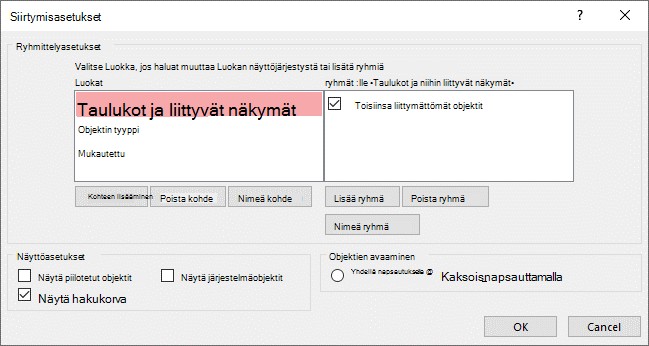 Mukautettujen luokkien ja ryhmien luominen
Mukautettujen luokkien ja ryhmien luominen on eräänlainen rakenne mukautetun siirtymisen rakennustelinekeiksi.
-
Mukautettujen luokkien luominen Accessissa on valmis mukautettu luokka nimeltä Mukautettu. Voit nimetä luokan uudelleen ja lisätä tai poistaa ryhmiä sitten tarpeen mukaan. Voit myös luoda uusia mukautettuja luokkia.
Huomautus Kun luot mukautetun luokan, se koskee vain nykyistä tietokantaa. Mukautettuja luokkia ja ryhmiä ei voi siirtää muihin tietokantoihin. - Mukautettujen ryhmien luominen Kun olet luonut luokan, luo luokkaan yksi tai useita mukautettuja ryhmiä. Voit luoda ryhmiä niin paljon kuin tarvitset.
Kun luot uuden mukautetun luokan, luokkaa varten luodaan Määrittämättömät objektit- ja Mukautettu ryhmä 1 -nimiset ryhmät. Oletusarvon mukaan Access ei sijoita objekteja Määrittämättömät objektit -ryhmään. Sen sijaan kaikki luokan objektit, jotka eivät kuulu ryhmään, näkyvät siirtymisruudun Määrittämättömät objektit -ryhmässä.
Tietokantaobjektien järjestäminen mukautettuihin ryhmiin
Kun olet luonut luokat ja ryhmät, voit lisätä, piilottaa tai näyttää ryhmiä ja objekteja tarpeidesi mukaan. Voit lisätä tai poistaa ryhmän objekteja milloin tahansa.
-
Objektien lisääminen mukautettuihin ryhmiin Siirtymisruudussa voit vetää tai kopioida ja liittää objekteja Määrittämättömät ryhmä -luettelosta mukautettuun ryhmään. Tällöin lisäät pikakuvakkeen tietokantaobjektiin, etkä siirrä tai kopioi itse objektia. Pikakuvakkeen tunnistaa pienestä nuolesta, joka on objektin kuvakkeen vasemman alakulman vieressä.
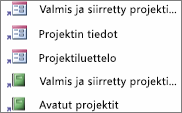
Kullakin ryhmällä saa olla vain yksi pikakuvake tiettyyn tietokantaobjektiin. Pikakuvake avaa objektin, johon pikakuvake viittaa.
Huomautus Siirtymisruudun valmiissa luokissa ja ryhmissä ei näy pikakuvakkeita, vaan todelliset tietokantaobjektit. Näitä ryhmiä ovat minkä tahansa sisäisen luokan kaikki ryhmät sekä minkä tahansa mukautetun luokan Määrittämättömät objektit -ryhmä. -
Ryhmien tai objektien näyttäminen tai piilottaminen Kun olet täyttänyt mukautetun ryhmän tai mukautetut ryhmät, voit piilottaa Määrittämättömät objektit -ryhmän ja muut ryhmät, joita et halua näyttää.
Voit piilottaa jotkin tai kaikki mukautetun luokan ryhmät ja jotkin tai kaikki ryhmän objektit. Voit käyttää siirtymisruudun tarjoamia hiiren kakkospainikekomentoja tai voit valita ominaisuuden kullekin objektille ja piilottaa sen kaikissa avoimen tietokannan ryhmissä ja luokissa.
Voit tehdä piilotetuista objekteista ja ryhmistä täysin näkymättömiä tai voit näyttää ne siirtymisruudussa himmennettyinä kuvakkeina, jotka eivät ole käytettävissä. Tee valinta valitsemalla Siirtymisasetukset-valintaikkunan Näytä piilotetut objektit -valintaruutu tai poistamalla sen valinta. Tämän valintaruudun avulla voit myös tuoda näkyviin ryhmän tai objektin.
Tärkeää Vaikka objekteja voikin poistaa mukautetusta luokasta tai ryhmästä, objekteja ei voi poistaa valmiiksi määritetystä luokasta tai ryhmästä. Vaikka valmiiksi määritettyjä ryhmiä voikin poistaa (pysyvästi), se ei kannata, koska se voi aiheuttaa tietokantaongelmia. Tietokannat ovat yhdessä toimivia komponenttien joukkoja, ja yhden objektin poistaminen joukosta voi rikkoa tietokannan toiminnot osittain tai jopa kokonaan.
Edistynyt mukauttaminen
Siirtymisruutua voi mukauttaa useilla eri tavoilla.
Siirtymisruudun piilottaminen Voit halutessasi määrittää oman siirtymistavan, kuten valikkonäyttölomakkeen tai siirtymislomakkeen.
Rakennenäkymän poistaminen käytöstä Voit piilottaa tietokantaobjekteja, jos haluat estää rakennemuutoksia, mutta tarjota edelleen niille pikakuvakkeita mukautetuissa luokissa ja ryhmissä.
Aiheeseen liittyvät makrot Voit myös hallita siirtymisruutua makrotoimintojen avulla:
- SetDisplayedCategories Käytä tätä, kun haluat näyttää tai piilottaa luokan Siirtymisasetukset-valintaikkunan asetuksista riippumatta.
- Siirry kohteeseen Tällä funktiolla voit siirtyä luokkaan tai ryhmään tai siirtyä automaattisesti luokkaan tai ryhmään, kun tietokanta avautuu.
- LockNavigationPane Tämän avulla voit estää käyttäjiä lisäämästä, siirtämästä tai poistamasta kohteita siirtymisruudussa vahingossa. Voit käyttää myös Suorita-valikkokomentoa.
Tietoturvaan liittyvät näkökohdat
Käytettävyysominaisuudet on mahdollista ohittaa. Siirtymisruudun mukauttaminen ei estä pahantahtoisia käyttäjiä tekemästä ei-toivottuja rakennemuutoksia tietokantaan eikä luvatonta pääsyä tietoihin. Ota seuraavat seikat huomioon:
- Jos käytät makroa siirtymisruudun ohjaamiseen ja lukitsemiseen, käyttäjät voivat poistaa makron käytöstä käynnistyksen yhteydessä pitämällä vaihtonäppäintä painettuna.
- Voit piilottaa tietokantaobjekteja sisältävät luokat ja ryhmät sekä itse objektit, mutta käyttäjät voivat tuoda ne näkyviin.
- Siirtymisruudun lukitseminen ei estä käyttäjiä kopioimasta tietokantaobjekteja leikepöydälle.
Lisätietoja tietokannan suojauksesta on artikkeleissa Tietokantaan luottaminen ja Tietokannan salaaminen tietokannan salasanalla. Lisätietoja tietokannan käynnistyksen hallinnasta on artikkelissa Nykyisen tietokannan käyttäjäasetusten määrittäminen.
Sivun alkuun
Mukautettujen luokkien ja ryhmien luominen
Seuraavissa ohjeissa kerrotaan, kuinka voit luoda mukautettuja luokkia ja ryhmiä sekä nimetä ne uudelleen.
Tärkeää Jotta seuraavat toimenpiteet toimivat, siirtymisruudun on oltava näkyvissä ja sen hiiren kakkospainikkeella avattavan valikkokomennon oltava käytössä. Lisätietoja on artikkeleissa Nykyisen tietokannan mukauttamisen lisäasetukset ja käyttäjäasetusten määrittäminen.
Mukautetun luokan luominen
- Napsauta siirtymisruudun yläreunaa hiiren kakkospainikkeella ja valitse sitten Siirtymisasetukset.
- Valitse Siirtymisasetukset-valintaikkunan Luokat-luettelosta Lisää kohde. Luetteloon tulee uusi luokka.
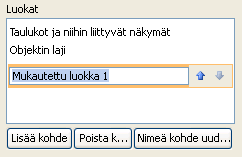
- Kirjoita uuden luokan nimi ja paina sitten ENTER-näppäintä.
Yritä keksiä nimi, joka on merkityksellinen tietokannan käyttäjille. Nimen luonnin jälkeen pane merkille, että oikeanpuoleisen luettelon otsikko muuttuu vastaamaan antamaasi nimeä. Jos annat uuden luokan nimeksi esimerkiksi Oma valikkonäyttö, oikeanpuoleisen luettelon otsikoksi tulee Ryhmät: Oma valikkonäyttö.
Huomaa myös, että oikealla oleva luettelo sisältää ryhmän nimeltä Määrittämättömät objektit. Access luo kyseisen ryhmän oletusarvon mukaan. Ryhmä sisältää kaikki tietokannan objektit, ja näiden objektien avulla mukautettu ryhmä täytetään.
Mukautetun luokan nimeäminen uudelleen
- Napsauta siirtymisruudun yläreunaa hiiren kakkospainikkeella ja valitse sitten Siirtymisasetukset.
- Valitse Luokat-kohdassa mukautettu luokka ja valitse sitten Nimeä kohde uudelleen.
- Kirjoita luokan uusi nimi ja paina ENTER-näppäintä.
Mukautetun ryhmän luominen
- Napsauta siirtymisruudun yläreunaa hiiren kakkospainikkeella ja valitse sitten Siirtymisasetukset.
- Valitse luokka, johon haluat lisätä yhden tai useamman ryhmän.
- Valitse kunkin ryhmän Ryhmän <nimi> -luettelossa Lisää ryhmä.
- Kirjoita nimi uudelle ryhmälle ja paina ENTER-näppäintä.
- Anna Määrittämättömät objektit -valintaruudun olla valittuna ja valitse sitten OK. Access sulkee Siirtymisasetukset-valintaikkunan ja lisää uuden mukautetun ryhmän siirtymisruutuun.
Mukautetun ryhmän nimeäminen uudelleen
- Napsauta siirtymisruudun yläreunaa hiiren kakkospainikkeella ja valitse sitten Siirtymisasetukset.
- Valitse Ryhmän nimen> ryhmät <-kohdassa mukautettu ryhmä ja valitse sitten Nimeä ryhmä uudelleen.
- Kirjoita ryhmän uusi nimi ja paina ENTER-näppäintä.
Mukautetun ryhmän luominen tietokantaobjektista
Kun mukautettu luokka ja ryhmä ovat avoinna siirtymisruudussa, napsauta hiiren kakkospainikkeella objektia, jonka haluat sijoittaa uuteen ryhmään.
Osoita Lisää ryhmään -kohtaa ja valitse sitten Uusi ryhmä.
Siirtymisruutuun tulee uusi ryhmä.

Anna uudelle ryhmälle nimi ja paina ENTER-näppäintä.
Sivun alkuun
Objektien järjestäminen mukautettuihin ryhmiin
Seuraavassa näytetään, miten tietokantaobjektit järjestetään mukautettujen luokkien ja ryhmien sisällä.
Tärkeää Jotta seuraavat toimenpiteet toimivat, siirtymisruudun on oltava näkyvissä ja sen hiiren kakkospainikkeella avattavan valikkokomennon oltava käytössä. Lisätietoja on artikkeleissa Nykyisen tietokannan mukauttamisen lisäasetukset ja käyttäjäasetusten määrittäminen.
Objektien lisääminen mukautettuun ryhmään
Voit lisätä objektin pikakuvakkeita mukautettuun ryhmään useilla eri tavoilla.
Napsauta siirtymisruudun yläreunassa olevaa valikkoa ja valitse uusi luokka valikon yläosasta.
Luokkaa varten luomasi ryhmä tai ryhmät näkyvät valikon yläosassa samoin kuin Määrittämättömät objektit -ryhmä.Valitse Määrittämättömät objektit -ryhmästä ne kohteet, joita haluat käyttää mukautetussa ryhmässä, ja siirrä ne ryhmään. Accessissa on useita tapoja siirtää valitut objektit. Voit tehdä esimerkiksi seuraavat toimet:
vetää objektit yksitellen
pitää CTRL-näppäintä alhaalla samalla, kun napsautat useita objekteja, ja vetää ne sitten mukautettuun ryhmään
napsauttaa valittua objektia hiiren kakkospainikkeella, valita Lisää ryhmään ja napsauttaa sitten mukautetun ryhmän nimeä.
Kopioiminen ja liittäminen:
- Napsauta siirtymisruudussa hiiren kakkospainikkeella objektia, jonka haluat kopioida, ja valitse sitten Kopioi.
- Napsauta siirtymisruudussa hiiren kakkospainikkeella ryhmää, johon haluat liittää objektin, ja valitse Liitä. Voit myös liittää objektin toisen avoinna olevan Access-tietokannan siirtymisruutuun.
Kun olet valmis, voit jättää Määrittämättömät objektit -ryhmän näkyviin siirtymisruudussa tai voit piilottaa sen.
Määrittämättömät objektit -ryhmän piilottaminen
- Napsauta siirtymisruudun yläreunaa hiiren kakkospainikkeella ja valitse sitten Siirtymisasetukset.
- Valitse Luokat-ruudussa haluamasi luokka.
- Poista Ryhmät: luokka> -<ruudussa Määrittämättömät objektit -valintaruudun valinta.
Ryhmän piilottaminen
- Napsauta siirtymisruudun yläreunaa hiiren kakkospainikkeella ja valitse sitten Siirtymisasetukset.
- Poista Ryhmät: <luokka> -luettelossa piilotettavan ryhmän vieressä olevan valintaruudun valinta.
Vaihtoehtoisesti napsauta siirtymisruudussa hiiren kakkospainikkeella piilotettavan ryhmän otsikkoriviä ja valitse sitten Piilota.
Ryhmän tuominen näkyviin
- Napsauta siirtymisruudun yläreunaa hiiren kakkospainikkeella ja valitse sitten Siirtymisasetukset.
- Valitse Ryhmät: luokka> -<luettelossa sen ryhmän vieressä oleva valintaruutu, jonka haluat piilottaa tai näyttää.
Objektin piilottaminen
- Napsauta siirtymisruudun yläreunaa hiiren kakkospainikkeella ja valitse sitten Siirtymisasetukset.
- Valitse Luokat-luettelosta haluamasi luokka.
- Valitse Ryhmät: <luokka> -luettelosta ryhmä, joka sisältää piilotetun objektin.
Poista objektin vieressä olevan valintaruudun valinta. - Valitse OK.
Vaihtoehtoisesti napsauta siirtymisruudussa objektia hiiren kakkospainikkeella ja valitse sitten Piilota.
Huomautus Et voi piilottaa mukautetun luokan Määrittämättömät objektit -ryhmän objekteja siirtymisruudussa.
Objektin näyttäminen
Napsauta siirtymisruudun yläreunaa hiiren kakkospainikkeella ja valitse sitten Siirtymisasetukset.
Valitse Näyttöasetukset -kohdassa Näytä piilotetut objektit -valintaruutu.
Valitse OK.
Siirtymisruudussa näkyy himmennetty kuvake kaikkia piilotettuja objekteja varten.Toimi seuraavasti:
- Jos olet piilottanut pikakuvakkeen ryhmässä, napsauta pikakuvaketta hiiren kakkospainikkeella ja valitse Näytä tässä ryhmässä.
- Jos piilotit objektin vain sen pääryhmässä ja luokassa, napsauta objektia hiiren kakkospainikkeella ja valitse sitten Näytä.
- Jos piilotit objektin kaikissa luokissa ja ryhmissä määrittämällä Piilotettu-ominaisuuden, napsauta objektia hiiren kakkospainikkeella, valitse Näkymän ominaisuudet ja poista sitten Piilotettu-valintaruudun valinta.
Objektin piilottaminen kaikissa luokissa ja ryhmissä
- Napsauta siirtymisruudun yläreunaa hiiren kakkospainikkeella ja valitse sitten Siirtymisasetukset.
- Napsauta piilotettavaa objektia hiiren kakkospainikkeella ja valitse sitten pikavalikosta Objektin ominaisuudet tai (taulukon osalta) Taulukon ominaisuudet .
- Valitse Piilotettu-valintaruutu.
- Valitse OK.
Objektin pikakuvakkeen nimeäminen uudelleen
Kun nimeät objektin pikakuvakkeen uudelleen, Access ei nimeä uudelleen tietokantaobjektia, johon pikakuvake osoittaa.
- Napsauta siirtymisruudussa hiiren kakkospainikkeella objektia, jonka haluat nimetä uudelleen, ja valitse sitten Nimeä pikakuvake uudelleen.
- Kirjoita pikakuvakkeen uusi nimi ja paina sitten ENTER-näppäintä.
Objektin pikakuvakkeen poistaminen
- Napsauta poistettavaa pikakuvaketta siirtymisruudussa hiiren kakkospainikkeella ja valitse sitten Poista.
Kun poistat objektin pikakuvakkeen, Access ei poista tietokantaobjektia, johon pikakuvake osoittaa.
Kohteen poistaminen
- Napsauta siirtymisruudussa hiiren kakkospainikkeella objektia, jonka haluat poistaa, ja valitse sitten Poista.
Tärkeää Huomaa, että se voi aiheuttaa ongelmia, jos poistat objektin ryhmästä. Emme suosittele objektin poistamista, koska tietokanta koostuu yhdessä toimivista komponenteista, ja objektin poistaminen komponenttien joukosta voi vaurioittaa osaa tietokannan toiminnoista tai kaikkia toimintoja.
Sivun alkuun
Edistynyt mukauttaminen
Siirtymisruutua voi mukauttaa myös edistyneemmin. Voit piilottaa siirtymisruudun Asetukset-valintaikkunan avulla ja poistaa objektin rakennenäkymän käytöstä objektin ominaisuuden avulla. Makrojen avulla voit myös näyttää tai piilottaa luokkia valikoivasti, siirtyä luokkaan tai ryhmään, piilottaa siirtymisruudun tai lukita siirtymisruudun.
Jos haluat suorittaa makrotoiminnot automaattisesti, kun tietokanta avataan, lisää toiminnot autoexec-makroon. Lisätietoja on artikkelissa Tietokannan avaamisen yhteydessä suoritettavan makron luominen. Lisätietoja käyttöliittymää ohjaavien makrojen luomisesta on kohdassa Käyttöliittymämakron luominen.
Siirtymisruudun piilottaminen Asetukset-valintaikkunassa
Voit piilottaa siirtymisruudun ja käyttää vaihtoehtoista siirtymistapaa, kuten valikkonäyttölomaketta, siirtymislomaketta tai strategisesti sijoitettuja painikkeita ja linkkejä käynnistyslomakkeessa (katso Esittelyssä olevat Access-mallit).
- Napsauta avoimessa työpöytätietokannassa Tiedosto-välilehteä ja valitse Asetukset.
- Valitse Avoinna oleva tietokanta -luokka ja poista Siirtymisosa-kohdassa Näytä siirtymisruutu -valintaruutu.
- Valitse OK.
- Jotta tämä asetus tulee voimaan, sulje tietokanta ja avaa se uudelleen.
Huomautus Voit tuoda siirtymisruudun uudelleen näkyviin toistamalla toimenpiteet, mutta valitsemalla valintaruudun.
Tietokantaobjektien rakennenäkymän poistaminen käytöstä
Siirtymisruudussa voit määrittää pikakuvakkeen Poista rakennenäkymän pikakuvakkeet käytöstä -ominaisuuden (napsauttamalla pikakuvaketta hiiren kakkospainikkeella ja valitsemalla Objektin ominaisuudet) määrittääksesi, voivatko käyttäjät pikakuvakkeen avulla avata kohdeobjektin rakenne- vai asettelunäkymässä. Jos otat tämän ominaisuuden käyttöön esimerkiksi lomakkeen pikakuvakkeessa, käyttäjät eivät voi muuttaa lomakkeen rakennetta tai asettelua pikakuvakkeen avulla.
- Napsauta siirtymisruudussa hiiren kakkospainikkeella pikakuvaketta, jonka rakennenäkymän haluat poistaa käytöstä, ja valitse sitten Objektin ominaisuudet tai (taulukon) Taulukon ominaisuudet.
- Valitse Objektin nimen<> ominaisuudet -valintaikkunassa Poista rakennenäkymän pikanäppäimet käytöstä -valintaruutu.
Näytä tai piilota luokka AsetaNäytettävätKategoriat-makron avulla
Toimi seuraavasti:
- Jos haluat luoda uuden makron, valitse Luo-välilehdenMakrot & koodi -ryhmästä Makro.
- Voit lisätä toiminnot aiemmin luotuun makroon napsauttamalla makroa siirtymisruudussa hiiren kakkospainikkeella ja valitsemalla sitten Rakennenäkymä.
Valitse Rakenne-välilehden Näytä tai piilota -ryhmässä Näytä kaikki toiminnot.
Valitse makron suunnitteluohjelman avattavasta luettelosta SetDisplayedCategories . Toiminto tulee näkyviin makron suunnittelutyökaluun.
Valitse asetus Näytä-ruudussa . Valitse Kyllä , jos haluat luokan näkyvän siirtymisruudussa. Valitse Ei, jos et halua luokan näkyvän siirtymisruudussa.
Napsauta Luokka-ruudussa sen luokan nimeä, jonka haluat näyttää tai piilottaa.
Toista vaiheet 3–5 kullekin luokalle, jota haluat hallita makrolla.
Lisätietoja on kohdassa AsetaNäytettävätKategoriat-makrotoiminto.
Siirry luokkaan tai ryhmään Siirry-makron avulla
Toimi seuraavasti:
- Jos haluat luoda uuden makron, valitse Luo-välilehdenMakrot & koodi -ryhmästä Makro.
- Jos haluat lisätä toiminnon aiemmin luotuun makroon, napsauta makroa siirtymisruudussa hiiren kakkospainikkeella ja valitse sitten Rakennenäkymä.
Valitse Rakenne-välilehden Näytä tai piilota -ryhmässä Näytä kaikki toiminnot.
Valitse makron suunnitteluohjelman avattavasta luettelosta Siirry. Toiminto tulee näkyviin makron suunnittelutyökaluun.
Napsauta Luokka-ruudussa sen luokan nimeä, johon haluat siirtyä.
Jos haluat siirtyä tiettyyn luokan ryhmään, napsauta Ryhmä-ruudun nuolta ja napsauta sitten sen ryhmän nimeä, johon haluat siirtyä.
Lisätietoja on kohdassa SiirryMakrotoiminto.
Siirtymisruudun lukitseminen LukitseNavigointiruutu-makron avulla
Toimi seuraavasti:
- Jos haluat luoda uuden makron, valitse Luo-välilehdenMakrot & koodi -ryhmästä Makro.
- Voit lisätä toiminnot aiemmin luotuun makroon napsauttamalla makroa siirtymisruudussa hiiren kakkospainikkeella ja valitsemalla sitten Rakennenäkymä.
Valitse Rakenne-välilehden Näytä tai piilota -ryhmässä Näytä kaikki toiminnot.
Valitse makron suunnitteluohjelman avattavasta luettelosta LukitseminenSiirtymisruutu . Toiminto tulee näkyviin makron suunnittelutyökaluun.
Määritä Lukitse-argumentin arvo. Lukitse siirtymisruutu valitsemalla Kyllä .
Lisätietoja on kohdassa LukitseminenSiirtymisruutu-makrotoiminto.
Siirtymisruudun piilottaminen SuoritaValikkokomento-makron avulla
Jos haluat luoda oman navigointijärjestelmän, voit piilottaa siirtymisruudun SuoritaValikkokomento-makrotoiminnolla ja IkkunanPiilota-argumentilla .
Toimi seuraavasti:
- Jos haluat luoda uuden makron, valitse Luo-välilehdenMakrot & koodi -ryhmästä Makro.
- Jos haluat lisätä toiminnon aiemmin luotuun makroon, napsauta makroa siirtymisruudussa hiiren kakkospainikkeella ja valitse sitten Rakennenäkymä.
Valitse Rakenne-välilehden Näytä tai piilota -ryhmässä Näytä kaikki toiminnot.
Valitse makron suunnitteluohjelman avattavasta luettelosta SuoritaValikkokomento . Toiminto tulee näkyviin makron suunnittelutyökaluun.
Valitse komentoruudussaWindowHide.
Voit ottaa siirtymisruudun näytön käyttöön tai poistaa sen käytöstä myös Accessin asetukset -valintaikkunan Näytä siirtymisruutu -valintaruudun avulla. Jos käytät SuoritaValikkokomento-makrotoimintoaIkkunanPiilota-argumentin kanssa, se piilottaa siirtymisruudun riippumatta siitä, onko Näytä siirtymisruutu -valintaruutu valittuna vai tyhjänä.
Lisätietoja on kohdassa SuoritaValikkokomento-makrotoiminto.
Sivun alkuun