

Ennen kuin lähetät Outlook-sähköpostiviestin tai jaat Word-asiakirjan, Excel-laskentataulukon, PowerPoint-esityksen tai OneNote-muistikirjan, suorita helppokäyttöisyyden tarkistus, jotta käyttäjien on helpompaa lukea ja muokata sisältöäsi.
Wordin työpöytäsovellusta varten on saatavilla helppokäyttöisyyden tarkistuksen uusi versio, joka on pian käytettävissä muissa Office-työpöytäsovelluksissa kuten Outlookissa, Excelissä ja PowerPointissa.
Huomautus
- Lisätietoja uudesta Helppokäyttöavustajasta on artikkelissa Tiedostojen helppokäyttöisyyden parantaminen Helppokäyttöavustajan avulla.
- Lisätietoja reaaliaikaisesta helppokäyttötoimintoihin liittyvien ongelmien ilmoittamisesta piirtoalustalla on kohdassa Reaaliaikaiset ilmoitukset helppokäyttöisyysongelmista työskennellessäsi Microsoft 365 -sovellusten parissa.
Sisältö
Helppokäyttöisyyden tarkistuksen käyttö
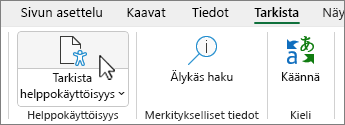
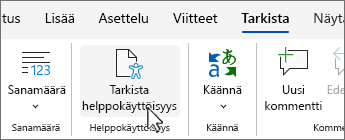
Valitse Tarkista-välilehti.
Huomautus
Outlookissa näet vain Tarkista-välilehden , kun kirjoitat viestejä tai vastaat viesteihin.
Valitse
 Tarkista helppokäyttöisyys avataksesi Helppokäyttötoiminnot-ruudun oikealle.
Vihje
Jos käytössäsi on Word-, Excel- ja PowerPoint-työpöytäversio, saat lisää vaihtoehtoja valitsemalla Tarkista helppokäyttöisyys -painikkeen alempi puolisko.
Tarkastele ja korjaa havaintoja Helppokäyttötoiminnot-ruudussaTarkistustulokset -kohdassa.
Suositeltujen toimintojen käyttö
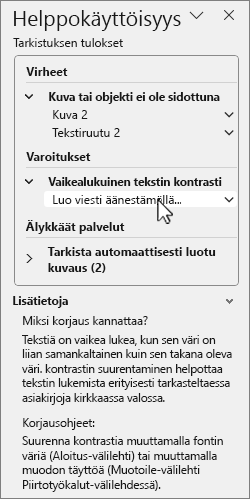
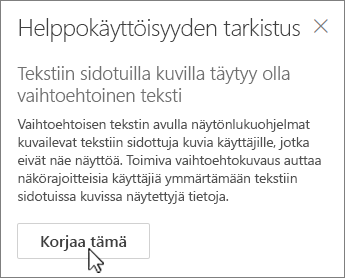
Näet Helppokäyttötoiminnot-ruudussa luettelon virheistä ja varoituksista sekä korjaussuosituksia.
Voit korjata ongelmat nopeasti käyttämällä jotakin suositelluista toiminnoista. Lisätietoja havaintojen luokittelusta on kohdassa Helppokäyttöisyyden tarkistuksen säännöt.
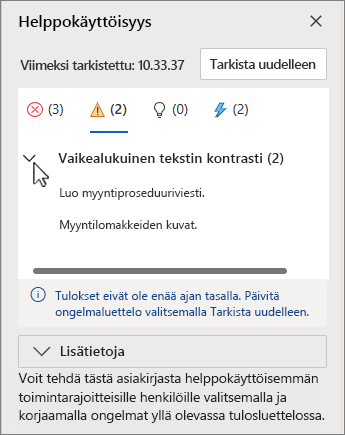
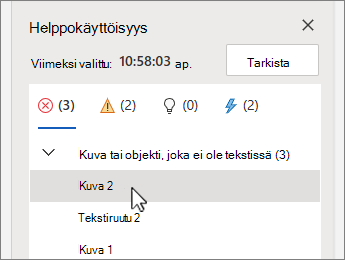
Valitse ongelma Helppokäyttötoiminnot-ruudunVaroitukset tai Virheet -kohdassa. Luettelo laajenee ja näyttää kohteet ja objektit, joihin ongelma vaikuttaa.
Vihje
Voit tarkastella kohteen tai objektin tarkkaa sijaintia valitsemalla kohteen tai objektin.
Voit puuttua ongelmaan valitsemalla sen vieressä olevan alaspäin osoittavan
 nuolipainikkeen ja avaamalla Suositeltavat toimet -luettelon.

Jos haluat ottaa korjauksen käyttöön, valitse toiminto Suositellut toiminnot - luettelosta. Jos haluat nähdä lisää vaihtoehtoja, valitse toiminnon vieressä oleva oikea nuolipainike
 (jos käytettävissä).
Käy läpi ja ratkaise jokainen ongelma kohdassa Varoitukset ja virheet.
Etkö näe helppokäyttöisyyden tarkistusta?
Jos Tarkista ei näy Tarkista helppokäyttöisyys -kohdassa Tarkista-välilehdessä, sinulla saattaa olla sovelluksen vanhempi versio. Voit avata helppokäyttöisyyden tarkistuksen seuraavien vaiheiden mukaisesti:
- Valitse Tiedosto ja valitse Tiedot.
- Valitse Tarkista ongelmien varalta.
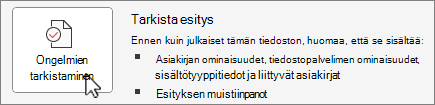
- Valitse avattavasta Tarkista ongelmien varalta -valikosta Tarkista helppokäyttöisyys.

-
Helppokäyttöisyyden tarkistus -tehtäväruutu ilmestyy sisällön viereen ja näyttää tarkistustulokset.
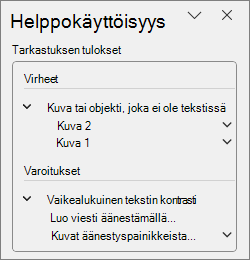
- Valitse Tarkistustulokset-kohdasta jokin ongelma nähdäksesi, miksi ja miten ongelma voidaan korjata. Nämä tiedot näkyvät Lisätietoja-kohdassa.
Katso myös
Helppokäyttöisyyden tarkistus työskentelyn aikana Office-sovelluksissa
Kaikki, mitä sinun tulee tietää vaihtoehtoisen tekstin kirjoittamisesta
Näytönlukuohjelman käyttäminen helppokäyttöisyyden tarkistuksella
Kaikille helppokäyttöisten sisältöjen luominen
Tee sisällöstä helppokäyttöistä kaikille helppokäyttöisyyden tarkistuksella
 (Näytä lisää kohteita) ja sitten Mukauta työkaluriviä. Vedä ja pudota sitten Tarkista helppokäyttöisyys -painike työkaluriville.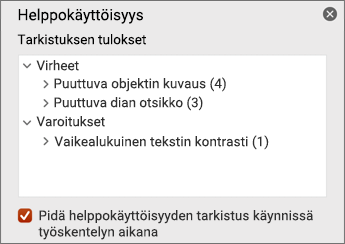



Tekninen tuki toimintarajoitteisille asiakkaille
Microsoft haluaa tarjota asiakkailleen parhaan mahdollisen käyttökokemuksen. Jos sinulla on jokin toimintarajoite tai sinulla on kysyttävää helppokäyttötoiminnoista, pyydä teknistä apua Microsoftin Aputoimintojen Answer Deskistä . Disability Answer Desk -palvelun tukitiimi on koulutettu monien suosittujen käyttöä helpottavien toimintojen käyttöön. Saat siltä apua englanniksi, espanjaksi, ranskaksi ja amerikkalaisella viittomakielellä. Löydät omaa aluettasi koskevat yhteystiedot käymällä Microsoft Disability Answer Desk -palvelun sivustossa.
Jos olet julkishallinnossa, kaupallisessa organisaatiossa tai yrityksessä toimiva käyttäjä, ota yhteyttä Aputoimintojen Answer Desk -palveluun yritysasiakkaille.