
Tässä ohjeaiheessa on vaiheittaiset ohjeet siihen, miten voit tehdä Microsoft Teams -kokouksista, live-tapahtumista, puheluista ja viesteistä helppokäyttöisiä kaikille, myös toimintarajoitteisille henkilöille.
Microsoft Teamsissa on monia valmiita ominaisuuksia, joiden avulla eri kyvyt omaavat henkilöt voivat osallistua kokouksiin ja osallistua niihin, lukea viestejä ja osallistua keskusteluihin. Opit esimerkiksi, miten voit ottaa käyttöön tekstityksen ja tekstityksen, kiinnittää viittomakielen tulkin videon ja vähentää häiriötekijöitä kokouksissa. Opit myös maksimoimaan viestien osallistavuuden ja jaettavan sisällön.
Lisätietoja Microsoft Teamsin helppokäyttötoiminnoista onkohdassa Microsoft Teamsin helppokäyttötyökalut.
Sisältö
- Helppokäyttöisen sisällön jakaminen
- Tee kokouksista, livetapahtumista ja puheluista helppokäyttöisiä
- Helppokäyttöisten viestien luominen
Helppokäyttöisen sisällön jakaminen
Jos aiot jakaa sisältöä, kuten PowerPoint-esityksiä kokouksissa, puheluissa tai viesteissä, varmista Helppokäyttöisyyden tarkistus -toiminnolla, että sisältö on helppokäyttöistä ennen sen jakamista. Helppokäyttöisyyden tarkistus on työkalu, joka tarkistaa sisältösi ja merkitsee sen kohtaamia helppokäyttöisyysongelmia. Se selittää, miksi jokainen ongelma voi olla mahdollinen ongelma vammaiselle. Helppokäyttöisyyden tarkistus ehdottaa myös, miten voit ratkaista esiin tulevat ongelmat. Helppokäyttöisyyden tarkistus on useimmissa Microsoft 365 -sovelluksissa, kuten PowerPointissa, Word ja Excelissä.
Vaiheittaiset ohjeet helppokäyttöisyyden tarkistuksen käyttöön ovat kohdassa Helppokäyttöisyyden parantamisen parantaminen helppokäyttöisyyden tarkistuksen avulla.
Sivun alkuun
Tee kokouksista, livetapahtumista ja puheluista helppokäyttöisiä
Olitpa sitten kokouksen tai tapahtuman järjestäjä tai esittäjä tai vain määrität puhelun, varmista, että kaikki voivat osallistua kokoukseen tai puheluun ja osallistua siihen. Voit esimerkiksi ottaa käyttöön tekstityksen ja tekstityksen tai kiinnittää viittomakielen tulkin videon, jotta se on helppo käyttää.
Lisätietoja kokousten, live-tapahtumien ja puheluiden helppokäyttöisyyden parantamisesta on artikkelissa Helppokäyttöisyysvihjeet Microsoft Teamsin osallistamiseen ja live-tapahtumiin, Microsoft Teamsin helppokäyttötoimintojen hyödyntäminen kokous- tai live-tapahtumakokemuksen parantamiseksi ja Parhaat käytännöt Teams-kokouksen tai Live-tapahtuman järjestämiseen kuuroille ja kuulovammaisille.
Sivun alkuun
Transkriptioiden ja tekstitysten ottaminen käyttöön
Kun käytät tekstityksiä tai transkriptioita, kuurot, kuulovammaiset tai oppimisrajoitteiset henkilöt, kuten lukihäiriö, voivat seurata kokouksen ääntä tekstinä. Voit myös tallentaa Microsoft Teams -puhelun tekstiversion myöhempää käyttöä varten.
Lisätietoja tekstitysten ja transkriptioiden käyttämisestä on artikkelissa Reaaliaikaisen transkription tarkasteleminen Teams-kokouksessa, Kokoustallenteen tekstityksen muokkaaminen Teamsissa, Reaaliaikaisten tekstitysten käyttäminen Teams-kokouksessa ja CART-tekstityksen käyttäminen Microsoft Teams -kokouksessa (ihmisen luomat kuvatekstit).
Sivun alkuun
Videon esittelyyn ottaminen
Jos olet kokouksen järjestäjä tai esittäjä, voit korostaa jonkun videon kiinnittääksesi sen kaikille kokouksen osallistujille. Voit esimerkiksi korostaa viittomakielen tulkin videon, jotta kuulorajoitteisille osallistujille on helppo käyttää tulkin videota ja keskittyä siihen.
Vaiheittaiset ohjeet esittelyn käyttöön ovat artikkelissa Henkilön videon korostaminen Teams-kokouksessa.
Sivun alkuun
Häiriötekijöiden vähentäminen
Häiriötekijöiden vähentäminen kokouksissa, live-tapahtumissa ja puheluissa voi auttaa kaikkia keskittymään puhumiseen tai jaettavaan materiaaliin.
Jos esimerkiksi esität esitystä, voit sumentaa taustasi tai käyttää tasaista kuvaa sopivalla värikontrastilla, jotta tausta on vähemmän näkyvä tai varattu. Vältä animoitujen, välähtävien tai varattujen kuvien käyttämistä Teams-taustoissa, sillä ne voivat vaikeuttaa lipreadingiin luottavien käyttäjien ja epilepsiaa, kohtauksia, visuaalisia prosessointihäiriöitä tai muita sairauksia sairastavia käyttäjiä. Vaiheittaiset ohjeet taustan muuttamiseen ovat kohdassa Taustan vaihtaminen Teams-kokousta varten.
Samoin kun mikrofoni on käytössä kokouksessa tai puhelussa, taustamelu ympärilläsi sekoittaa papereita, paiskoo ovia, haukkuu koiria ja niin edelleen voi häiritä muita. Microsoft Teams for Windowsin työpöytäversiossa voit valita kolmesta melunvaimennustasosta, jotka auttavat kaikkia keskittymään kokouksen tai puhelun toiminnoissa. Vaiheittaiset ohjeet melunvaimennustason määrittämiseen ovat artikkelissa Taustamelun vähentäminen Teams-kokouksissa.
Sivun alkuun
Kokousten tallentaminen
Tallenna kokous, jotta osallistujat voivat tarkastella keskustelunaiheita uudelleen omana aikanaan ja tarkastella, mitä he ovat saattaneet jättää väliin ensimmäisellä kerralla. Tallenteita voi myös katsella hitaammin ja nopeammin. Tallenteet indeksoidään niin, että osallistujat voivat siirtyä tiettyjen segmenttien yli diasiirtymien perusteella.
Vaiheittaiset ohjeet kokousten ja live-tapahtumien tallentamiseen ja tallenteiden hallintaan ovat artikkelissa Kokouksen tallentaminen Teamsissa, Live-tapahtumatallenteen ja -raporttien hallinta Teamsissa sekä Kokoustallenteen toistaminen ja jakaminen Teamsissa.
Sivun alkuun
Helppokäyttöisten viestien luominen
Helppokäyttöisiä keskustelu- ja kanavaviestejä on helppo lukea ja ymmärtää kaikille. Näytönlukuohjelman käyttäjät voivat esimerkiksi nopeasti skannata pitkiä viestejä, jos jäsennät ne hyvin käyttämällä valmiita otsikkotyylejä ja -luetteloita. Voit myös käyttää viesteissä kuvaavia aiheita, lisätä vaihtoehtoisia tekstejä kuviin ja valita sopivia hymiöitä ja hymiöitä, jotta viestit ovat mahdollisimman osallistavia.
Sivun alkuun
Kanavaviestin aiheena olevan viestin lisääminen
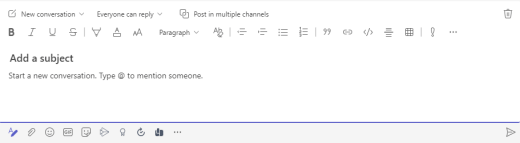
Kun lisäät kuvaavan aiheen kanavan viesteihin, näytönlukuohjelman käyttäjät voivat skannata ja siirtyä kanavan julkaisuissa ja saada yleiskatsauksen viestiesi sisällöstä.
- Sijoita laajennettu viesti -tekstiruutuun kohdistin Lisää aihe -tekstikenttään ja kirjoita sitten viestin aihe.
Sivun alkuun
Helppokäyttöisten otsikoiden luominen
Kanavan kuvaavien otsikoiden ja keskusteluviestien tekstien avulla lukijat voivat nopeasti skannata viestisi sekä visuaalisesti että käyttöä helpottavien toimintojen avulla ja saada yleiskatsauksen siitä, mistä viestissäsi on kyse.
Ihannetapauksessa otsikot selittävät, mistä viestin osassa on kyse. Käytä valmiita otsikkotyylejä ja luo kuvaavia otsikkotekstit, joiden avulla näytönlukuohjelman käyttäjien on helpompi määrittää viestin rakenne ja siirtyä otsikoissa.
Järjestä otsikot määrätyssä loogisessa järjestyksessä äläkä ohita otsikkotasoja. Käytä esimerkiksi otsikkoa 1, otsikkoa 2 ja otsikkoa 3 Otsikko 3:n, Otsikko 1:n ja sitten Otsikko 2:n sijaan. Järjestä tiedot pieniksi paloiksi. Ihannetapauksessa jokaisen otsikon alla on vain muutamia kappaleita.
- Sijoita laajennettuun viestin kirjoitusruutuun kohdistin kohtaan, johon haluat luoda otsikon.
- Valitse tyylien avattava luettelo (Monipuoliset tyylit) ja valitse sitten haluamasi otsikkotyyli.

Sivun alkuun
Vältä taulukoiden käyttöä
Yleensä vältä taulukoita, jos mahdollista, ja esitä tiedot toisella tavalla, kuten kappaleissa, joissa on otsikot. Suurennuslasia käyttävien taulukoiden lukeminen voi olla vaikeaa, koska tällaiset taulukot pakottavat sisällön tiettyyn kokoon. Tämä tekee fontista hyvin pienen, mikä pakottaa suurennuslasin käyttäjät vierimään vaakasuunnassa, erityisesti mobiililaitteissa.
Jos sinun on käytettävä taulukoita, varmista seuraavien ohjeiden avulla, että taulukko on mahdollisimman helppokäyttöinen:
- Vältä kiinteitä leveitä taulukoita.
- Jos taulukossa on hyperlinkkejä, muokkaa linkin tekstejä, jotta ne ovat järkeviä eivätkä keskeytä lauseen puoliväliä.
- Varmista, että taulukot on helppo lukea suurennuslasin avulla. Tarkastele viestiäsi mobiililaitteessa ja varmista, että esimerkiksi puhelimella ei tarvitse vierittää viestiä vaakasuunnassa.
Sivun alkuun
Vaihtoehtoisen tekstin lisääminen keskusteluviestien visualisointeihin
Vaihtoehtoisen tekstin avulla käyttäjät, jotka eivät näe näyttöä, voivat ymmärtää, mikä on tärkeää visuaalisessa sisällössä. Kuvaile kuvaa lyhyesti vaihtoehtoisessa tekstissä ja mainitse sen tarkoitus. Näytönlukuohjelmat lukevat tekstin kuvaillakseen kuvan käyttäjille, jotka eivät näe kuvaa.
Vältä kuvissa näkyvää tekstiä ainoana tapana esittää tärkeitä tietoja. Jos sinun on käytettävä kuvaa, jossa on tekstiä, toista tämä teksti viestin sisällössä. Mainitse vaihtoehtoisessa tekstissä tekstin olemassaolo ja sen tarkoitus.
Jos kuva on täysin koristeellinen, mainitse se vaihtoehtoisessa tekstissä.
Vihje
Jos haluat kirjoittaa hyvän vaihtoehtoisen tekstin, muista välittää kuvan sisältö ja tarkoitus ytimekkäästi ja yksiselitteisesti. Vaihtoehtoisen tekstin ei pitäisi olla pidempi kuin lyhyt lause tai kaksi useimmiten muutama harkitusti valittu sana. Älä toista ympäröivää tekstisisältöä vaihtoehtoisena tekstinä tai käytä kuviin viittaavia lauseita, kuten "kuva" tai "kuva" Lisätietoja vaihtoehtoisen tekstin kirjoittamisesta on artikkelissa Kaikki, mitä sinun tarvitsee tietää, jotta voit kirjoittaa tehokasta vaihtoehtoista tekstiä.
Liitä kuva keskusteluviestiin.
Huomautus
Tällä hetkellä kanavaviestien liitettyihin kuviin tai kuviin ei voi lisätä vaihtoehtoista tekstiä.
Napsauta kuvaa hiiren kakkospainikkeella ja valitse sitten Lisää vaihtoehtoinen teksti. Vaihtoehtoinen teksti -valintaikkuna avautuu.
Kirjoita kuvan vaihtoehtoinen teksti.
Valitse Tallenna.
Sivun alkuun
Helppokäyttöisen fonttikoon, värin ja sisällyttävän tekstin muotoilun käyttäminen
Helppokäyttöinen fontti ja tekstin muotoilu eivät sulje pois tai hidasta viestin sisältöä lukevien henkilöiden lukunopeutta, mukaan lukien heikkonäköiset, lukemisrajoitteiset henkilöt tai sokeat. Oikea fontti ja muotoilu parantavat viestin luettavuutta ja luettavuutta. Viestin tekstin pitäisi myös olla luettavissa suuren kontrastin tilassa.
Vaiheittaiset ohjeet fonttikoon muuttamiseen ja tekstin muotoiluun ovat artikkelissa Viestin fonttikoon muuttaminen Teamsissa ja Viestin muotoileminen Teamsissa.
Tässä on joitakin ideoita harkittaviksi:
- Jos haluat varmistaa, että teksti näkyy hyvin suuren kontrastin tilassa, käytä Fonttivärien Automaattinen-asetusta .
- Vältä pelkkien isojen kirjainten käyttöä sekä turhaa kursivointia ja alleviivausta.
- Näkörajoitteinen henkilö saattaa jäädä paitsi tietyn värin merkityksestä. Lisää esimerkiksi alleviivaus värikoodattuun hyperlinkin tekstiin, jotta värisokeat henkilöt tietävät, että teksti on linkitetty, vaikka he eivät näkisikään väriä.
- Valitse Microsoft Teams -viesteissä käytettävissä olevista kolmesta fonttikoosta Suuri.
Sivun alkuun
Helppokäyttöisten hyperlinkkien luominen
Näytönlukuohjelmien käyttäjät tarkistavat joskus linkkiluettelon. Linkkien tulee sisältää selvät ja tarkat tiedot kohdesivuista. Jos hyperlinkin kohdesivun otsikko antaa tarkan yhteenvedon sivun kohteista, käytä sitä hyperlinkin tekstinä. Esimerkiksi tämä hyperlinkin teksti vastaa kohdesivun otsikkoa: Luo lisää Microsoft-mallien avulla. Vältä linkkitekstien käyttöä, kuten "Napsauta tätä", "Katso tämä sivu", Siirry tänne" tai "Lisätietoja".
Saat vaiheittaiset ohjeet helppokäyttöisten hyperlinkkien luomiseen artikkelista Tiedoston, kuvan tai linkin lähettäminen Teamsissa.
Sivun alkuun
Helppokäyttöisten luetteloiden luominen
Jotta näytönlukuohjelmien on helpompi lukea Microsoft Teams -viestejä, järjestä tiedot pieniksi paloiksi, kuten luettelomerkeillä varustetuiksi tai numeroiduiksi luetteloiksi.
Rakenneluettelot, jotta sinun ei tarvitse lisätä luettelon keskelle vain yksittäistä kappaletta ilman luettelomerkkiä tai numeroa. Jos luettelo on hajonnut pelkän kappaleen mukaan, jotkin näytönlukuohjelmat saattavat ilmoittaa luettelokohteiden määrän väärin. Käyttäjä saattaa myös kuulla luettelon keskellä, että hän poistuu luettelosta.
- Aseta laajennettu viesti -tekstiruutuun kohdistin kohtaan, johon haluat luoda luettelon.
- Jos haluat luoda luettelomerkeillä varustetun tai numeroidun luettelon, valitse
 (Luettelomerkeillä varustettu luettelo) tai
  (Numeroitu luettelo).
 - Kirjoita luettelokohteet.
Sivun alkuun
Emojien, hymiöiden ja GIF-kuvien valitseminen huolellisesti
Jos käytät viesteissä hymiöitä, hymiöitä tai GIF-kuvia, valitse ne huolellisesti ja pidä yleisösi mielessä. Korosta hymiöitä, hymiöitä tai GIF-kuvia silloin tällöin sen sijaan, että yrittäisit välittää koko viestisi niiden kanssa.
Käytä mieluiten hymiöitä tai hymiöitä, jotka eivät liiku, niiden sijaan, jotka liikkuvat jatkuvasti. Käytä varoen niitä, jotka liikkuvat lyhyen aikaa. Vaikka nämä liikkuvat symbolit saattavat viihdyttää joitakin, toiset saattavat pitää niitä häiritsevinä, ja siksi niillä voi olla vaikeuksia keskittyä viestiisi.
Jotkin lukijat saattavat käyttää tietokoneen näytönlukuohjelmia tai muita käyttöä helpottavia toimintoja, suurennusta, zoomausta tai eri värimallia, kuten suuren kontrastin tilaa. Jos haluat varmistaa, että emojit, hymiöt tai GIF-kuvat ovat osallistavia, toimi seuraavasti:
- Testaa, miltä emojit ja hymiöt näyttävät suurennettuna esimerkiksi 200 prosenttiin.
- Varmista, että vaihtoehtoinen teksti on olemassa. Lisää vaihtoehtoinen teksti, jos mahdollista, tai kuvaile emojia, hymiötä tai GIF-kuvaa viestin tekstiosassa.
- Jos käytät hymiöitä, hymiöitä tai GIF-kuvia tekstin sijasta, valitse ne, joissa on hyvä värikontrasti.
Käytä yleisiä symboleja, joiden merkitykseen lukijat todennäköisesti tuntevat. Esimerkiksi terveelliseen syömiseen viittaavaa avokado-emojia ei välttämättä ymmärretä, jos kaikki lukevat viestiäsi.
Ihmisille, joilla on kognitiivisia toimintarajoitteita, uutuutta tai epätavallisia hymiöitä, hymiöitä ja GIF-kuvia, viestisi ymmärtäminen voi olla vaikeampaa. Jotkut käyttäjät eivät ehkä esimerkiksi pysty purkamaan sivuttain olevan hymiön koodausta.
Sivun alkuun
Helppokäyttöisyyden testaaminen Syventävä lukuohjelma
Kun olet lähettänyt viestin, kokeile lukea se Syventävä lukuohjelma ja tarkistaa, miltä se kuulostaa. Jos havaitset helppokäyttöisyyteen liittyviä ongelmia, voit muokata viestiä ja lähettää sen sitten uudelleen.
Vaiheittaiset ohjeet Syventävä lukuohjelma käyttämiseen ovat artikkelissa Syventävä lukuohjelma käyttäminen Microsoft Teamsissa.
Sivun alkuun
Tutustu myös seuraaviin ohjeaiheisiin
Helppokäyttöisyysvihjeitä Microsoft Teams -kokouksiin ja live-tapahtumiin
Kaikki, mitä sinun tulee tietää vaihtoehtoisen tekstin kirjoittamisesta
Tee PowerPoint-esityksistä helppokäyttöisiä toimintarajoitteisille käyttäjille
Tee Word-asiakirjoistasi helppokäyttöisiä toimintarajoitteisille käyttäjille
Tee Excel-asiakirjoistasi helppokäyttöisiä toimintarajoitteisille käyttäjille
Tekninen tuki toimintarajoitteisille asiakkaille
Microsoft haluaa tarjota asiakkailleen parhaan mahdollisen käyttökokemuksen. Jos sinulla on toimintarajoite tai kysymyksiä helppokäyttötoiminnoista, ota yhteyttä Microsoft disability Answer Deskiin teknisen avun kysymyksiksi. Disability Answer Desk -palvelun tukitiimi on koulutettu monien suosittujen käyttöä helpottavien toimintojen käyttöön. Saat siltä apua englanniksi, espanjaksi, ranskaksi ja amerikkalaisella viittomakielellä. Löydät omaa aluettasi koskevat yhteystiedot käymällä Microsoft Disability Answer Desk -palvelun sivustossa.
Jos olet julkishallinnon, kaupallisen yrityksen tai yrityksen käyttäjä, ota yhteyttä yrityksen aputoimintojen Answer Deskiin.