

Kun olet saanut projektin valmiiksi Clipchamp-videoeditorissa, voit helposti viedä ja ladata videon MP4-tiedostona laitteeseesi. Voit myös viedä pelkkää ääntä sisältävät tiedostot MP3-muodossa (M4A) ja jakaa valmiin tiedoston suoraan vientisivulta johonkin integraatioistamme.
Henkilökohtaisten tilien Clipchamp-versiossa muokkauksen edistyminen tallentuu automaattisesti työstäessäsi videota, eikä sinun tarvitse napsauttaa tallennuspainiketta.
Kun olet lopettanut muokkaamisen, voit hankkia video- tai äänitiedoston projektistasi noudattamalla seuraavia ohjeita.
Vaihe 1. Napsauta vientipainiketta
Tallenna videosi napsauttamalla videoeditorin oikeassa yläkulmassa olevaa Vie-painiketta .
Vaihe 2. Valitse vietävä tarkkuus
Näkyviin tulee avattava luetteloruutu, jossa on vaihtoehtoja, jotka määrittävät koon ja laadun. Video viedään MP4-tiedostona jollakin valitsemistasi tarkkuuksista. Valitse seuraavista:
- 480p-videolaatu sopii luonnoksille.
- 720p-videolaatu sopii sosiaalisen median videoille.
- 1080p (HD) -videolaatu sopii suoratoistoalustoihin ja esityksiin.
- 4K (UHD) -videolaatu on paras videotarkkuus kaikille 4K-mediatiedostoille.
- GIF-animaatio enintään 15 sekunnin pituisille videoille.
- Jos projektissa on vain ääntä, voit valita myös Vain ääni -vaihtoehdon MPEG-4 (.m4a) -äänitiedoston hankkimiseksi.
Jos olet käyttänyt Premium-ominaisuutta ja käytät maksutonta pakettia, näet vinoneliön muotoisia symboleja vientivaihtoehtojen vieressä. Jos et ole valmis päivittämään, poista premium-ominaisuudet ennen videon viemistä. Jos haluat viedä videosi ja sen premium-ominaisuudet, valitse Vaihda uuteen tilaukseen -painike. Tämä opastaa sinua päivityksen vaiheissa.
Vaihe 3. Tallenna ja jaa videosi
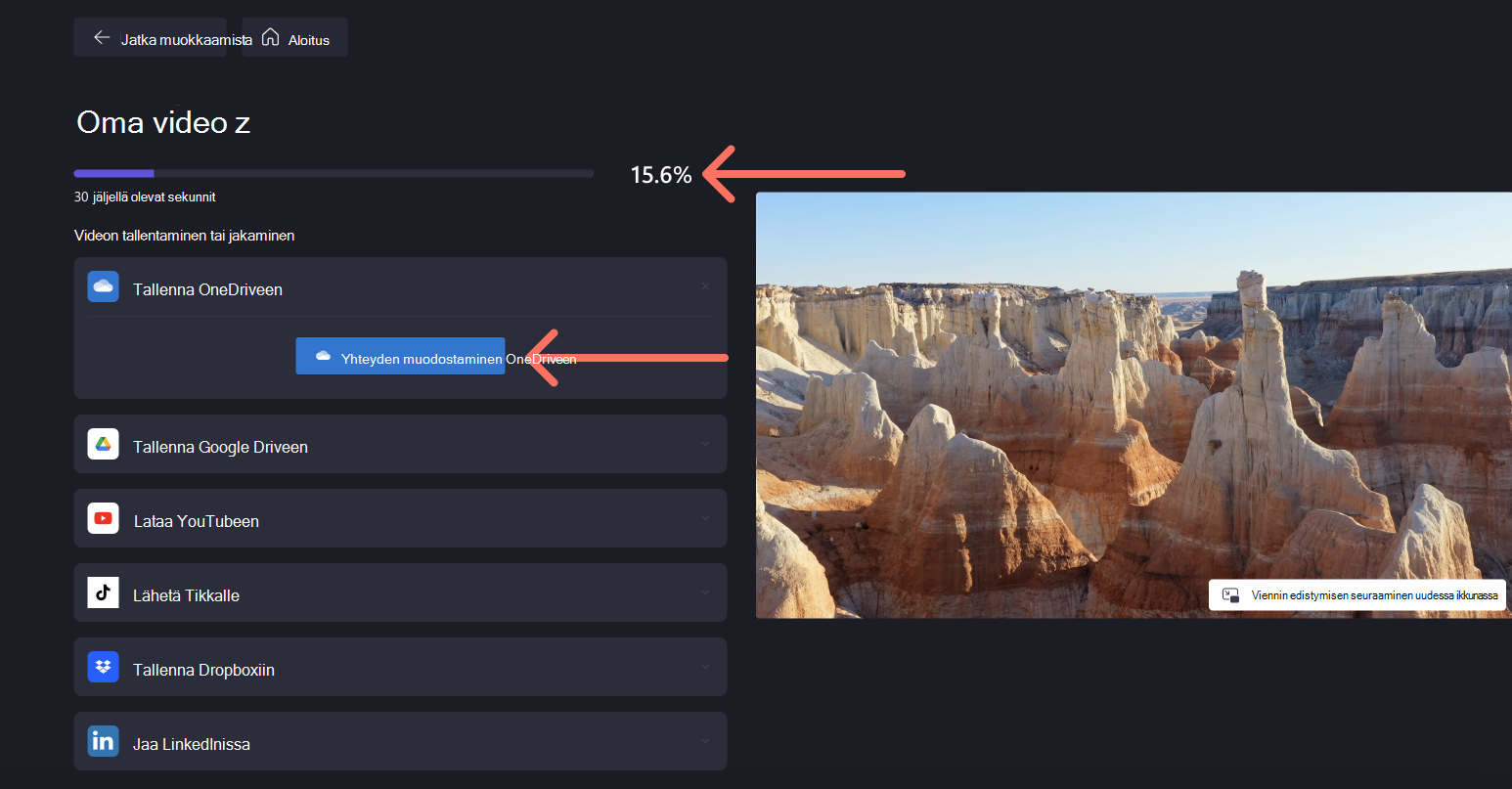
Kun olet valinnut videon tarkkuuden, videosi vienti alkaa automaattisesti ja näet tilanneilmaisimen, jossa on prosenttiilmaisin.
Täällä voit myös jakaa videosi jakamisintegroinnin avulla. Valitse jokin seuraavista vaihtoehdoista
- Tallentaminen OneDriveen
- Tallenna Google Driveen
- Lataa YouTubeen
- Lähetä TikTokiin
- Tallenna Dropboxiin
- Jaa LinkedIniin (toimii vain yritystileillä, EI henkilökohtaisilla tileillä)
Jos videosi vienti on hidasta tai sitä ei viedä, lue tästä ohjeartikkelista vinkkejä vientinopeuden parantamiseen. Huomaa, että suuremman tarkkuuden tai pidemmän projektin vieminen kestää kauemmin.
Kun videosi on viety, se tallennetaan automaattisesti tietokoneellesi, yleensä Lataukset-kansioon.
Lisätietoja on kohdassa: Videon jakaminen tai projektin muokkaaminen.
Vientimuoto
Viety video on MPEG 4 (.mp4) -tiedosto, jolla on valitsemasi tiedostonimi. Kuvataajuus on 30 kuvaa sekunnissa.
Lisäksi Teams-kokoustallenteita varten Clipchamp säätää automaattisesti tulostusasetuksiaan niin, että ne on optimoitu Teamsin kokoustallenteiden kuva- ja bittinopeuden mukaan.
Äänitiedostot viedään M4A-muodossa.
Vianmääritys
Jos kohtaat virheitä videon viemisen aikana, lue tästä artikkelista useita vianmääritysvihjeitä, joista voi olla apua onnistuneessa viennissä.