
Huomautus
Tämä artikkeli on tarkoitettu Microsoft 365 -järjestelmänvalvojille. Se kattaa pääsyn Clipchamp-videoeditoriin ja sen Windows-sovellukseen. Jos haluat hallita yksittäisiä ominaisuuksia, katso Ominaisuuksien ottaminen käyttöön tai poistaminen käytöstä Clipchamp organisaatiosi käyttäjiä varten.
Käyttäjillä on oltava kelvollinen käyttöoikeus, jossa Microsoft Clipchamp -palvelu on käytössä, jotta he voivat käyttää editoria työpaikan tai oppilaitoksen tilillä riippumatta siitä, avaavatko he sen selaimessa vai Windows-sovelluksessa.
Microsoft 365 -käyttöoikeuksien avulla voit hallita yksittäisten käyttäjien tai ryhmien työpaikan tai oppilaitoksen käyttöoikeuksia. Windowsin sovelluskäytäntöjen avulla voit hallita työpöytäsovellusta paremmin. Ne eivät myönnä käyttöoikeutta tai estä selaimen käyttöä.
Lisätietoja on seuraavissa osioissa:
- Clipchampin saatavuus Microsoft 365 -tuotteissa
- Clipchamp-saatavuuden hallinta yksittäisille käyttäjille
- Clipchampin käytettävyyden hallinta käyttäjäryhmille
- Windowsin Clipchamp-sovelluksen saatavuuden hallinta
Clipchampin saatavuus Microsoft 365 -tuotteissa
Ennen käyttöoikeuden määrittämistä tai muuttamista tarkista kelvolliset tilaukset työpaikan tai oppilaitoksen tilin usein kysytyistä kysymyksistä, mukaan lukien alkuperäisten, lisäominaisuuksien ja opiskelijan käyttöetukäyttöoikeuksien vaatimukset.
Älä luota pelkkään tuotenimeen. Tarkista vuokraajan tuotenimet ja palvelusopimustunnukset sekä käyttöoikeudet. Tekstin korjaustoimintojen peruspalvelu on:
| Ominaisuus | Arvo |
|---|---|
| ServicePlanName | CLIPCHAMP |
| ServicePlanId | a1ace008-72f3-4ea0-8dac-33b3a23a2472 |
Lisähuomautuksia saatavuudesta
Kelvollisen käyttöoikeuden määrittäminen yleensä ottaa palvelut käyttöön, ellei organisaatiosi muuta määritystä. Jos Clipchamp toimitetaan lisäominaisuuksien käyttöoikeuden kautta, varmista, että myös kyseinen käyttöoikeus on määritetty.
Jos käyttäjällä on kelvollinen käyttöoikeus, mutta hän ei voi avata editoria, tarkista, että Clipchamp-palvelu on käytössä, ja tee käyttöoikeus- tai valmisteluongelmien vianmääritys. Pelkkä Windows-sovelluksen käyttöönotto ei korjaa puuttuvaa tai käytöstä poistettua palvelusopimusta.
Clipchamp-saatavuuden hallinta yksittäisille käyttäjille
Käytä suoriin käyttäjämäärityksiin Microsoft 365 -hallintakeskusta tai Microsoft Graph PowerShelliä. Tarvitset käyttöoikeuksien hallintaan käyttöoikeudet, kuten käyttöoikeuden järjestelmänvalvojan tai käyttäjän järjestelmänvalvojan roolin.
Muuta Clipchamp-palveluasetusta, älä käyttäjän koko Microsoft 365 -käyttöoikeutta. Tuotteen käyttöoikeuden poistaminen saattaa myös poistaa pääsyn muihin palveluihin. Jos käyttöoikeus periytyy ryhmältä, hallitse sen sijaan ryhmämääritystä .
Ota Clipchamp käyttöön tai poista se käytöstä hallintakeskuksen kautta
- Siirry Microsoft 365 -hallintakeskuksessakohtaan Laskutuksen>käyttöoikeudet.
- Valitse tuote, joka tarjoaa Clipchampin, ja valitse sitten käyttäjän suora tehtävä.
- Ota palvelu käyttöön valitsemalla tietoruudussa Microsoft Clipchamp tai poista se käytöstä poistaaksesi palvelun käytöstä. Jätä muut sovellukset ja palvelut ennalleen.
- Valitse Tallenna ja valitse sitten Sulje.
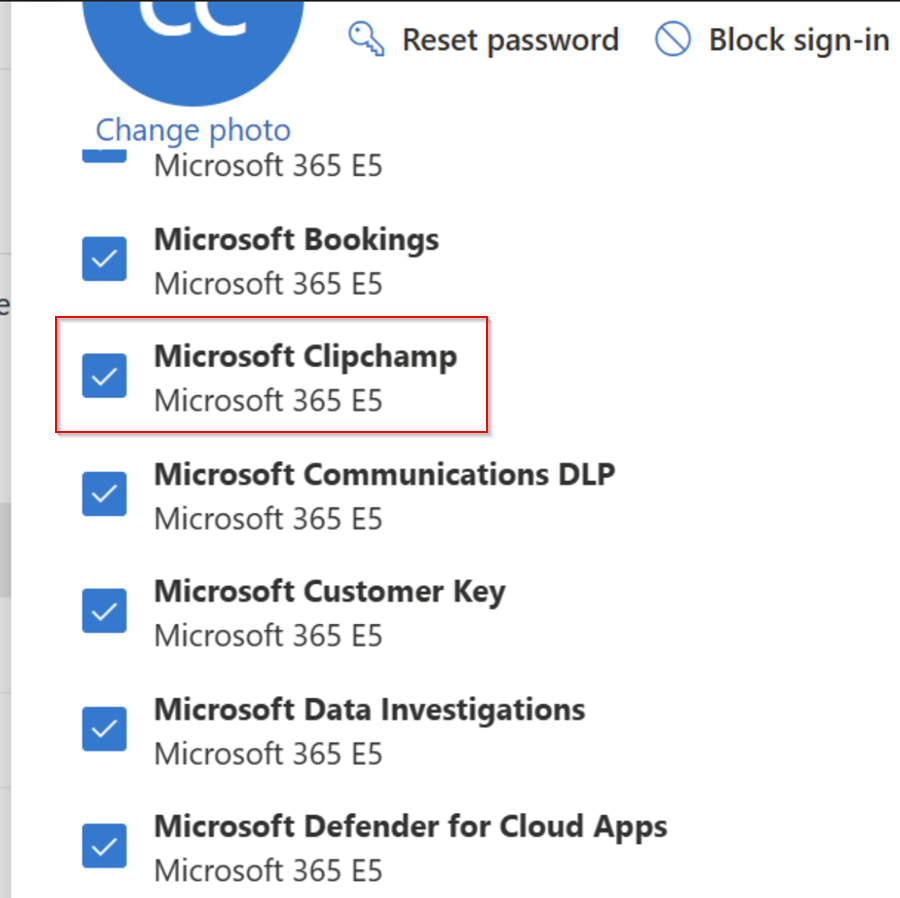
Jos haluat lisätietoja tai määrittää käyttöoikeuden käyttäjälle, jolla ei vielä ole käyttöoikeutta, katso Käyttöoikeuksien määrittäminen tai poistaminen Microsoft 365 -hallintakeskuksessa.
Ota Clipchamp käyttöön tai poista se käytöstä PowerShellin kautta
Tärkeää
MSOnline PowerShell -moduuli on poistettu käytöstä. Korvaa vanhat esimerkit, joissa käytetään New-MsolLicenseOptions, Get-MsolUser, tai Set-MsolUserLicenseMicrosoft Graph PowerShellillä.
Käytä Get-MgSubscribedSku tuotteen ja sen palvelusopimusten tunnistamiseen sekä Get-MgUserLicenseDetail käyttäjän käyttöoikeuksien tarkastamiseen. Suoraan määritetyn käyttöoikeuden kohdalla päivitä Set-MgUserLicense Clipchamp-palveluasetus.
Kun päivität valitun tuotteen DisabledPlans:
- Jos haluat poistaa Clipchampin käytöstä, lisää sen palvelusopimuksen tunnus olemassa olevaan luetteloon.
- Jos haluat ottaa Clipchampin käyttöön, poista luettelosta vain sen palvelusopimuksen tunnus.
- Säilytä muut käytöstä poistetut palvelusopimukset. Jos korvaat luettelon pelkällä Clipchamp-tunnuksella tai tyhjennät luettelon, voit tahattomasti ottaa käyttöön muita palveluita.
Tietoja yhteysvaatimuksista, käyttöoikeuksista ja komentoesimerkeistä on artikkelissa Estä Microsoft 365 -palvelujen käyttö Microsoft Graph PowerShellin avulla.
Clipchampin käytettävyyden hallinta käyttäjäryhmille
Käytä ryhmäpohjaista käyttöoikeutta Microsoft 365 -hallintakeskuksessa, jotta voit ottaa Clipchamp-palveluasetuksen käyttöön ryhmän jäsenille.
- Kun määrität tuotteen käyttöoikeutta ryhmälle, laajenna Ota sovellukset ja palvelut käyttöön tai poista ne käytöstä ja valitse tai tyhjennä Microsoft Clipchamp.
- Muuta sovelluksia ja palveluita ryhmän nykyisen käyttöoikeusmäärityksen mukaan, ei yksittäisten käyttäjien.
- Käytä PowerShell-automaatiota varten komentoa Set-MgGroupLicense. Säilytä muut käytöstä poistetut palvelusopimukset ryhmän tuotemäärityksessä.
Tarkista kaikki tehtävät, jotka tarjoavat Clipchampin käyttäjälle, mukaan lukien suorat tehtävät ja muut ryhmät. Jos poistat sen käytöstä yhdessä tehtävässä, käyttöoikeus saatetaan jättää käyttöön toisen tehtävän kautta.
Ryhmän käyttöoikeuksien muutosten käsittely voi viedä jonkin aikaa. Tarkista tuotteen Virheet & ongelmat -välilehti hallintakeskuksessa ja tarkista vaikutuksesta saaneiden käyttäjien käyttöoikeudet.
Palvelujen poistaminen käytöstä vain tiettyjen osastojen tai sijaintien osalta
Käytä jatkuvissa osasto- tai sijaintihallintatoiminnoissa ryhmää, joka sisältää kyseiset käyttäjät, ja hallitse sen Clipchamp-palveluasetuksia. Tarkista ryhmän jäsenyys ennen muutosten tekemistä. Sisäkkäisten ryhmien jäseniä ei automaattisesti sisällytetä ryhmäpohjaisiin käyttöoikeuksiin.
Tarkista myös, saavatko nämä käyttäjät Clipchampin toisen käyttöoikeusmäärityksen kautta. Osastokohtainen ryhmä ei korvaa määritystä, joka on edelleen käytössä.
Clipchampin Windows-työpöytäsovelluksen saatavuuden hallinta
Nykyinen Clipchamp Windows -sovellus tukee henkilökohtaisia sekä työpaikan tai oppilaitoksen Microsoft-tilejä. Ota käyttöön ajan tasalla oleva sovellusversio, ennen kuin luotat tilin tai käytännön hallintaan. Ohjeita kirjautumiseen on artikkelissa Clipchampin käyttäminen Windows-sovelluksen kautta.
Käytä näitä erillisiä hallintavaihtoehtoja:
- Hallitse asennusta, päivityksiä ja poistoa Microsoft Storen sovellushallinnan avulla Intunessa.
- Määritä Windows-sovelluksen käyttöoikeuskäytännöt lataamalla Clipchamp-hallintamallit ja noudattamalla Intune-ohjeita ADMX- ja ADML-tiedostojen tuomiseksi. Intune vaatii en-US ADML -tiedoston. Tuo ensin tarvittavat riippuvuudet, luo ja määritä sitten määrityskäytäntö. Pelkän mallin tuominen ei vaikuta sen asetuksiin.
Nämä käytännöt koskevat vain Windows-sovellusta. Ne eivät poista Clipchampia käytöstä selaimessa tai muuta Microsoft 365 -käyttöoikeuksien määrityksiä.
Hallinta-kokemus Intunessa
Ryhmäkäytännön asetukset
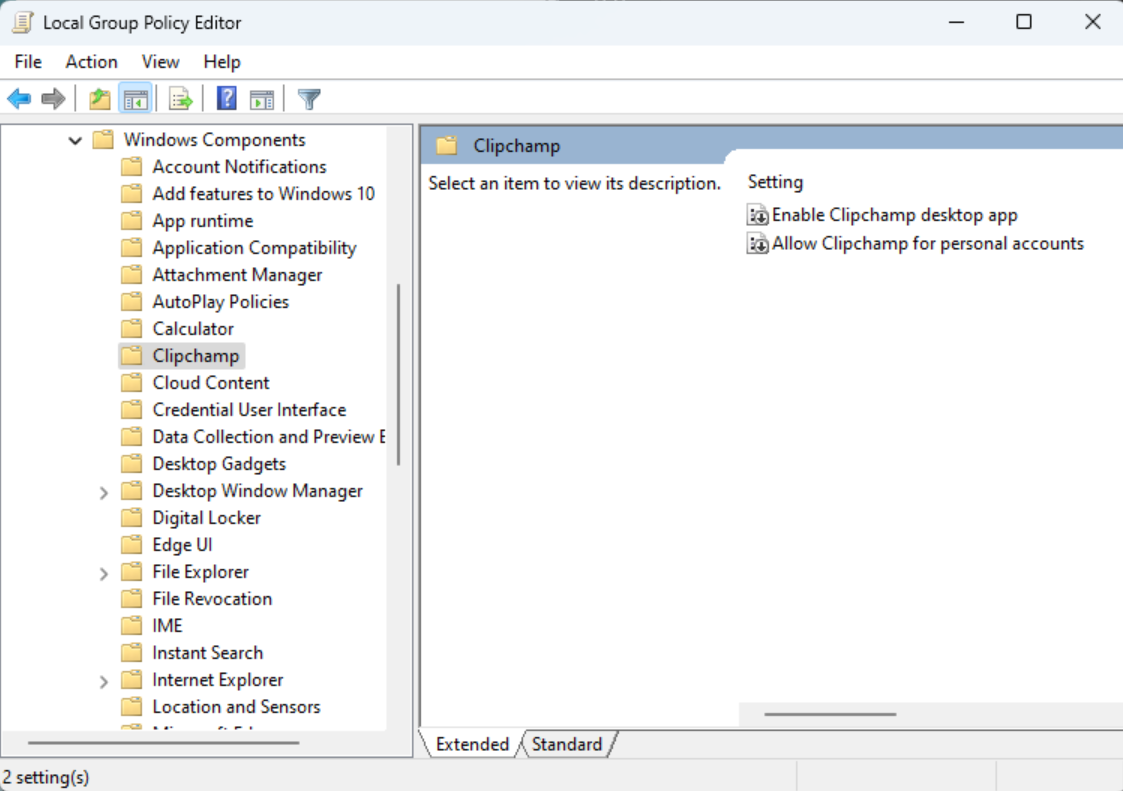
Clipchamp-malleissa on kaksi käytäntöä:
| Käytäntö | Käytössä tai ei määritetty | Ei käytössä |
|---|---|---|
| Ota Clipchamp-työpöytäsovellus käyttöön | Sallii Windows-sovelluksen suorittamisen. | Estää Windows-sovelluksen sekä henkilökohtaisen että työpaikan tai oppilaitoksen tilien käyttämisen. |
| Salli Clipchamp henkilökohtaisilla tileillä | Sallii henkilökohtaiset tilit, jos itse sovellus on sallittu. | Estää henkilökohtaiset tilit Windows-sovelluksessa. Työpaikan tai oppilaitoksen käyttö edellyttää edelleen kelvollista käyttöoikeutta, jossa Clipchamp on käytössä. |
Jos haluat sallia vain työpaikan tai oppilaitoksen tilit, salli työpöytäsovellus ja aseta Salli Clipchamp henkilökohtaisille tileille -asetukseksi Pois käytöstä. Henkilökohtaisen tilin käytäntö ei ohita käytöstä poistettua työpöytäsovelluksen käytäntöä.
Seuraavassa näyttökuvassa näkyvät nämä asetukset paikallisessa ryhmäkäytäntö-editorissa, ei Intune-hallintakeskuksessa:
Työpöytäsovelluksen hallinta
Sovelluksen käyttöönotto- ja käyttöoikeuskäytännöillä on eri käyttötarkoitukset. Sovelluksen asentaminen ei anna käyttöoikeutta työpaikan tai oppilaitoksen editoriin, eikä sen poistaminen estä käyttöä selaimella.
Kun olet määrittänyt käytännön, salli sen tavoittaa kohdekäyttäjät tai -laitteet. Pyydä käyttäjiä sulkemaan ja avaamaan Clipchamp uudelleen, ja tarkista sitten tulos hallitusta laitteesta. Jos käyttäjälle ja laitteelle kohdistetut asetukset ovat ristiriidassa, tarkista voimassa oleva käytäntö.
Vaikutus käyttäjälle
- Jos käytäntö poistaa työpöytäsovelluksen käytöstä, asennetun kopion avaavat käyttäjät näkevät viestin, että sovellus on poistettu käytöstä.
- Jos henkilökohtaiset tilit on estetty, mutta sovellus sallitaan, käyttäjien on käytettävä kelvollista työpaikan tai oppilaitoksen tiliä.
- Jos sovellus sallitaan, käyttäjät ehkä kirjataan sisään automaattisesti tai heidän on ehkä kirjauduttava sisään. Sovelluksen ottaminen käyttöön Intune:ssa ei takaa automaattista kirjautumista tai pääsyä editoriin.
- Jos myös henkilökohtaiset tilit sallitaan, käyttäjät voivat kirjautua sisään henkilökohtaisella tilillä tai työpaikan tai oppilaitoksen tilillä. Käyttöoikeudet ja projektit riippuvat heidän käyttämästään tilistä.