
Huomautus
Videon supertarkkuus on käytettävissä Clipchamp henkilökohtaisilla tileillä ja Clipchamp työpaikan ja oppilaitoksen tilillä, kun käytät Clipchamp-työpöytäsovellusta Windowsille. Se ei ole käytettävissä, kun käytät Clipchampia selaimessa. Saatavuus riippuu myös siitä, onko Windowsin videon skaalaus tuettu ja otettu käyttöön laitteessa.
Clipchampin Upscale-ominaisuus käyttää tekoälypohjaista videon supertarkkuutta videoleikkeen tarkkuuden kasvattamiseen, jolloin pienemmän resoluution materiaali näyttää terävämmältä ja selkeämmältä. Clipchamp käsittelee valitut leikkeet laitteellasi ja pitää alkuperäisen saatavilla, joten voit esikatsella tulosta ja palauttaa alkuperäisen milloin tahansa.
Ennen aloittamista
- Asenna Windowsin ja Clipchamp-työpöytäsovelluksen uusimmat päivitykset. Lisätietoja laitteen valmistelusta on ohjeaiheessa Varmista, että Clipchamp toimii hyvin sinulle.
- Lisää video projektiisi Clipchampin tukemassa tiedostomuodossa ja sijoita se aikajanalle.
- Varmista, että laitteessasi on riittävästi vapaata levytilaa. Pidemmät videot ja suuremmat tavoiteresoluutiot vievät enemmän aikaa ja vaativat enemmän tilapäistä tallennustilaa.
- Esikatsele parannettua leikettä ennen vientiä. Tulokset vaihtelevat lähdevideon tarkkuuden, pakkauksen ja visuaalisen sisällön mukaan.
Videoleikkeen skaalaaminen
- Avaa projekti Windowsin Clipchamp-työpöytäsovelluksessa.
- Tuo video ja lisää se aikajanalle.
- Valitse aikajanalta vähintään yksi videoleike.
- Valitse ominaisuuspaneelista Korkealuokkainen-välilehti .
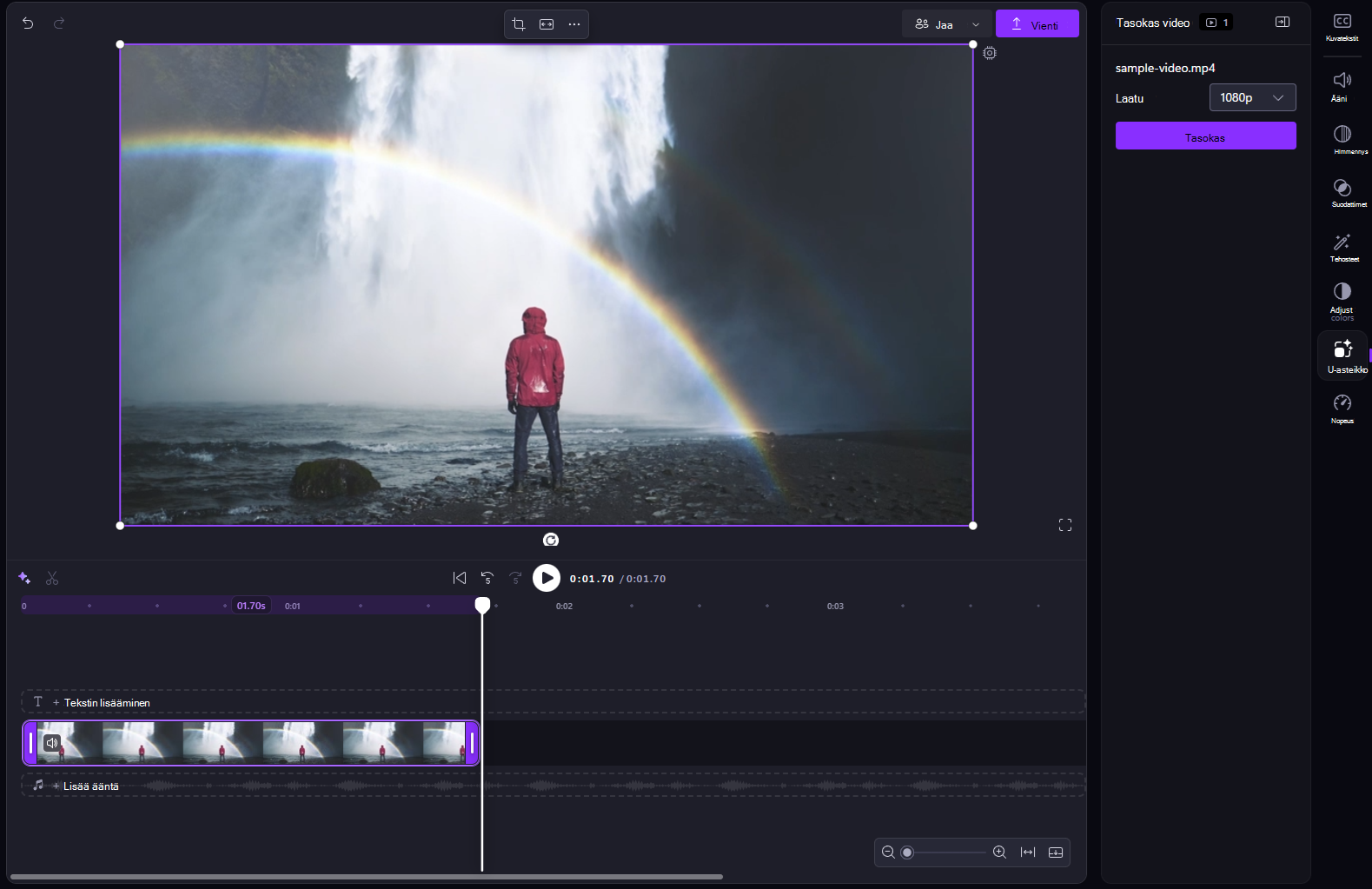
- Valitse Laatu-kohdassa tavoitetarkkuus. Lähdeleikkeen tarkkuudesta riippuen käytettävissä olevat vaihtoehdot ovat 480p, 720p, 1080p ja 4K. Clipchamp näyttää vain resoluutiot, jotka ovat suurempia kuin valitun leikkeen nykyinen resoluutio.
- Jos valitsit useita videoleikkeitä, pidä Sovita tarkkuus -asetus käytössä, jotta voit käyttää yhtä tavoitetarkkuutta kaikkiin yhteensopiviin leikkeisiin. Poista se käytöstä, jos haluat valita eri tarkkuuden kullekin leikkeelle.
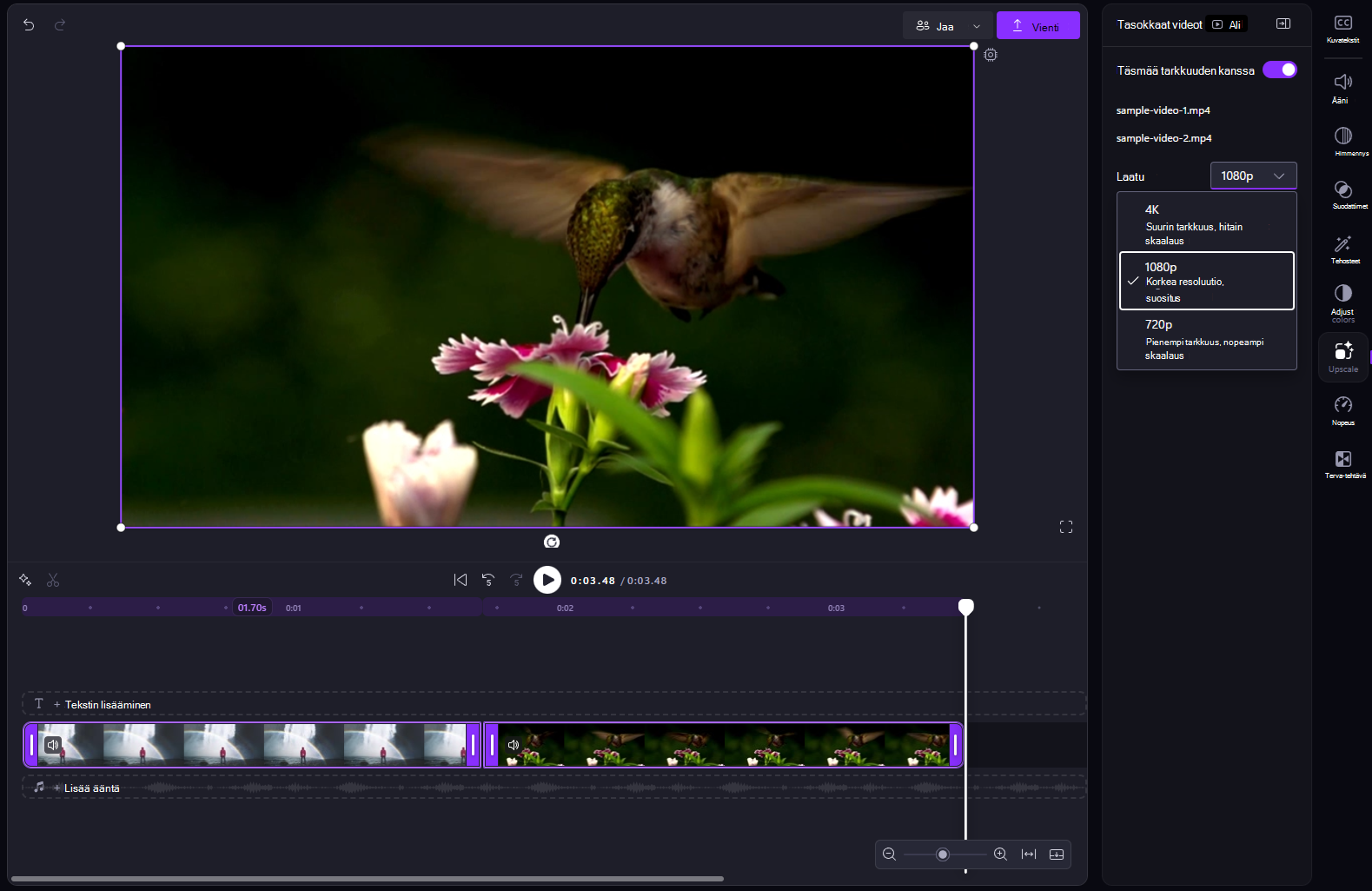
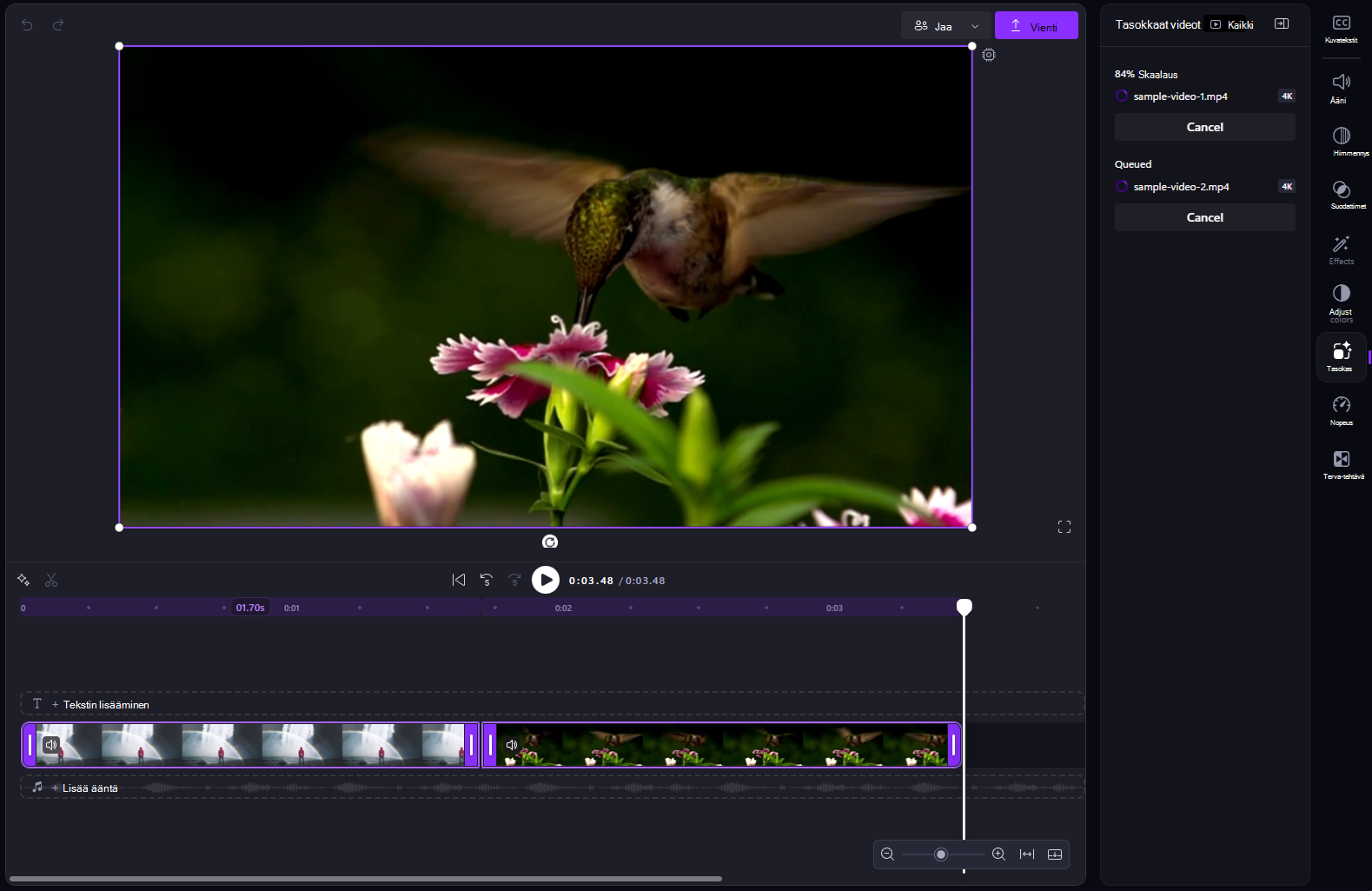
- Valitse Skaalaatai Skaalaa kaikki videot. Pidä Clipchamp avoinna leikkeiden käsittelyn ajan. Useita leikkeitä asetetaan jonoon ja käsitellään yksi kerrallaan.
- Esikatsele jokaista parannettua leikettä näyttämöllä, kun käsittely on valmis.
Jos haluat lopettaa leikkeen käsittelyn, valitse leikkeen edistymistilan alapuolelta Peruuta . Suurennetun videon peruuttaminen ei poista tai muuta alkuperäistä videota.
Alkuperäisen videon palauttaminen
- Valitse paranneltu videoleike aikajanalla.
- Valitse ominaisuuspaneelista Korkealuokkainen-välilehti .
- Valitse Palauta alkuperäinen.
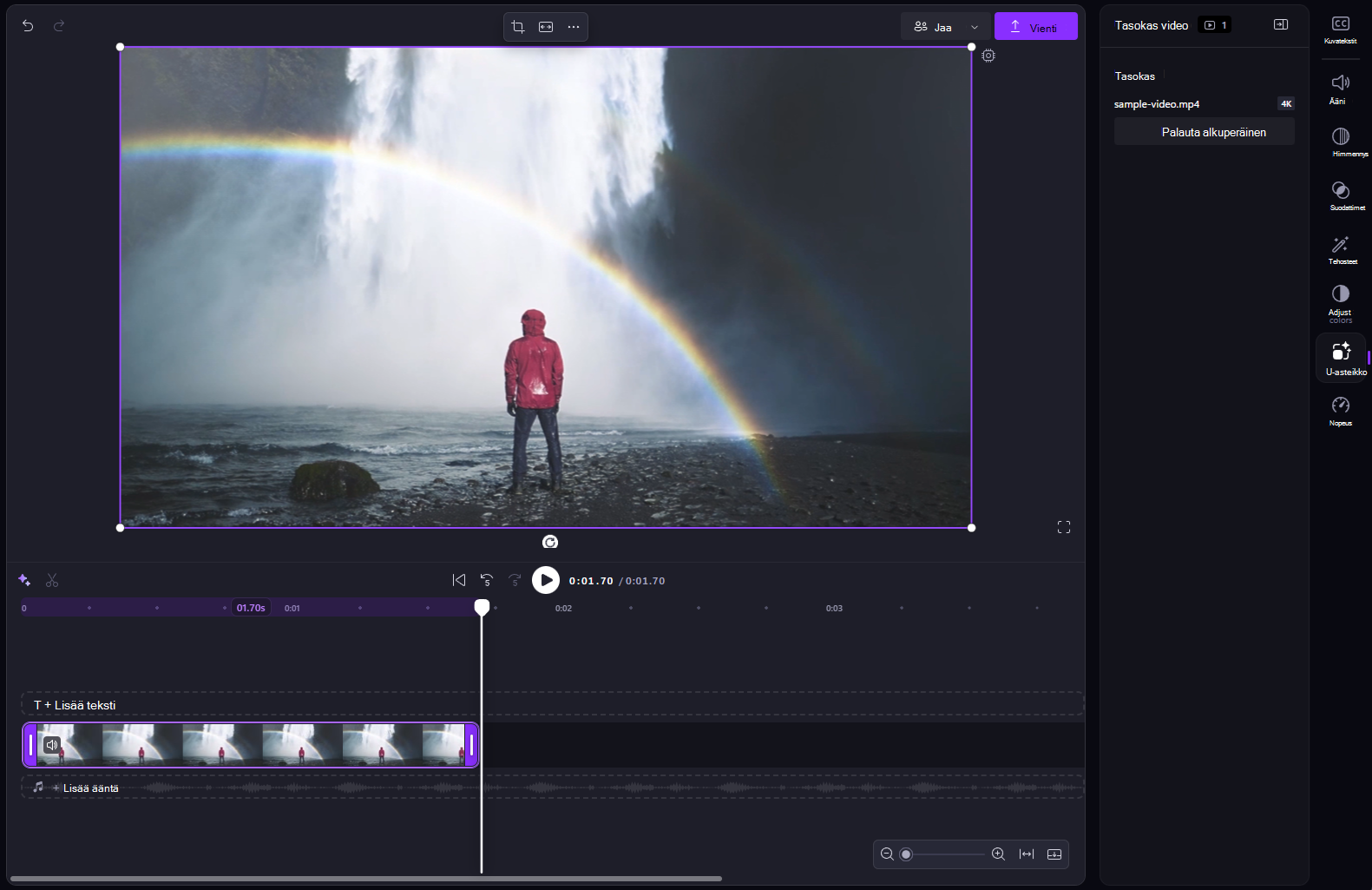
Alkuperäisen videon palauttaminen poistaa parannellun version valitusta aikajanan leikkeestä, mutta se ei poista lähdevideota. Jos haluat kokeilla toista tavoitetarkkuutta, palauta alkuperäinen ja suurenna leike uudelleen.
Mitä videon superresoluutiolla voi ja ei voi tehdä
Videon supertarkkuus käyttää tekoälyä arvioimaan visuaalisia lisäyksityiskohtia, kun se suurentaa kutakin videoruutua.
- Se voi parantaa pienemmän tarkkuuden tai pakatun materiaalin terävyyttä ja selkeyttä.
- Se voi luoda parannetun leikkeen lähdeleikkeen tarkkuudella, joka on suurempi kuin lähdeleikkeen, jopa 4K.
- Se ei pysty palauttamaan täsmälleen niitä visuaalisia tietoja, jotka puuttuivat lähteestä. Tekoälyllä tehostetut yksityiskohdat ovat arvioita, eivät alkuperäisen kohtauksen tosiasioihin perustuvia rekonstruktioita.
- Se ei voi korjata vioittunutta tai lukukelvotonta lähdevideota.
- Tulokset voivat vaihdella ja ne voivat sisältää ei-toivottuja visuaalisia artefakteja. Esikatsele aina tärkeitä tietoja, kuten kasvoja ja tekstiä, ennen kuin jaat videon.
Varoitus
Ole varovainen arkaluontoisen videomateriaalin kanssa, sillä siinä voi olla harhaanjohtavia yksityiskohtia, sillä skaalaaminen voi johtaa harhaanjohtaviin yksityiskohtiin.
Skaalaus voi myös muuttaa identiteettiä tai kasvonpiirteitä. Älä luota suurennettuun videoon, kun uskollinen, muuttamaton materiaali on tärkeää, kuten lääketieteellistä kuvantamista, oikeudellisia tai oikeuslääketieteellisiä todisteita tai henkilöllisyyden todentamista varten.
Skaalauksen vaikutus viennin ja tiedostokoon kokoon
Leikkeen skaalaaminen ja projektin vieminen ovat erillisiä vaiheita. Jos valitset tavoitteen tarkkuuden Skaalaus-välilehdessä , se ei automaattisesti valitse samaa tarkkuutta, kun viet valmiin projektin.
Kun olet valmis tallentamaan videon, valitse Vie ja valitse sitten valmiin videon tarkkuus. Jos haluat säilyttää valitun skaalatun tarkkuuden, valitse vastaava vientitarkkuus. Ohjeita on ohjeaiheessa Oikean vientitarkkuuden valitseminen.
Suuremman tarkkuuden leikkeiden käsittely voi kestää kauemmin ja se voi lisätä projektin käyttämän paikallisen tallennustilan määrää. Myös viety video voi olla lähteen kokoa suurempi. Lue lisää siitä , miksi tulostevideotiedosto voi olla alkuperäistä suurempi.
Usein kysytyt kysymykset
Mitä videoita voin skaalata?
Voit skaalata videotiedostoja, joita Clipchamp tukee, ja tuoda ne muokkausprojektiin. Jotkin tiedostotyypit muunnetaan automaattisesti tuonnin aikana, ennen kuin niitä voidaan käyttää. Katso Clipchampin tukemat videotiedostomuodot.
Vähintään yhden tuetun tavoitetarkkuuden on oltava suurempi kuin leikkeen nykyinen tarkkuus. Jos leike on jo 4K-laatuinen, Skaalaus-välilehti näyttää, että sen laatu on jo korkeatasoinen.
Missä videotani käsitellään?
Videon supertarkkuusvaihe suoritetaan paikallisesti Windows-laitteessasi. Windows käyttää yhteensopivaa suoritin- tai NPU-laitteistoa ja paikallista tekoälymallia videon käsittelyyn. Sinun ei tarvitse valita prosessointilaitteistoa.
Muuttaako videon supertarkkuus alkuperäistä videota tai sen ääntä?
Ei. Clipchamp luo parannellun MP4-version valitusta aikajanan leikkeestä ja säilyttää sen äänen. Alkuperäinen lähdevideosi pysyy käytettävissä Palauta alkuperäinen -toiminnon avulla.
Kuinka kauan skaalaus kestää?
Käsittelyaika määräytyy videon keston ja lähteen tarkkuuden, kohdetarkkuuden ja laitteesi laitteiston mukaan. Ensimmäinen skaalaus voi käyttää enemmän aikaa paikallisen mallin valmisteluun. Suuremmat tavoiteresoluutiot ja pidemmät videot vievät yleensä enemmän aikaa.
Miksi en näe Korkeatasoinen-välilehteä?
Tarkista, että käytät uusinta Clipchamp-työpöytäsovellusta Windowsille selaimen Clipchampin sijaan. Asenna saatavilla olevat Windows- ja Clipchamp-päivitykset ja käynnistä sovellus uudelleen. Jos välilehti ei edelleenkään näy, Windowsin videon skaalausta ei ehkä tueta tai oteta käyttöön laitteessasi.
Mitä teen, jos videota ei voi skaalata?
- Seuraa Clipchampin viestiä. Päivitä Windows pyydettäessä tai kokeile heikompaa laatuasetusta .
- Jos Clipchamp näyttää Yritä uudelleen -vaihtoehdon, valitse se yrittääksesi leikettä uudelleen.
- Vapauta käsittelyresursseja sulkemalla muita sovelluksia, tarkista, että laitteessa on riittävästi vapaata levytilaa, ja yritä uudelleen.
- Jos vain yksi lähdevideo epäonnistuu, tuo uusi kopio tai muunna se MP4-muotoon ennen kuin yrität uudelleen.
- Jos Clipchamp ilmoittaa, että laitteessa ei ole tarvittavaa laitteistoa, käytä yhteensopivan Windows-laitteen videon supertarkkuutta.