Verrattuna tuotemerkkipakettiin, jonka olet ehkä nähnyt Clipchamp henkilökohtaisille tileille, työpaikan ja oppilaitoksen Clipchamp käyttäjät voivat sisällyttää kattavamman kokoelman videonmuokkauselementtejä brändipakettiin ja käyttää niitä projekteissa.
Jos käytät Clipchamp ja muita Microsoft 365 -sovelluksia organisaatiosi tai oppilaitoksesi sinulle myöntämällä työpaikan tai oppilaitoksen Microsoft-tilillä, voit käyttää ominaisuutta ja käyttää tuotemerkkipaketteja videoiden muokkausprojekteissa.
Mikä on tuotemerkkipaketti?
Tuotemerkkipakettityökalu on tila, johon käyttäjät voivat tallentaa merkkimediaresursseja, kuten värejä ja fontteja videoihin lisäämistä varten.
Brändipakettiominaisuudelle on asetettu tarkoituksellisia rajoituksia, joiden avulla voidaan keskittyä tärkeimpien tuotemerkkielementtien ympärille. Samalla kuka tahansa voi luoda ja jakaa brändipaketin. Tämä tarkoittaa sitä, että yksilöt voivat käyttää niitä uudelleen henkilökohtaiseen brändiinsä, ja pienet tiimit voivat luoda ja jakaa resursseja ryhmänsä kesken.
Teknisesti mikä on tuotemerkkipaketti?
Teknisellä tasolla tuotemerkkipaketti koostuu kahdesta elementistä : tiedostosta, jonka tunniste on .brandkit, ja siihen liittyvästä resurssikansiosta. .brandkit-tiedosto sisältää (teknisesti koodatun) luettelon tuotemerkkien resursseista; Resurssit-kansio sisältää mediatiedostot, jotka ovat osa tuotemerkkipakettia.
Kun luot uuden brändipaketin Clipchamp projektiin ja tallennat sen, tämä luo sekä uuden .brandkit-tiedoston että Resurssit-kansion sijaintiin, jonka valitsit luontiprosessin aikana, esimerkiksi OneDriveen.
.brandkit-tiedosto voidaan tuoda Clipchamp projektiin, jotta sen brändiresurssit näkyvät Clipchamp käyttöliittymässä ja niitä voidaan käyttää projektissa.
Voit tallentaa tuotemerkkipaketin kansion eli kansion, joka sisältää .brandkit-tiedoston ja siihen liittyvän Resurssit-kansion, OneDriveen, paikalliseen tietokoneeseen tai muualle. Varmista vain, että .brandkit-tiedosto ja Resurssit-kansio pysyvät yhdessä, jotta voit käyttää pakettia projektien muokkaamiseen ja Clipchamp löytää mediaresurssit.
Suosittelemme, että tallennat sen OneDriveen samaan sijaintiin kuin mihin tallennat Clipchamp projektit, esimerkiksi omat tiedostot > -videoihin > Clipchamp pääkansioon. Tämä helpottaa tuotemerkkipakettien ja niiden videomuokkausprojektien löytämistä ja mahdollistaa niiden käyttämisen missä tahansa tietokoneessa, jossa olet kirjautuneena OneDriveen.
Tuotemerkkielementit, jotka voidaan lisätä brändipakettiin
|
Brand Kit -resurssityyppi |
Määrä, kokorajoitukset, tiedostotyypit |
| Logot |
Jopa 300 per tuotemerkkipaketti.
Tiedostotyypit: .png, .jfif, .pjpeg, .jpeg, .pjp, .jpg, .svgz, .svg |
| Värit |
Rajoittamattomat värit.
Valitse kokoelma värivalitsimen tai HEX-koodikentän kautta. Molemmat ovat käytettävissä, kun lisäät värivalikoiman tuotemerkkipakettiin. |
| Fontit |
Rajoittamattomat fontit.
50 Mt tiedostoa kohden.
Tiedostotyypit: .ttf, .otf, .woff |
| Kuvat |
Jopa 300 per tuotemerkkipaketti.
Tiedostotyypit: .png, .jfif, .pjpeg, .jpeg, .pjp, .jpg, .svgz, .svg |
| Videot |
Jopa 300 per tuotemerkkipaketti.
Tiedostotyypit: .m4v, .mp4, .mov, .webm, .avi, .3gp, .wmv, .mkv |
| Grafiikka |
Jopa 300 per tuotemerkkipaketti.
Tiedostotyypit .png, .jfif, .pjpeg, .jpeg, .pjp, .jpg, .svgz, .svg |
| Musiikkia |
Jopa 300 per tuotemerkkipaketti.
Tiedostotyypit .3gp, .3g2, .mid, .mp3, .opus, .oga, .ogg, .wav |
| Äänitehosteet |
Jopa 300 per tuotemerkkipaketti.
Tiedostotyypit .3gp, .3g2, .mid, .mp3, .opus, .oga, .ogg, .wav |
Brändipaketin käyttäminen
Tässä osassa käsitellään tuotemerkkipaketin perustapoja, kuten sitä, miten voit luoda, tuoda, poistaa ja jakaa. Koska se on tehokas ominaisuus, jossa on monia vaihtoehtoja, on hyvä kokeilla sitä testiprojektin Clipchamp saadaksesi paremman käsityksen ja nähdäksesi sen toiminnassa. Näin voit luoda, hallita ja käyttää brändiäsi videoissa hetkessä.
Uuden brändipaketin luominen tai brändipaketin tuominen
Kun olet aloittanut Clipchamp projektin, napsauta työkalurivin Tuotemerkkipaketti-välilehteä. Valitse tässä luo uusi tuotemerkkipaketti , jotta voit aloittaa.

Valitse sijainti OneDrive for Business (vain sinä voit käyttää niitä, ellet jaa tuotemerkkipakettikansiota) tai SharePoint ja anna tuotemerkkipaketille nimi. Luotu paketti linkitetään sitten projektiin.

Voit myös lisätä tuotemerkkipaketin resursseja, kuten logoja, kuvia, videoita, fontteja ja paljon muuta manuaalisesti, kun tuotemerkkipaketti on luotu.

TAI
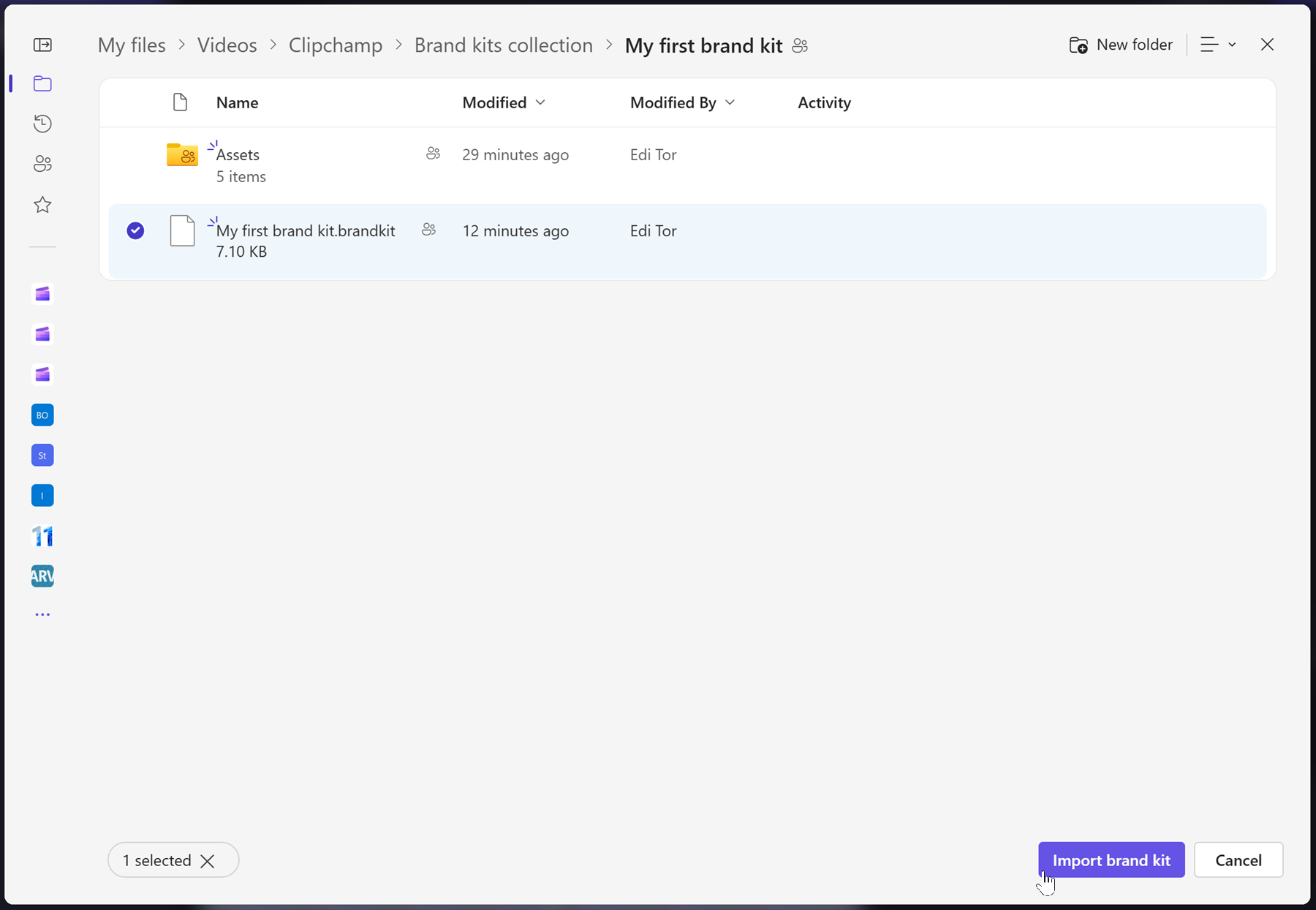
Jos haluat tuoda olemassa olevan tuotemerkkipaketin, voit tehdä tämän kahdella eri tavalla. Napsauta ensin Tuo tuotemerkkipaketti -painiketta.

Vaihtoehto 1:
Jos joku on jakanut brändipaketin linkin kanssasi, liitä se kenttään. Jaa-linkin on osoitettava .brandkit-tiedostoon, ja koko tuotemerkkipakettikansio on jaettava kanssasi, jotta Clipchamp-projektisi voi käyttää kaikkia jaetun paketin mediaresursseja.

Vaihtoehto 2:
Jos tiedät tuotavan .brandkit-tiedoston sijainnin, voit myös valita kansion valinnasta, siirtyä sitten OneDriven tai SharePointin tuotemerkkipakettiin ja valita .brandkit-tiedoston. Tämä lataa paketin ja sen sisällön Clipchamp projektiin.
Brändipaketin poistaminen projektista
Valitse Clipchamp projektin tuotemerkkipaketti-osassa pikavalikko (kolme vaakasuuntaista pistettä). Tämä avaa lisää vaihtoehtoja. Napsauta seuraavaksi Poista projektista -painiketta.
Huomaa, että tämä ei poista .brandkit-tiedostoa ja sen Resurssit-kansiota OneDrivessa tai SharePointissa. Voit poistaa ne siirtymällä niihin OneDrivessa tai SharePointissa ja poistamalla ne sieltä.

Brändin lisääminen videoihin
Jos haluat lisätä brändisi aikajanalle, napsauta Lisää aikajanaan -painiketta tai vedä ja pudota resurssi videon yläpuolella olevalle aikajanalle.
Brändipaketin jakaminen
Valitse pikavalikko (kolme vaakasuuntaista pistettä) ja napsauta sitten Jaa-painiketta. Anna linkki, joka luodaan henkilölle, jonka kanssa haluat jakaa sen. He voivat liittää linkin projektinsa tuotemerkkipakettiosaan tuonnin yhteydessä edellä kuvatulla tavalla. Tämä lataa brändipakettisi heidän Clipchamp projektiinsa.
Jos se on tallennettu OneDriveen, koko tuotemerkkipakettikansio on jaettava vastaanottajan kanssa. Näin pitäisi olla oletusarvoisesti silloin, kun luot jaettavan linkin tuotemerkkipakettia varten. Jos vastaanottaja ei voi avata linkkiä, tarkista tuotemerkkipaketin kansion jakamisasetukset OneDrivessa.
Vähintään yhden brändipaketin sisältävän projektin jakaminen
Voit jakaa tällaisen Clipchamp projektin tavalliseen tapaan projektin käyttöliittymän vientipainikkeen vieressä olevan Jaa-painikkeen kautta. Projektin avaaja näkee brändipaketin liitteenä. Huomaa kuitenkin, että heidän on myös voitava käyttää OneDrive-/SharePoint-kansiotasi, jossa kyseinen tuotemerkkipaketti sijaitsee.
Kuinka jakaa tuotemerkkipaketti, jota et halua muiden muokkaavan
Voit jakaa tuotemerkkipaketin noudattamalla samoja ohjeita kuin edellä, mutta muuttaa jakolinkin asetukset vain tarkastelu -tilaan.
Asiat, jotka on pidettävä mielessä, kun työskentelet brändipakettien kanssa
Brändipakettien ja niiden mediaresurssien hallinta on tehtävä projektin Clipchamp käyttöliittymässä. Avaa tuotemerkkipakettisi sisältävä projekti ja poista tai muuta kohteita sieltä.
Resurssien lisääminen tai poistaminen OneDrivessa tai muussa kansiossa, johon sijoitit .brandkit-tiedoston ja sen Resurssi-kansion, ei synkronoidu takaisin Clipchamp muokkausprojektiin, johon tämä tuotemerkkipaketti on yhdistetty.
Äänenvoimakkuusrajoitukset:
- Jokainen käyttäjä voi luoda rajoittamattoman määrän tuotemerkkipaketteja itselleen ja jakaa niitä muiden kanssa.
- Projektiin voi yhdistää yksi tuotemerkkipaketti kerrallaan. Jos haluat lisätä uuden, sinun on korvattava jo yhdistetty. Huomaa, että kaikki projektiin brändipaketista lisätyt resurssit säilyvät projektissa (eivätkä ne edellytä alkuperäisen tuotemerkkipaketin pysymistä yhteydessä).
- Microsoft 365 -organisaatiot voivat luoda rajoittamattoman määrän "virallisia" tai yritysbrändipaketteja ja antaa ne käyttäjiensä käyttöön , jotta he voivat käyttää niitä muokkausprojekteissaan.
Mediaresurssien tuominen brändipaketeiksi ei tällä hetkellä ole mahdollista automaattisesti. Ne on lisättävä Clipchamp projektiliittymän kautta manuaalisesti tuotemerkkipakettiosaan. Voit vetää ja pudottaa useita kohteita tuotemerkkipakettiin kerralla.
Merkkimallit (projekti- ja brändipaketit yhdessä) eivät ole käytettävissä tässä vaiheessa. Vaihtoehtoisena menetelmänä voit kuitenkin luoda Clipchamp projektin, jakaa sen OneDrivessa tai SharePointissa, ja muut voivat monistaa projektin.
Ei. Kun brändiresurssia käytetään projektissa muokkausaikajanassa, se kopioidaan kyseiseen projektiin ja pysyy projektissa. Tämä tarkoittaa sitä, että kun päivität logon jossakin tuotemerkkipaketissa ja haluat nyt varmistaa, että päivitettyä logoa käytetään nykyisissä Clipchamp projekteissasi päivityksen saavuttamiseksi, sinun on avattava projektit ja korvattava logotiedosto manuaalisesti sen uudella versiolla.
