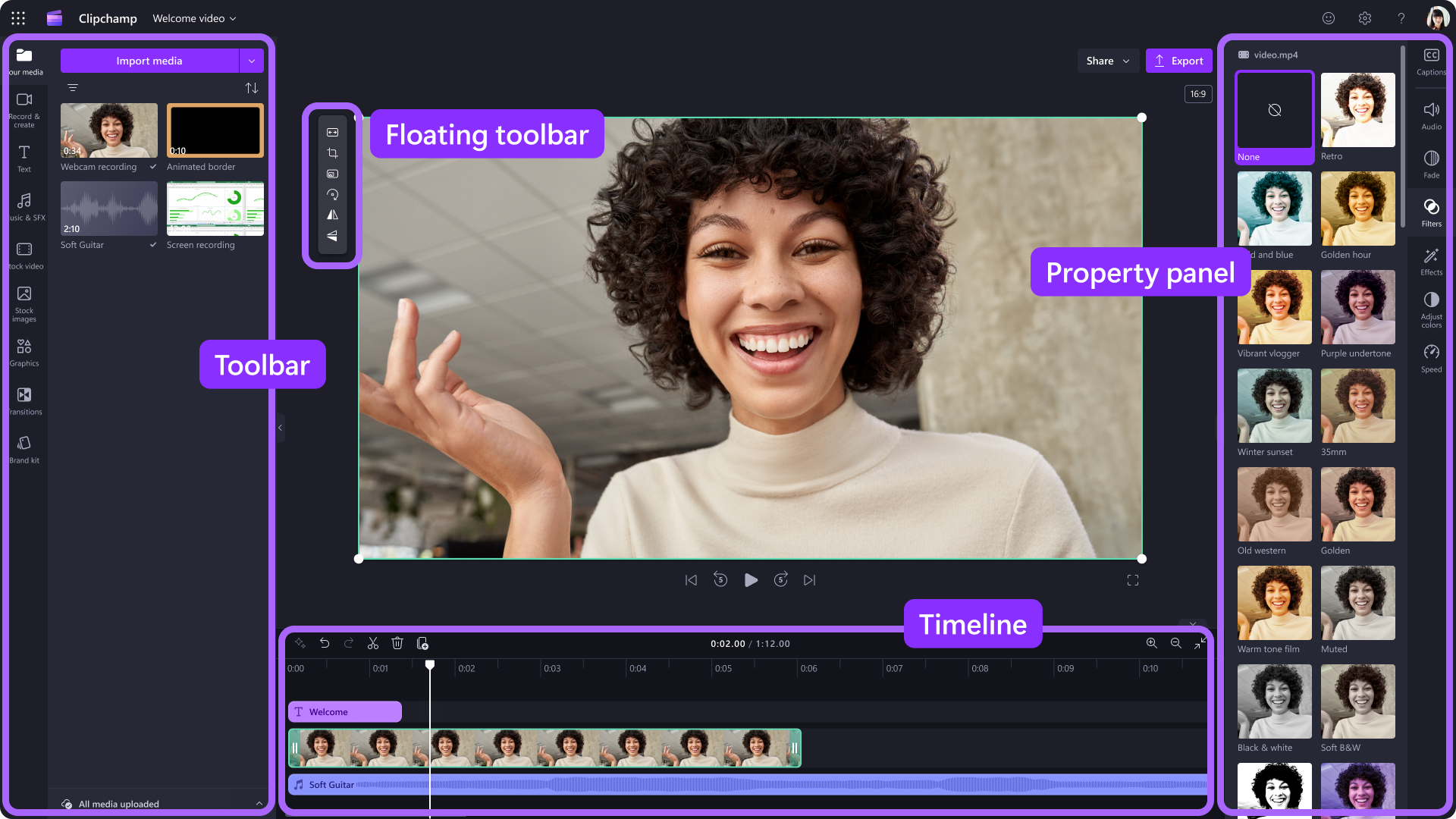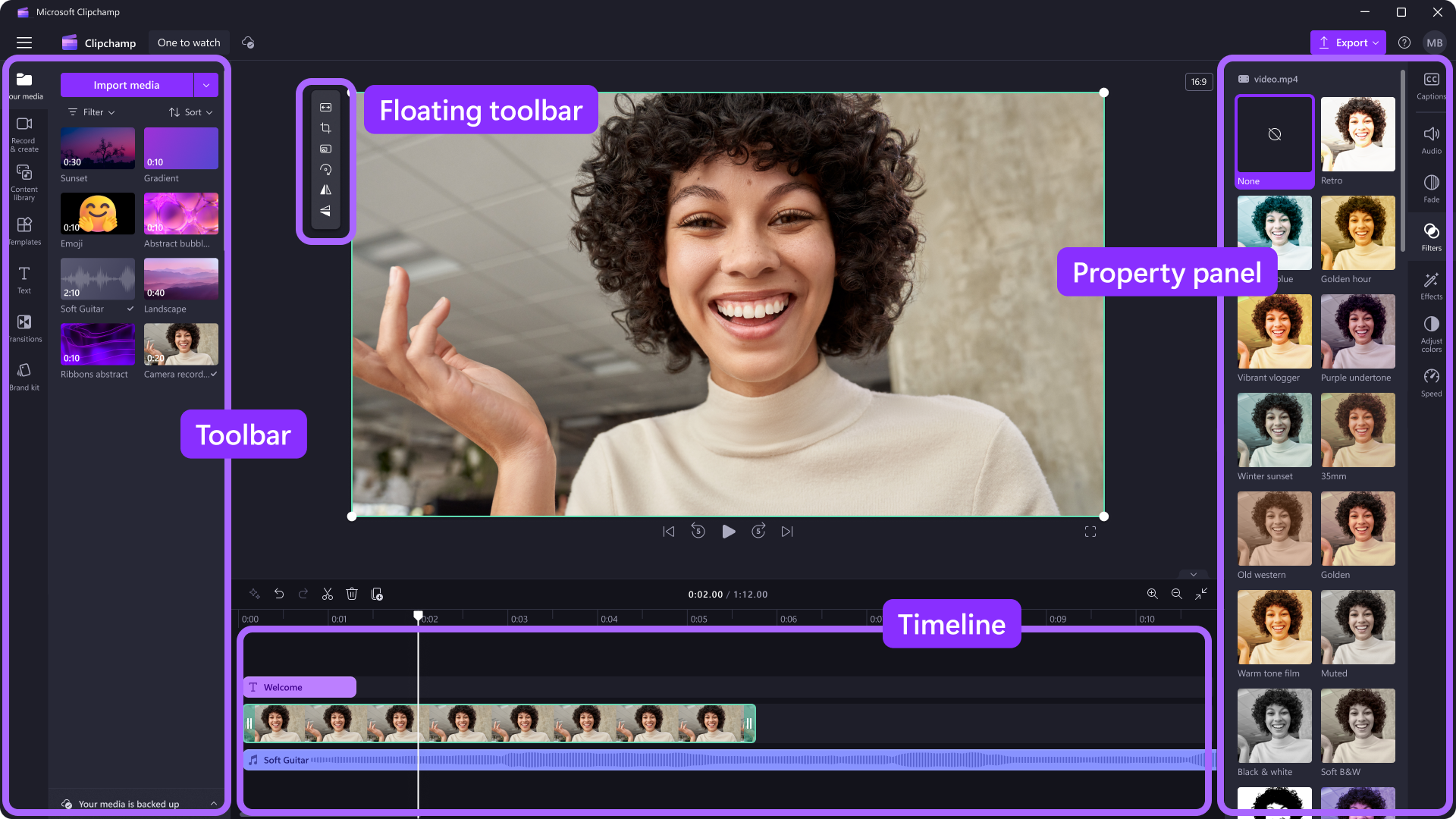
Kun olet lisännyt tiedostoja mediakirjastoon Clipchamp-videoeditorissa, sinun on siirrettävä ne aikajanalle, jotta voit aloittaa videon editoinnin.
- Tämä on tila, jossa muokkaat yhdessä video-, kuva- tai ääniresursseja lopullisen videon luomiseksi ja jossa voit lisätä tekstejä ja siirtymiä.
- Aikajanalle lisäämäsi tiedot viedään, kun tallennat valmiin videon.
Mediasisällön lisääminen aikajanalle
Videon aikajana sijaitsee editorin alareunassa. Jos haluat lisätä mediasisältöä muokkauksen aikajanalle, siirry työkaluriville ja vedä ja pudota resurssi aikajanalle media- taisisältökirjastovälilehdeltä.
Aikajanan lähentäminen ja loitontaminen
Jos aikajanalle lisätään useita leikkeitä, ne voivat kadota näytön oikeasta reunasta. Tässä tapauksessa voit loitontaa aikajanaa ja nähdä kaikki resurssit kerralla. Voit myös lähentää aikajanaa, jotta resurssit näyttävät suuremmilta.
Voit tehdä tämän aikajanan oikeassa alakulmassa olevilla zoomauspainikkeilla. Lähennä napsauttamalla pluspainiketta tai loitonna napsauttamalla miinuspainiketta . Voit myös napsauttaa sovituspainiketta aikajanalle , jolloin resurssisi täyttävät koko aikajanan ilman tyhjää tilaa oikealla.
Voit tarkastella aikajanan eri osia myös vetämällä näytön alareunan vierityspalkkia vasemmalle tai oikealle.
Videon esikatselu aikajanalla
Siirrä hakuosoitin aikajanalla tarkkoihin aikaleimoihin, jotta voit esikatsella tiettyä videota tai resurssia näyttämöllä. Napsauta mitä tahansa aikaleimaa aikajanalla ja napsauta toistopainiketta. Voit myös vetää hakuosoittimen uuteen aikaleimaan ja esikatsella esikatselua sieltä.
Voit toistaa videon myös napsauttamalla näppäimistön välilyöntinäppäintä .
Useiden resurssien käyttäminen aikajanalla
Aikajana sisältää todennäköisesti useita erilaisia resursseja, kuten videoita, kuvia, tekstiä, musiikkia ja paljon muuta. Voit kerrostaa resursseja aikajanalla asettamalla ne päällekkäin.
Jos sinulla on useita videoresursseja pinottuna aikajanalle, päällimmäisenä oleva video toistetaan videon esikatselussa. Kaikki ääni toistetaan kustakin videoresurssista, mutta vain ylin sisältö näkyy videossa. Voit mykistää videot ominaisuuspaneelin äänivälilehdellä .
Tekoälyehdotusten käyttäminen aikajanalla
Voit milloin tahansa editoinnin aikana kehottaa sisäänrakennettua tekoälyeditointityökalua antamaan ehdotuksia videosi parantamiseksi ja parantamiseksi. Napsauta vain tekoälyn ehdotukset -painiketta aikajanan vasemmassa yläkulmassa. Sen jälkeen näet yhden tai useamman muokkausehdotuksen. Voit ottaa muutokset käyttöön napsauttamalla yksittäistä ehdotuspainiketta.
Videon muokkaaminen aikajanalla
Jos haluat tietää, miten leikkeitäsi voidaan leikata, jakaa ja niihin lisätään tehosteita, kun ne ovat aikajanalla, katso ohjeet videon muokkaamiseen.
Kuinka korjata resurssit, jotka eivät lataudu aikajanalla
Jos sinulla on ongelmia mediaresurssien lisäämisessä projektiin tai aikajanalle tai videon toistamisessa esikatselussa, katso lisätietoja seuraavista artikkeleista: Mitä tehdä, jos resurssit eivät lataudu.