
Kun kirjaudut Clipchamp-videoeditoriin selaimessa, jotkut käyttäjät saattavat nähdä tämän viestin version:
"Olemme havainneet, että Clipchamp ei tue laitteistoasi tällä hetkellä. Saat parhaan mahdollisen käyttökokemuksen päivittämällä käyttöjärjestelmän tai Internet-selaimen uusimpaan versioon."
Jos näet tämän, varmista ensin seuraavat asiat:
- työskentelet kannettavalla tai pöytätietokoneella etkä tabletilla tai älypuhelimella
- Jos käytät selainta, käytät Microsoft Edgeä tai Google Chromea
- Olet päivittänyt Chromen tai Edgen uusimpaan versioon
- Olet päivittänyt käyttöjärjestelmän
Parannettu verkkosuojaus Edgessä
Jos käytät Clipchampia Edgessä, tarkista lisäksi, onko lisäsuojaus käytössä Clipchampissa.
Jos se on otettu käyttöön, näet tämän tai lukkokuvakkeen osoiterivillä:

Tämä ominaisuus on hyödyllinen joillakin verkkosivustoilla, mutta se voi myös joissakin tapauksissa ylittää kohteensa ja estää lailliset verkkotekniikat, joita editorimme tarvitsee toimiakseen oikein.
Suosittelemme, että lisäät app.clipchamp.com sallittujen luetteloon Edgessä, jos käytät henkilökohtaisten tilien Clipchamp-videoeditoria.
Jos käytät Clipchamp työpaikan tai oppilaitoksen versiota, verkko-osoite ei ole app.clipchamp.com ja se riippuu organisaatiosi tai oppilaitoksesi SharePoint- tai OneDrive-osoitteesta, esimerkiksi https://contoso.sharepoint.com/. Tarkista, onko sille otettu lisäsuojaus käyttöön Edgessä. Jos näin on, suosittelemme kokeilemaan myös seuraavia vaiheita.
Napsauta Lisätty suojaus tai lukkokuvake selaimen osoitekentän vasemmalla puolella ja etsi Seurannan esto tälle sivustoriville :
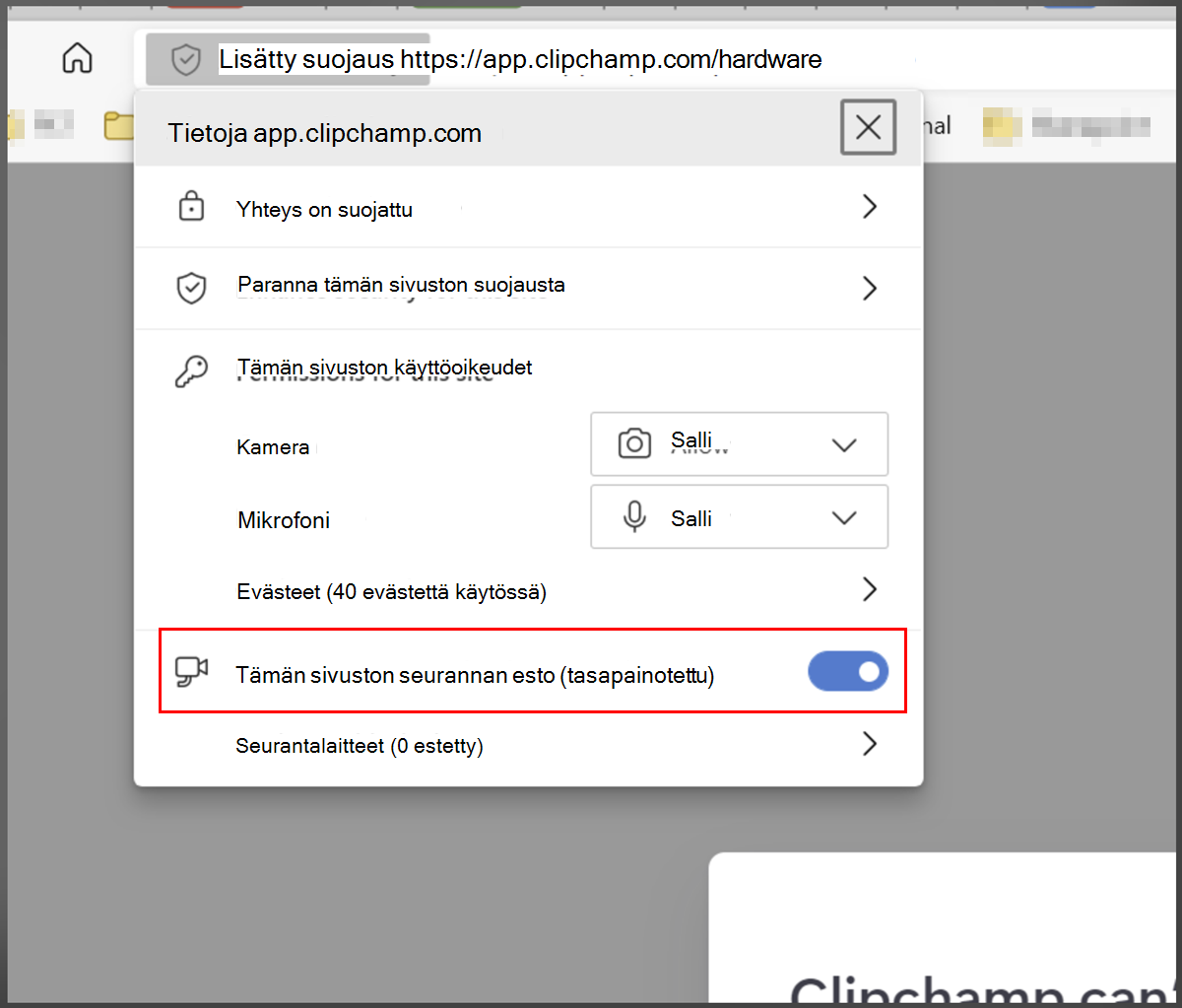
Poista sitten seurannan esto käytöstä:

Lataa sen jälkeen sivu uudelleen ja tarkista, toimiiko Clipchamp nyt halutulla tavalla.

Jos haluat nähdä sallittujen sivustojen luettelon ja hallita niitä, valitse edge://settings/privacy/trackingPreventionExceptions
Tarkista selainlaajennukset
Jotkin selainlaajennukset voivat estää verkkosivustojen elementtejä, kuten app.clipchamp.com, joita videoeditori tarvitsee latautuakseen oikein. Jos sinulla on Chrome- tai Edge-laajennuksia asennettuna, tarkista, mahdollistaako sen lataaminen poistamalla ne käytöstä tai lisäämällä Clipchamp-verkko-osoitteen sallittujen luetteloon.
Clipchamp henkilökohtaisessa versiossa sallittujen luetteloon lisätään osoite https://app.clipchamp.com/.
Jos kyseessä on Clipchamp työpaikan tai oppilaitoksen tileille, sallittujen osoitteiden luetteloon lisätään organisaation SharePointin tai OneDriven URL-osoite, esimerkiksi https://contoso.sharepoint.com/.
Tarkista laitteistovaatimukset
Jos edellä mainitut ohjeet eivät auta, on mahdollista, että tietokoneesi ei täytä laitteistovaatimuksia, jotta Clipchamp toimisi odotetulla tavalla. Käytettävissä olevan muistin/RAM-muistin pitäisi olla vähintään 8 Gt (16 Gt tai enemmän on parempi) ja tietokoneen pitäisi olla 64-bittinen tietokone, jossa on 64-bittinen käyttöjärjestelmä ja 64-bittinen Edge- tai Chrome-versio.
Näytönohjain on toinen tärkeä tekijä, ja sen pitäisi olla uusi malli. Tämä on tärkeää, koska videoeditointi on intensiivistä, käyttää sekä suoritinta että grafiikkasuoritinta ja saattaa käyttää vanhempia laitteita äärirajoilleen.
Tietokoneen sisäisessä asemassa pitäisi myös olla riittävästi vapaata tilaa, jota tarvitaan väliaikaisia tiedostoja varten sekä tilaa videon käsittely- ja vientivaiheessa. Käytettävissä olevan vapaan tilan tulisi olla suurempi kuin projektissa käyttämiesi videotiedostojen koko.
Jos käytät vanhaa tietokonetta, joka ei täytä näitä vaatimuksia, editori saattaa toimia edelleen. Huomaa kuitenkin, että saatat kohdata ongelmia, kuten hidasta suorituskykyä, jumittumista tai kaatumisia. Käyttökokemus olisi parempi myös toisessa tietokoneessa.
Kokeile Windowsin Clipchamp-työpöytäsovellusta
Jos käytät Windowsia, tarkista, käynnistyykö Clipchamp-työpöytäsovellus onnistuneesti tietokoneellasi sen sijaan, että käyttäisit videoeditoria selaimessa. Käynnistä sovellus Windows 11:ssä tehtäväpalkin hakukentän kautta tai etsi se Kaikki sovellukset -kohdasta.
Windows 10:een ja 11:een voit asentaa sen myös Microsoft Storesta.
Jos työpöytäsovellus on jo käytettävissä laitteessasi, mutta sitä ei ole avattu vähään aikaan, sinun on ehkä päivitettävä sovellus uusimpaan versioon ennen sen käynnistymistä.
Brave-selain
Jos käytät Clipchampia Brave-selaimella (jonka pitäisi toimia, koska se on myös Chromium-pohjainen, kuten Chrome ja Edge), saatat nähdä virheilmoituksen "tukematon laitteisto tai vanhentunut Chrome-versio" Brave Shieldsin sormenjälkiä poistavan ominaisuuden vuoksi.
Tässä tapauksessa voit kokeilla seuraavaa:
- Napsauta osoiterivin oikealla puolella olevaa leijonakuvaketta.
- Salli sormenjälkien ottaminen tilapäisesti Clipchampissa.
Lisävianmääritys
Jos ongelma jatkuu, se voi johtua siitä, että selain poistaa automaattisesti käytöstä joitakin näytönohjainohjaimen ajureita, mikä voi tehdä näytönohjaimesta epävakaan. Chrome ei esimerkiksi salli joidenkin integroidun Intel HD -grafiikan alustaa WebGL:ää, mikä on Clipchampin käytön edellytys.
Voit ratkaista tämän ottamalla käyttöön #ignore-gpu-blocklist-merkinnän Chromessa, joka sallii kaikkien grafiikkaohjainten (GPU) käytön.
Varoitus: Huomaa, että ohjainongelmista riippuen tämän asetuksen muuttaminen saattaa aiheuttaa Chromen kaatumisen tai outoon käyttäytymiseen.
Jos haluat kokeilla tätä vaihtoehtoa, siirry uuden välilehden chrome://flags/#ignore-gpu-blocklist-kohtaan , valitse Ohita ohjelmistohahmonnus -luettelon vierestä Enabled, ja käynnistä Chrome uudelleen:
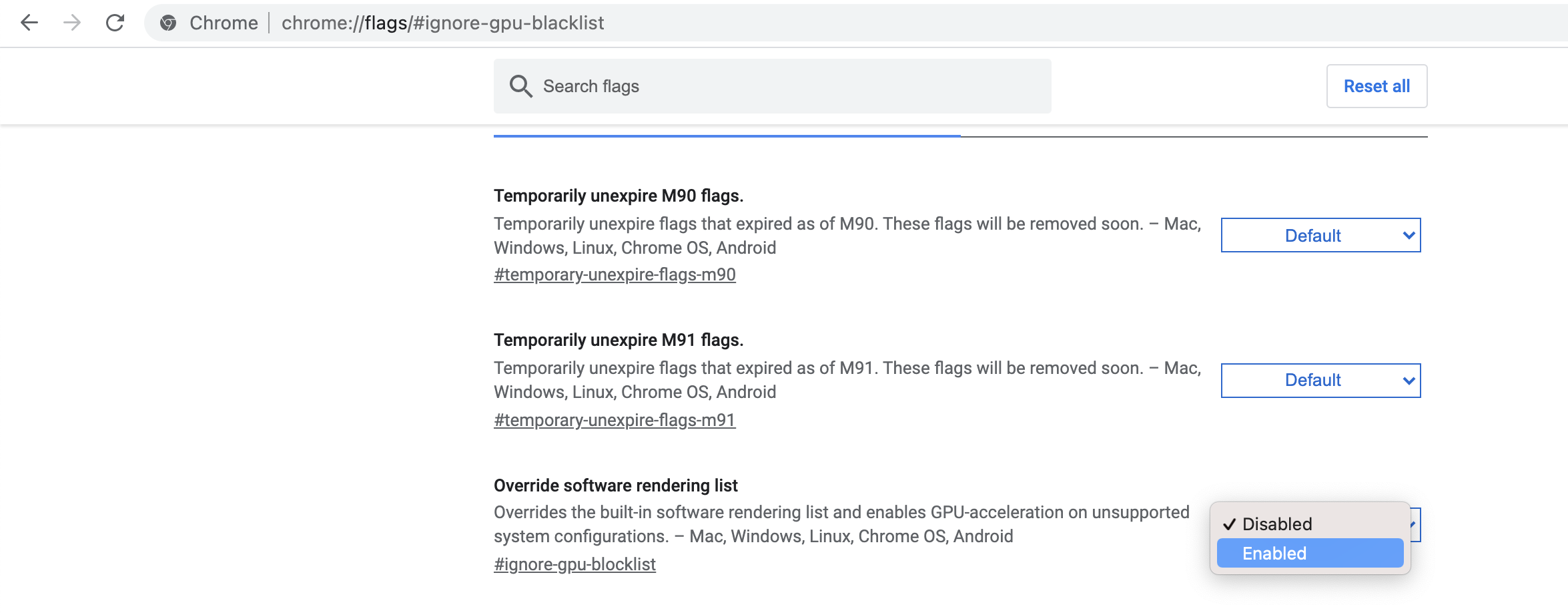
Tämä poistaa estolistan käytöstä ja mahdollistaa mahdollisesti Clipchampin käytön. Jos havaitset ongelmia merkinnän käyttöönoton jälkeen, voit poistaa sen uudelleen käytöstä.
Lisätietoja siitä, miten voit varmistaa, että tietokoneesi ja selaimesi asetukset on optimoitu parhaan käyttökokemuksen saamiseksi videoeditorillamme, on seuraavissa kohdissa: Varmista, että Clipchamp toimii hyvin sinulle.