
Huomautus
- Tämä artikkeli on tarkoitettu Clipchamp-videoeditorin käyttäjille ja järjestelmänvalvojille työpaikan ja oppilaitoksen tileille. Se ei koske Clipchampin henkilökohtaista versiota, jota käytät henkilökohtaisella tai perheen Microsoft-tilillä.
- Ensimmäisessä osiossa käsitellään videoeditorin Windows-työpöytäsovelluksen käyttöä. Toinen osio on tarkoitettu Microsoft 365 -järjestelmänvalvojille, jotka haluavat hallita työpöytäsovelluksen käyttöoikeuksia organisaatiossaan.
Tietoja Clipchamp-käyttäjille
Voit käyttää Clipchampia organisaatiosi tai oppilaitoksesi sinulle myöntämän työpaikan tai oppilaitoksen tilillä ja käyttää sitä Microsoft Edgessä tai Google Chromessa, jos organisaatiollasi on vastaava Microsoft 365 business- tai education-lisenssi ja jos tilillesi on määritetty Clipchamp-videoeditorin käyttöoikeus. Saat lisätietoja kohdasta: Microsoft Clipchampin käyttäminen työpaikan tai oppilaitoksen tilillä.
Sen lisäksi, että voit käyttää Clipchampia selaimessa, voit käyttää sitä myös sen työpöytäsovelluksen kautta Windows 10:lle ja Windows 11:lle.
Käynnistä sovellus hakemalla sitä Windows-haussa, jolloin Microsoft Clipchamp-sovelluksen pitäisi näkyä tuloksissa. Jos se ei näy siellä, järjestelmänvalvoja ei todennäköisesti ole määrittänyt sitä käytettäväksi tietokoneessasi. Tässä tapauksessa voit jatkaa Clipchampin käyttöä selaimessa.
Microsoft 365 -järjestelmänvalvojasi hallitsee työpöytäsovelluksen saatavuutta työpaikan tai oppilaitoksen tietokoneessa. He voivat tuoda sovelluksen käytettäväksi hallituissa laitteissa ja päättää, ovatko videoeditorin henkilökohtainen versio ja työversio käytössä vai vain työversio.
Työpöytäsovelluksen uudempi versio
Jos sinulla on Clipchamp-työpöytäsovelluksen käyttöoikeus, käytät sitä työpaikan tai oppilaitoksen Microsoft 365 -tilillä ja sinulla on asennettuna sovelluksen uusin versio, sen käynnistäminen kirjaa sinut automaattisesti sisään työpaikan Clipchamp-tileihin. Sen sovelluksen versionumero, jolla voit kirjautua sisään työpaikan tai oppilaitoksen tilillä, on 3.0.10020 tai uudempi.
Voit tarkistaa Clipchamp-työpöytäsovelluksen versionumeron tietokoneellasi avaamalla aloitusvalikon, valitsemalla Kaikki sovellukset, vierittämällä kohtaan Microsoft Clipchamp, napsauttamalla merkintää hiiren kakkospainikkeella ja valitsemalla Lisää>sovellusasetuksia.
Jos et näe Clipchamp-työpöytäsovellusta tietokoneessasi tai versiosi ei toimi työpaikan tai oppilaitoksen tilillä, uusin sovellusversio ei todennäköisesti ole vielä käytettävissäsi tai Microsoft 365 -järjestelmänvalvojasi ei ole vielä ottanut käyttöön sen työtilien tukea.
Tässä työpöytäsovelluksen uudemmassa versiossa on myös mahdollista kirjautua Clipchampin henkilökohtaiseen versioon, jos Microsoft 365 -organisaatiosi sallii henkilökohtaisen tai perheen Microsoft-tilin käytön hallitussa laitteessasi.
Työpöytäsovelluksen vanhempi versio
Jos Clipchamp on saatavilla tietokoneellesi, mutta sinulla on asennettuna vanhempi sovellusversio (vanhempi versio 3), se tukee vain henkilökohtaisia tai perheen Microsoft-tilejä, eikä tue työ- tai koulutilejä.
Tällöin näet jommankumman seuraavista näytöistä, kun avaat sovelluksen ja olet kirjautunut Windowsiin työpaikan tai oppilaitoksen tilillä.
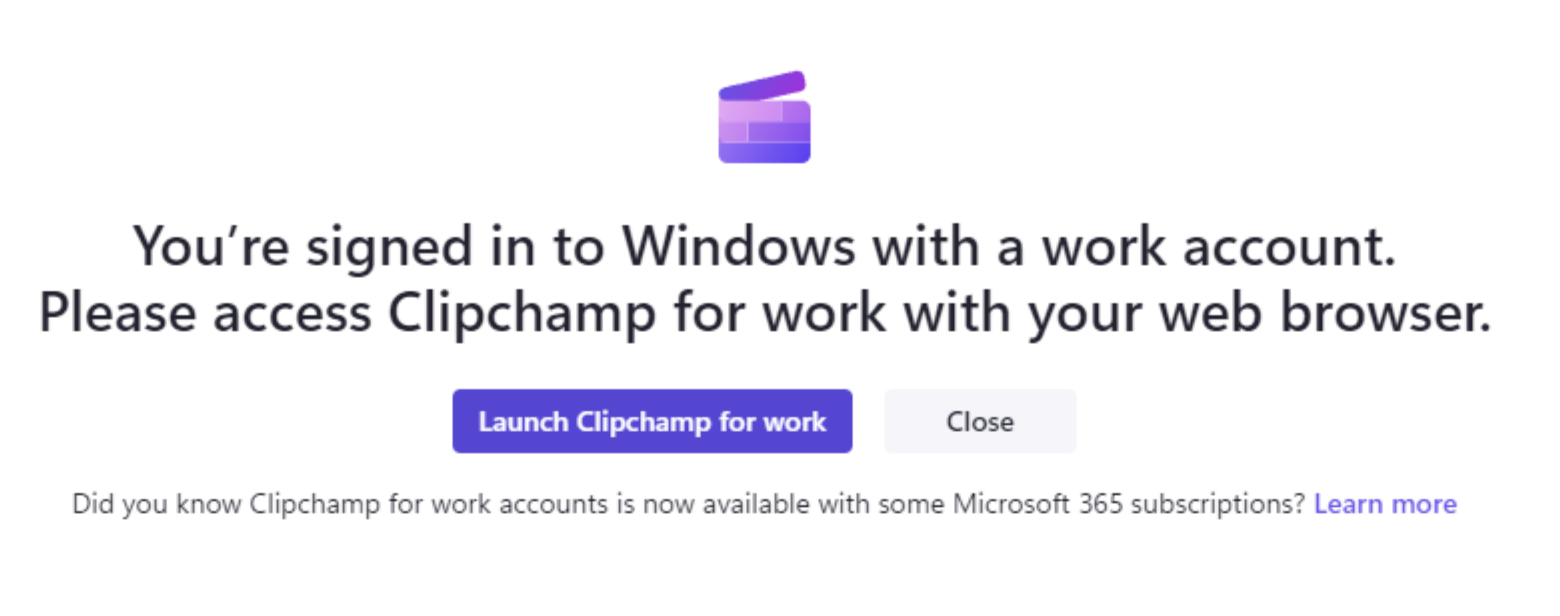
Jos organisaatiosi estää Clipchampin henkilökohtaisen version käytön, näet tämän näytön, kun sovellus käynnistyy.
Käynnistä Clipchamp työkäyttöön -vaihtoehdon valitseminen avaa uuden selainikkunan ja käynnistää Clipchampin Microsoft 365 -verkkosovelluksen, jossa voit aloittaa videoiden editoinnin.
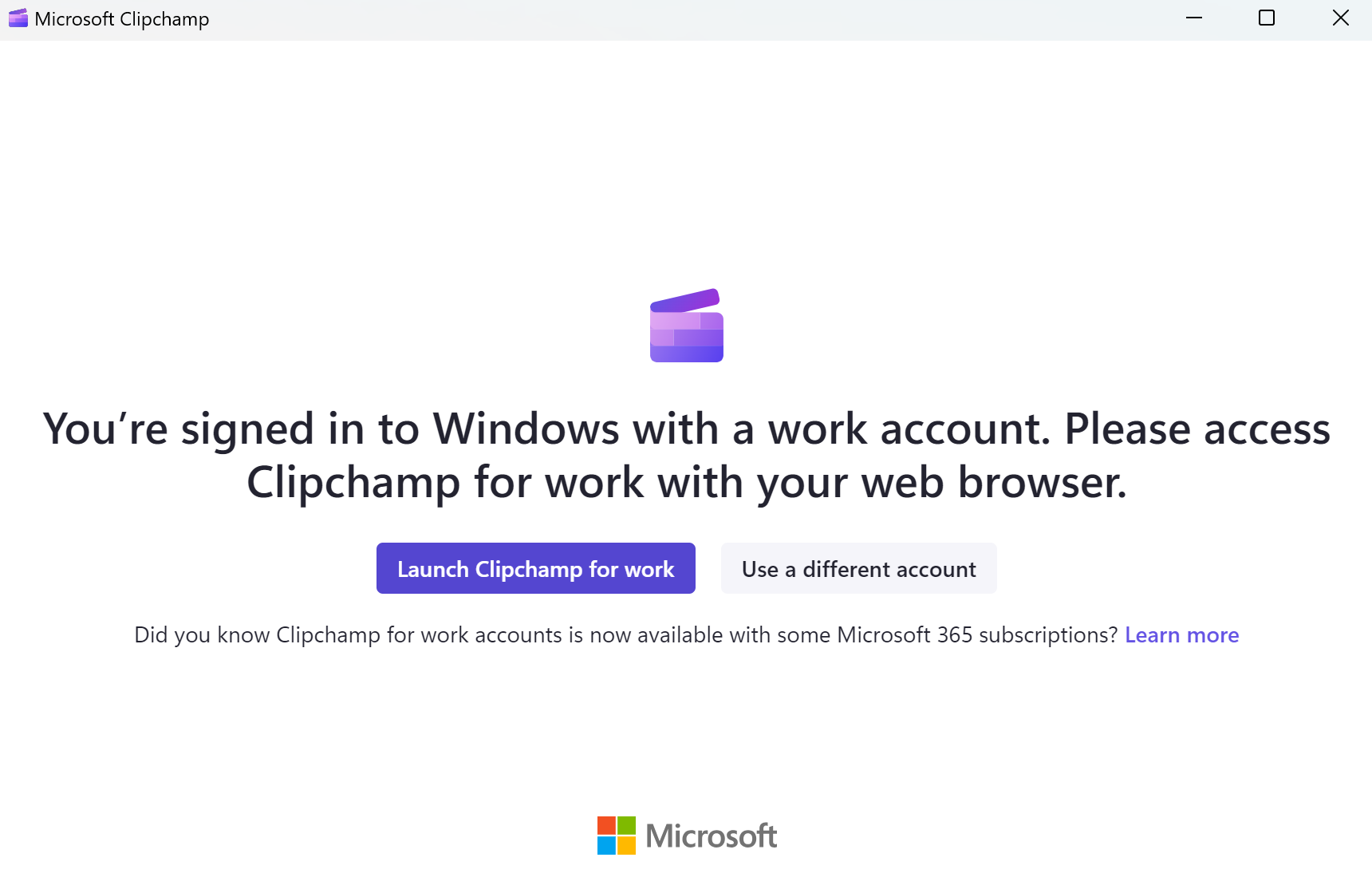
Vaihtoehtoisesti, jos organisaatiosi on ottanut käyttöön sekä henkilökohtaisen että työpaikan tilin käyttöoikeuden, näet tämän näytön.
Käynnistä Clipchamp työkäyttöön -vaihtoehdon valitseminen avaa uuden selainikkunan ja käynnistää Clipchampin Microsoft 365 -verkkosovelluksen.
Harmaan Käytä toista tiliä -painikkeen valitseminen ohjaa sinut Clipchampin henkilökohtaisen tilin kirjautumissivulle työpöytäsovelluksessa.
Tietoja Microsoft 365 -järjestelmänvalvojille
Huomautus
Seuraavat tiedot on tarkoitettu järjestelmänvalvojille, jotka haluavat hallita sitä, miten Clipchamp on käyttäjien käytettävissä organisaatiossa.
Aiemmin Clipchamp-työpöytäsovellus ei tukenut AAD/Entra ID -tunnus -tilejä, ja se toimi vain Microsoftin henkilökohtaisten tai perhetilien kanssa. Tämä on muuttunut, sillä 3.0.10020-version sovellusversiot tarjoavat tukea työtileille.
Tämä tarkoittaa, että loppukäyttäjät voivat käyttää Clipchamp-videoeditoria Windows 10:n ja Windows 11:n työpöytäsovelluksen kautta sekä käyttää Clipchampia selaimen kautta (Edge tai Chrome).
- Sovellusversioissa 2.9.x asti näytetään toiminta yllä olevassa Työpöytäsovelluksen vanhempi versio -osiossa kuvatulla tavalla.
- Sovellusversiot 3.x uudemmista versioista (vähintään 3.0.10020) näyttävät toiminta yllä olevassa osiossa Uudempi työpöytäsovelluksen versio kuvatulla tavalla.
Clipchamp-työpöytäsovelluksen käyttöoikeuksien hallinta
Voit hallita Clipchamp-työpöytäsovelluksen saatavuutta Intunen kautta. Tämä toimii samalla tavalla kuin muiden Microsoft Store -sovellusten hallinta. Katso: Microsoft Store -sovellusten lisääminen Microsoft Intune.
Joissakin tilanteissa on mahdollista, että käyttäjien laitteisiin on jo asennettu Clipchamp-työpöytäsovelluksen aiempi versio. Se on joko asennettu Microsoft Storesta, jos Store on otettu käyttöön vuokraajassasi, tai sovellus on osa Windows 11 -päivitystä.
Jos näin on, suosittelemme päivittämään sovelluksen, jotta voidaan varmistaa, että se toimii tässä artikkelissa kuvatulla tavalla.
Suurin etu on se, että käyttäjät ohjataan oikeaan Clipchamp-versioon eivätkä he vahingossa päädy Clipchampin henkilökohtaiseen versioon työversion sijasta. Se varmistaa myös, että loppukäyttäjäsi voivat käyttää videoeditoria ilman, että heidän tarvitsee käynnistää verkkoselainta.
Clipchampin käyttöoikeuksien hallinta yleisesti ottaen
Työpöytäsovelluksen käyttöoikeuksien hallinnan lisäksi voit hallita Clipchampin sekä sen henkilökohtaisten ja työversioiden yleisiä käyttöoikeuksia. Katso: Miten voit ottaa Clipchamp-videoeditorin käyttöön tai poistaa sen käytöstä organisaatiosi käyttäjille.
Verkko-ongelmien vianmääritys
Jotkut loppukäyttäjät saattavat nähdä seuraavan virheen, kun he yrittävät kirjautua sisään Clipchamp-työpöytäsovellukseen.
"Sisäänkirjautuminen epäonnistui. Yritä uudelleen."
Miksi tämä virhe ilmenee
Clipchamp-sovelluksen on vahvistettava verkossasi käytettävät suojausvarmenteet. Joissakin ympäristöissä, erityisesti välityspalvelinta tai SSL-tarkistuslaitetta käyttävissä ympäristöissä, välityspalvelin myöntää oman varmenteensa. Jos varmennetta ei voida vahvistaa – useimmiten siksi, että se ei läpäise kumottujen varmenteiden luettelon (CRL) tarkistusta – Clipchamp-sovellus estää yhteyden tietoturvasyistä. Tämä toiminta on ennakoitua ja suojaa käyttäjiä mahdollisilta tietoturvariskeiltä.
Miksi tarkistusta ei voi ohittaa
Kumottujen varmenteiden luettelon varmennuksella varmistetaan, että kumottuja tai vaarantuneita varmenteita ei voi käyttää. Tämän tarkistuksen poistaminen käytöstä mahdollistaisi välistävetohyökkäystä muistuttavat skenaariot, eikä vastaisi Microsoftin suojausstandardeja. Tästä syystä tarkistusta ei voi poistaa tai ohittaa.
Ratkaisu
IT- tai verkkoryhmän on tarkistettava välityspalvelimen määritykset. Yleisiä korjauksia ovat seuraavat:
Varmista, että välityspalvelin ei sieppaa tai allekirjoita liikennettä uudelleen Microsoft 365 -palveluihin.
Kumottujen varmenteiden luettelon ja varmenteen vahvistuksen päätepisteiden käytön salliminen.
Vahvista, että välityspalvelimen myöntämät varmenteet sisältävät kelvollisia kumoamistietoja.
Microsoftilla on ohjeita kolmannen osapuolen verkkolaitteille, jotka ovat saatavilla täällä: Kolmannen osapuolen verkkolaitteiden tai ratkaisujen käyttäminen Microsoft 365:n kanssa.
Ongelman kiertotapa
Loppukäyttäjät voivat jatkaa Clipchampin käyttöä verkkosovelluksen kautta, kun verkkomäärityksiä tehdään.