Teamsin avulla voit järjestää luokkakokouksia ja tehdä yhteistyötä luokkasi kanssa.
Lisää kokouksen tiedot
Valmistele esityslista, korosta oppimistavoitteita tai luo muita muistiinpanoja, jotka voit jakaa opiskelijoille tai työtovereille ennen kokousta.
- Jos haluat valmistella kokouksen kontekstin tai muistiinpanot etukäteen, siirry Calendar
 ja avaa kokous.
 - Kirjoita tekstiruutuun muistiinpanot, joissa lukee Kirjoita tämän kokouksen tiedot.
- Valitse Tallenna.
- Jos haluat tehdä muistiinpanoja kokouksen aikana, valitse Lisää toimintoja
 >Kokousmuistiinpanot>Tee muistiinpanoja.
Huomautus
Kaikki muistiinpanot näkyvät Keskustelu-ikkunassa ja tallennetaan Teamsin Kokousmuistiinpanot-välilehteen .

Whiteboard-piirtoalustan luominen
Digitaalisen, online-tilassa käytettävän Whiteboardin avulla voit tehdä yhteistyötä luokkasi kanssa, havainnollistaa matemaattisia ongelmia ja paljon muuta.
- Valitse jaa sisältöä Jaa
 kokouksen ohjausobjekteista.
 - Valitse Whiteboard ja aloita yhteistyö luokan kanssa piirtoalustalla.
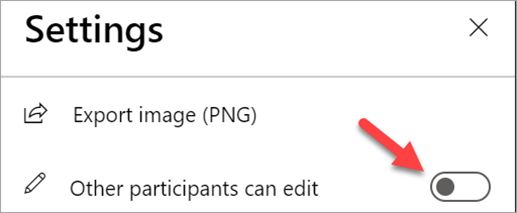
- Jos haluat poistaa yhteiskäytön käytöstä ja esitellä jotakin opiskelijoille, valitse Asetukset
 ja valitse sitten Muut osallistujat voivat muokata -asetukseksi Ei käytössä.
 - Avaa Asetukset ja tallenna piirtoalusta Lataukset-kansioon valitsemalla Vie kuva (PNG).
Huomautus
Tutustu siihen, mitä sinä ja opiskelijasi voitte tehdä Whiteboardin avulla, ja opi käyttämään sitä.

Luokkakokousten tallennus
Jaa kokoustallenteita opiskelijoiden kanssa asynkronista oppimista varten.
- Valitse kokouksen ohjausobjekteista Lisää toimintoja .
- Valitse Aloita tallennus ja litterointi.
Vihje
Jos haluat jatkaa tallennusta ilman tekstiversiota, valitse Lisää toimintoja>Lopeta tekstitallennus.
- Kun olet valmis, valitse Lisää toimintoja>Lopeta tallennus ja transkriptio ja vahvista.
- Jos haluat toistaa tallenteen kanavakokouksessa, siirry Tiedostoihin. Kaikki muut kokoukset tallennetaan OneDriveen.
Huomautus
Lisätietoja toistosta ja tallenteiden jakamisesta.

Pienryhmätilojen käyttäminen
Käytä pienryhmäkeskusteluja ja pienryhmäkeskusteluissa ja projekteissa.
- Valitse kokousasetuksissa Pienryhmähuoneet.
- Valitse avattavasta valikosta niiden huoneiden määrä, joita haluat käyttää luokassa.
- Määritä opiskelijat pienryhmätiloihin automaattisesti tai manuaalisesti.
- Valitse Luo tilat. Jos valitsit opiskelijoiden automaattisen määrittämisen, he ovat pienryhmähuoneessa.
- Jos päätit määrittää opiskelijat itse, laajenna luettelo kohdassa Määritä osallistujat, vie hiiren osoitin opiskelijoiden nimien päälle, kunnes valintaruudut tulevat näkyviin, ja valitse sitten ruudut niiden nimien vieressä, jotka haluat ryhmitellä yhteen. Valitse sitten Lisää vaihtoehtoja ja määritä ne huoneeseen. Toista nämä vaiheet, kunnes kaikki opiskelijat on ryhmitelty huoneisiin.
Huomautus