
Tärkeää
Power View poistetaan 12. lokakuuta 2021 Excel for Microsoft 365:ssä ja Excel 2021:ssä. Vaihtoehtoisesti voit käyttää Power BI Desktop:n tarjoamaa vuorovaikutteista visuaalista käyttökokemusta, jonka voi ladata maksutta. Voit myös helposti tuoda Excel-työkirjoja Power BI Desktop.
Voit lisätä ylä- ja alirakenteita Power View -raportin kaavioon tai matriisiin, jolloin se näyttää vain yhden tason kerrallaan. Raportin lukijat voivat porautua alirakenteeseen nähdäkseen tiedot tai siirtyä ylöspäin nähdäkseen tietojen yhteenvedon. Jotta matriisiin tai kaavioon voi lisätä ylä- ja alirakenteen, siinä tarvitaan hierarkia, joko tietomallin hierarkia tai Power View'ssä luotu hierarkia.
Videoita alirakenteeseen siirtymisestä
Tässä videossa näytetään, miten voit käyttää tietomalliin jo sisältyvää hierarkiaa.
Tässä videossa näytetään, miten Power View'ssa luodaan hierarkia, jonka avulla voit siirtyä ylä- ja alarakenteeseen.
Siirry ylä- ja alarakenteeseen aiemmin luodun hierarkian avulla
Tässä esimerkissä kerrotaan, miten matriisiin lisätään siirtyminen ylä- ja alirakenteeseen. Siirtyminen ylä- ja alirakenteeseen voidaan lisätä myös palkki-, pylväs- ja ympyräkaavioihin.
Tietomallissa jo käytössä oleva hierarkia on hyvä puoli siksi, että voit käyttää sitä toistuvasti useissa Power View -taulukoissa ja -raporteissa.
- Luo visualisointi käyttämällä olemassa olevaa hierarkiaa. Kenttäluettelon hierarkioissa on nuoli, jonka avulla hierarkian osia voi laajentaa ja tiivistää. Hierarkian napsauttaminen lisää kaikki komponenttikentät visualisointiin taulukkona.
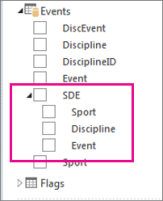
- Muunna taulukko matriisiksi tai kaavioksi. Vaihda Rakenne-välilehdessä > visualisointimatriisia > .
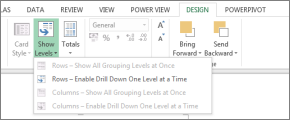
- Jos haluat siirtyä alirakenteeseen, kutista matriisi. Valitse Rakenne-välilehdestä > Näytä tasot > Ota käyttöön siirtyminen taso kerrallaan.
- Kaksoisnapsauta ylätason hierarkiakenttää. Valitse esimerkiksi Urheilulajit-Tapahtumat-hierarkiasta vesiurheilulaji. Tämä siirtyy hierarkian seuraavalle tasolle ja näyttää neljä lajia, joista vesiurheilu koostuu: sukellus, uinti, synkronoitu vesiurheilu ja vesipallo.
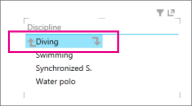
- Voit siirtyä syvemmälle tasolle napsauttamalla jotakin kenttää. Synkronoitu S. -painikkeen napsauttaminen siirtyy hierarkian Tapahtumat-tasolle ja näyttää dueton, soolon ja ryhmän.
- Siirry ylärakenteeseen napsauttamalla ylöspäin osoittavaa nuolta.
Sivun alkuun
Luo hierarkia Power View'ssa ja siirry sen avulla ylös- ja alaspäin
Tässä esimerkissä kerrotaan palkkikaavion lisäämisestä ylä- ja alirakenteeseen. Siirry alirakenteeseen myös matriiseihin, pylväskaavioihin ja ympyräkaavioihin.
Tarvitset hierarkian, jotta voit siirtyä ali- ja ylärakenteeseen. Edellisessä esimerkissä käytit aiemmin luotua hierarkiaa. Tässä esimerkissä luodaan ad hoc -hierarkia Power View'ssa. Hierarkian ei tarvitse olla "looginen"; Se voi olla mikä tahansa kenttä, joihin haluat porautua.
Luo taulukko käyttämällä kenttiä, joita haluat tiivistää ja joiden haluat siirtyvän ali- ja ylärakenteeseen.
Voit luoda edellisessä esimerkissä käytetyn saman hierarkian manuaalisesti.
Valitse Tapahtumat-taulukosta Urheilu.
Huomautus
Urheilukenttä näkyy Tapahtumat-taulukossa kahdesti – kerran itsenäisesti ja uudelleen osana SDE-hierarkiaa. Jos haluat lisätä Urheilun taulukkoon, valitse jommankumman valintaruudun.
Valitse Urheilulajit-taulukostaUrheilulaji.
Valitse Tapahtumat-taulukosta Tapahtuma.
Lisää arvokenttä taulukkoon. Esimerkiksi mitalien lukumäärä.
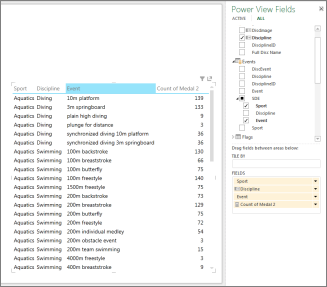
Muunna taulukko kaavioksi tai matriisiksi. Vaihda Rakenne-välilehdessä > visualisointia > , palkkikaaviota, > pinottua palkkikaaviota.
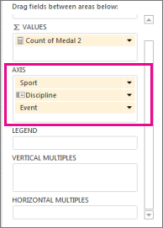
Varmista Power View -kenttien asettelualueella, että akselikentät ovat haluamassasi järjestyksessä. Tässä tapauksessa Sport-Discipline-Event.
Kaksoisnapsauta palkkia. Esimerkiksi Vesiurheilu-palkkia napsauttamalla voit siirtyä hierarkian seuraavalle tasolle ja näyttää neljä lajia, jotka muodostavat vesiurheilun: uimahypyt, uinti, synkronoitu vesiurheilu ja vesipallo.
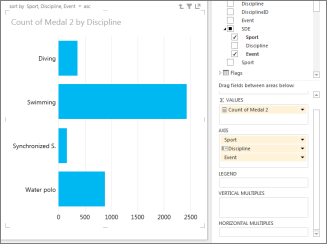
Voit siirtyä syvemmälle tasolle kaksoisnapsauttamalla jotakin kenttää. Synkronoitu-vaihtoehdon kaksoisnapsauttaminen siirtyy hierarkian Tapahtumat-tasolle ja näyttää dueton, soolon ja ryhmän.
Voit siirtyä ylöspäin napsauttamalla visualisoinnin oikeassa yläkulmassa olevaa ylänuolta
Sivun alkuun
Matriisissa
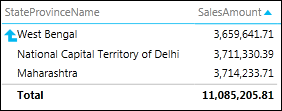
Jos sinulla on matriisi, jonka riveillä ja sarakkeissa on useita kenttiä, voit määrittää sen näyttämään tasoja, jolloin matriisi supistuu ja näyttää vain ylimmän eli uloimman tason. Jos kaksoisnapsautat jotakin arvoa kyseisellä tasolla, matriisi laajenee näyttämään hierarkian alemmalla tasolla olevat arvot. Jos esimerkiksi määrität Power View'n näyttämään tasoja, jos määrität Power View'n näyttämään tasoja, matriisissa näkyy vain maanosien nimet, jos se koostuu kentistä: Maanosa, > Maa/alue, > Osavaltio/provinssi > , Kaupunki. Kun kaksoisnapsautat maanosaa, esimerkiksi Aasiaa, saat näkyviin Aasian maat tai alueet. Nuolella voit palata maanosiin. Kaksoisnapsauttamalla maata (esimerkiksi Intiaa) saat näkyviin Intian osavaltiot tai provinssit. Lisäksi nuolen avulla voit siirtyä takaisin maihin/alueisiin.
Sivun alkuun
Palkki-, pylväs- tai ympyräkaavio
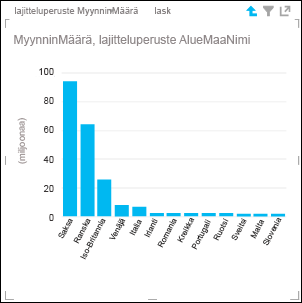
Palkki-, pylväs- ja ympyräkaaviot toimivat samalla tavalla. Jos kaavion Akseli-ruudussa on useita kenttiä, voit määrittää sen näyttämään tasoja, jolloin näet vain yhden tason kerrallaan ylimmästä tasosta alkaen. Palatakseni Maanosat-esimerkkiin: jos kaksoisnapsautat Eurooppa-palkkia Maanosat-palkkikaaviossa...
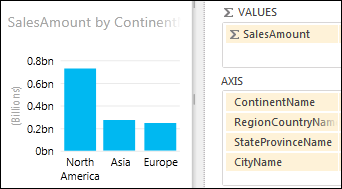
Näet vain Euroopan maiden/alueiden palkit ja nuolen, joka vie sinut takaisin ylöspäin.
Sivun alkuun
Katso myös
Matriisin käyttäminen Power View'ssa
Power View: Tietojen tarkasteleminen, visualisointi ja esittäminen
Power View- ja Power Pivot -videot
Opetusohjelma: Pivot-taulukon tietojen analysointi Excel 2013:n tietomallin avulla
Sivun alkuun