

Valmiiden reunatyylien avulla voit nopeasti lisätä reunan solujen tai solualueiden ympärille. Jos solun ennalta määritetyt reunat eivät vastaa tarpeitasi, voit luoda mukautetun reunan.
Huomautus
Käyttämäsi solun reunaviivat näkyvät tulostetuilla sivuilla. Jos et käytä solun reunoja, mutta haluat laskentataulukon ruudukon reunojen näkyvän tulostetuilla sivuilla, saat ruudukot näkyviin. Lisätietoja on kohdassa Tulostaminen soluruudukon kanssa tai ilman sitä.
Valmiin solun reunan käyttäminen
Valitse laskentataulukosta solu tai solualue, johon haluat lisätä reunan tai jonka reunan haluat muuttaa tai josta haluat poistaa reunan.
Tee Aloitus-välilehdenFontti-ryhmässä jokin seuraavista:
Jos haluat käyttää uutta tai erilaista reunatyyliä, valitse Reunat-kohdan
 vieressä oleva nuoli ja valitse sitten reunan tyyli.
Vihje
Jos haluat käyttää mukautettua reunatyyliä tai vinoreunaa, valitse Lisää reunoja. Valitse Muotoile solut -valintaikkunan Reuna-välilehdenViiva ja väri -kohdassa haluamasi viivan tyyli ja väri. Valitse Esiasetukset ja reuna -kohdassa vähintään yksi painike osoittamaan reunan sijainti. Kaksi vinottaista reunapainiketta

 on käytettävissä Reuna-kohdassa.
Jos haluat poistaa solun reunat, valitse Reunat-kohdan
vieressä oleva nuoli ja valitse sitten Ei reunaa .
Reunat-painike näyttää viimeksi käytetyn reunaviivan tyylin. Voit käyttää tyyliä valitsemalla Reunat-painikkeen (ei nuoli).
Jos käytät reunaviivaa valitussa solussa, sitä käytetään myös vierekkäisissä soluissa, joilla on solun reunus. Jos esimerkiksi käytät ruudun reunaviivaa alueen B1:C5 ympärille, solut D1:D5 saavat vasemman reunaviivan.
Jos käytät jaetussa solun rajassa kahta erityyppistä reunaa, viimeksi käytetty reuna tulee näkyviin.
Valittu solualue muotoillaan yksittäiseksi solualueeksi. Jos käytät oikeaa reunaa solualueella B1:C5, reunaviiva näkyy vain solujen C1:C5 oikeassa reunassa.
Jos haluat tulostaa saman reunan sivunvaihdolla erotettuihin soluihin, mutta reunaviiva näkyy vain yhdellä sivulla, voit lisätä sisäreunan. Näin voit tulostaa reunaviivan yhden sivun viimeisen rivin alareunaan ja käyttää samaa reunaa seuraavan sivun ensimmäisen rivin yläreunassa. Toimi seuraavasti:
- Valitse sivunvaihdon molemmin puolin olevat rivit.
- Valitse Reunat-kohdan vieressä oleva nuoli ja valitse sitten Lisää reunoja.
- Valitse Esiasetukset-kohdassaSisä-painike
 .
. - Poista pystysuuntainen reuna esikatselukaavion Reuna-kohdassa valitsemalla se.
Solun reunaviivan poistaminen
-
Valitse laskentataulukossa solu tai solualue, josta haluat poistaa reunaviivan.
Voit peruuttaa solujen valinnan valitsemalla minkä tahansa solun laskentataulukosta. - Valitse Aloitus-välilehdenFontti-ryhmässäReunat-kohdan vieressä oleva nuoli ja valitse sitten Ei reunaa .
--TAI--
Valitse Aloitus> , Reunat-nuoli>Poista reuna ja valitse sitten solut, joiden reunan haluat poistaa.
Mukautetun solun reunatyylin luominen
Voit luoda solutyylin, joka sisältää mukautetun reunan, ja sitten käyttää kyseistä solutyyliä, kun haluat näyttää mukautetun reunan valittujen solujen ympärillä.
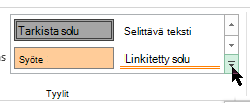
Valitse Aloitus-välilehdenTyylit-ryhmässäSolutyylit.
Vihje
Jos et näe Solutyylit-painiketta , valitse Tyylit ja valitse sitten Lisää-painike solutyylit-ruudun vierestä.
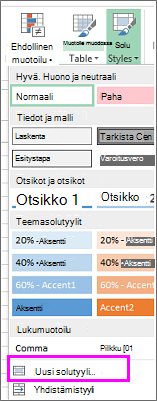
Valitse Uusi solutyyli.
Kirjoita uuden solutyylin nimi Tyylin nimi -ruutuun.
Valitse Muotoile.
Valitse Reunat-välilehdenViiva-kohdanTyyli-ruudussa viivatyyli, jota haluat käyttää reunassa.
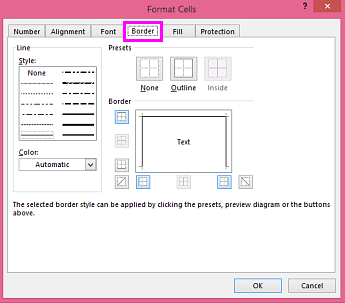
Valitse Väri-ruudusta haluamasi väri.
Luo haluamasi reuna valitsemalla Reuna-kohdassa reunapainike.
Valitse OK.
Poista Tyyli-valintaikkunanTyyli sisältää (esimerkin mukaan) -kohdassa valinta kaikkien muotoilujen valintaruuduista, joita et halua sisällyttää solutyyliin.
Valitse OK.
Jos haluat käyttää solutyyliä, toimi seuraavasti:
Valitse solut , joissa käytetään mukautettuja solun reunaviivoja.
Valitse Aloitus-välilehdenTyylit-ryhmässäSolutyylit.
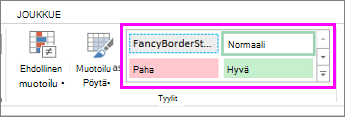
Valitse juuri luomasi mukautettu solutyyli. Kuten tämän kuvan FancyBorderStyle-painike .
Solun reunojen piirtäminen
Voit mukauttaa solun reunojen tyyliä tai väriä tai poistaa olemassa olevia reunoja käyttämällä Piirrä reunat -asetuksia. Kun haluat piirtää solun reunat, valitse ensin reunan tyyppi, sitten reunan väri ja viivan tyyli ja valitse solut, joiden ympärille haluat lisätä reunan. Tee näin:
- Valitse Aloitus,Reunat-nuoli>
 .
. - Valitse Piirrä reunat ulkoreunoille tai Piirrä ruudukko ruudukoille.
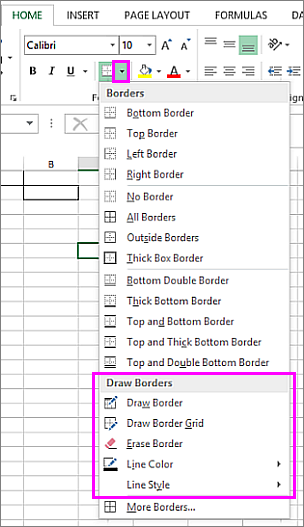
- Valitse Reunat-nuoli>Viivan väri -nuoli ja valitse sitten väri.
- Valitse Reunat-nuoli , >Viivan tyyli -nuoli ja valitse sitten viivatyyli.
- Valitse solut, joiden ympäri haluat piirtää reunat.
Tarvitsetko lisätietoja?
Voit aina kysyä neuvoa Excel Tech Community -yhteisön asiantuntijalta tai saada tukea yhteisöistä.