
Tärkeää
Power View poistetaan 12. lokakuuta 2021 Excel for Microsoft 365:ssä ja Excel 2021:ssä. Vaihtoehtoisesti voit käyttää Power BI Desktop:n tarjoamaa vuorovaikutteista visuaalista käyttökokemusta, jonka voi ladata maksutta. Voit myös helposti tuoda Excel-työkirjoja Power BI Desktop.
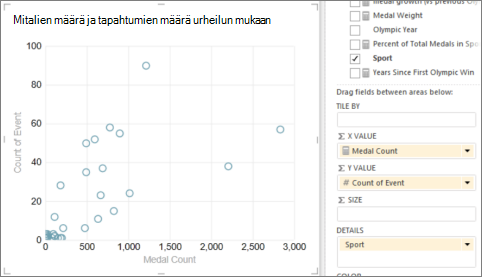
Piste- ja kuplakaaviot ovat erinomainen tapa näyttää paljon toisiinsa liittyviä tietoja yhdessä kaaviossa. Pistekaavioiden X-akselilla näkyy yksi numeerinen kenttä ja Y-akselilla toinen, mikä helpottaa näiden kahden arvon välisen suhteen tarkastelua kaavion kaikissa kohteissa.
Kuplakaaviossa arvopisteiden koko määrittyy kolmannen numeerisen kentän mukaan.
Kuplakaavion luominen
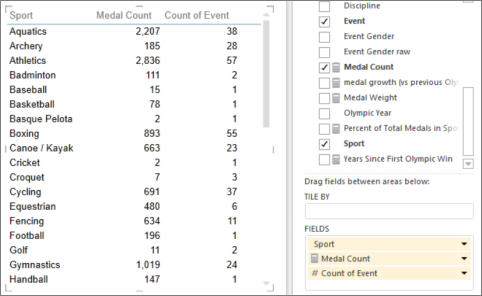
Yhden luokan arvon sisältävän taulukon luominen.
Vihje
Valitse luokka, jossa ei ole kovin montaa arvoa. Jos luokassa on yli 2 000 arvoa, näyttöön tulee ilmoitus siitä, että kaavio "näyttää esimerkin" eikä kaikkia luokkia. Jos kuplia on paljon, yksittäisten kuplien havaitseminen on vaikeaa.
Lisää kaksi tai kolme numeroarvoa taulukkoon.
- Kahdella arvolla saat pistekaavion, jossa on pieniä samankokoisia ympyröitä.
- Kolmella arvolla saat kuplakaavion. Kukin kupla on erivärinen, ja kuplan koko kuvaa kolmatta arvoa.
Voit muuntaa taulukon kaavioksi Rakenne-välilehdessä seuraavasti:
- Napsauta Excelin Power View'ssa Muu kaavio -kohdan alapuolella olevaa nuolta ja valitse Pistekaavio.
- Valitse SharePointin Power View'ssa Pistekaavio.
Power View siirtää luokan automaattisesti Tiedot-kenttään ja numeroarvot X Value (X-arvo)- ja Y Value (Y-arvo) -kenttiin.
Tietojen seuraaminen ajan kuluessa
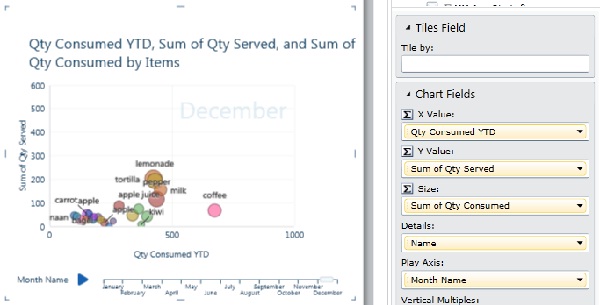
Jos haluat nähdä tietojen muutokset ajan kuluessa, voit lisätä aikadimension piste- ja kuplakaavioihin PlayAxis-akselin avulla.
- Valitse kupla- tai pistekaavio ja vedä aika-arvot sisältävä kenttä PlayAxis-ruutuun.
Tämä lisää Play-painikkeen ja aikajanan kaavion alareunaan.
Kun napsautat Play-painiketta, kuplat liikkuvat, kasvavat ja pienenevät PlayAxis-akselilla arvojen muutosten mukaisesti. Voit keskeyttää ajan etenemisen milloin tahansa, kun haluat tarkastella tietoja tarkemmin. Kun napsautat kaavion kuplaa, näet sen etenemisen kaaviossa tähän pisteeseen saakka.
Piste- ja kuplakaavioiden väriperusteiset luokat
Voit lisätä kentän piste- tai kuplakaavion Väri-ruutuun , jolloin se korvaa kuplien tai pisteiden värit eri tavalla niiden kentän eri arvojen perusteella (tämä korvaa kuplien värit). Jos esimerkiksi lisäät Luokka-kentän ruokien kuplakaavioon, kuplille määritetään eri värit sen mukaan, edustaako kupla hedelmää, vihannesta, leipää vai juomaa.
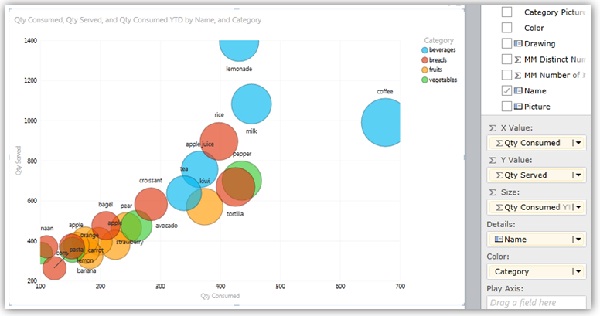 Kenttä ei voi olla laskettu kenttä, eikä kentässä saa olla yli kahtakymmentä esiintymää.
Huomautus
Voit korostaa kaikki kyseisen värin kuplat napsauttamalla selitteessä väriä, mutta tällöin kaikkien kyseisen väristen kuplien jäljet eivät näy. Sinun on napsautettava kutakin kuplaa erikseen, jotta näet sen jäljet. Voit valita useamman kuin yhden kuplan kerralla painamalla Ctrl+Click.
Huomautus
Videon tekijänoikeudet:
- Olympics Dataset © Guardian News & Media Ltd.
- Lippukuvat: CIA Factbook (cia.gov)
- Väestötiedot: UNData (data.un.org ) Microsoft Azure Marketplacessa.
- Olympialaisten urheilulajien kuvat: Thadius856 ja Parutakupiu, jaettu Wikimedia Commons (creativecommons.org/licenses/by-sa/3,0/) -lisenssin mukaisesti
Sivun alkuun
Katso myös
Kaaviot ja muut visualisoinnit Power View'ssa
Kaavion lajittelu Power View'ssa
Power View: Tietojen tarkasteleminen, visualisointi ja esittäminen
Power View- ja Power Pivot -videot
Opetusohjelma: Pivot-taulukon tietojen analysointi Excel 2013:n tietomallin avulla