
Tärkeää
Power View poistetaan 12. lokakuuta 2021 Excel for Microsoft 365:ssä ja Excel 2021:ssä. Vaihtoehtoisesti voit käyttää Power BI Desktop:n tarjoamaa vuorovaikutteista visuaalista käyttökokemusta, jonka voi ladata maksutta. Voit myös helposti tuoda Excel-työkirjoja Power BI Desktop.
SharePoint 2013:n ja Excel 2013:n Power View'ssa voit luoda nopeasti erilaisia tietovisualisointeja, kuten taulukoita ja matriiseja tai palkki-, pylväs- ja kuplakaavioita sekä useiden kaavioiden joukkoja. Aloita jokaista luotavaa visualisointia varten Power View -taulukosta, jonka voi sitten helposti muuntaa muunlaiseksi visualisoinniksi, joka kuvaa tietoja parhaiten.
Visualisoinnin luominen
Luo taulukko Power View -taulukkoon valitsemalla taulukko tai kenttä kenttäluettelosta tai vetämällä kenttä kenttäluettelosta taulukkoon. Power View piirtää taulukon taulukkoon, näyttää todelliset tiedot ja lisää sarakeotsikot automaattisesti.
Muunna taulukko visualisoinniksi valitsemalla visualisoinnin tyyppi Rakenne-välilehdessä . Taulukossa olevien tietojen mukaan käytettävissä on erilaisia visualisointityyppejä, jotta visualisointi tiedoista on paras mahdollinen.
Vihje
Jos haluat luoda toisen visualisoinnin, aloita toinen taulukko napsauttamalla tyhjää taulukkoa, ennen kuin valitset kenttiä kenttäluettelon kenttäosasta.
Artikkelin sisältö
- Esimerkkejä Power View'n käytettävissä olevista visualisoinneista
- Kaaviot
- Ympyräkaaviot
- Piste- ja kuplakaaviot
- Viiva-, palkki- ja pylväskaaviot
- Palkkikaaviot
- Pylväskaaviot
- Viivakaaviot
- Kartat
- Kerrannaiset: useat kaaviot, joilla on samat akselit
- Matriisit
- Asettelut
- Ruudut
- Lisätietoja
Esimerkkejä Power View'n käytettävissä olevista visualisoinneista
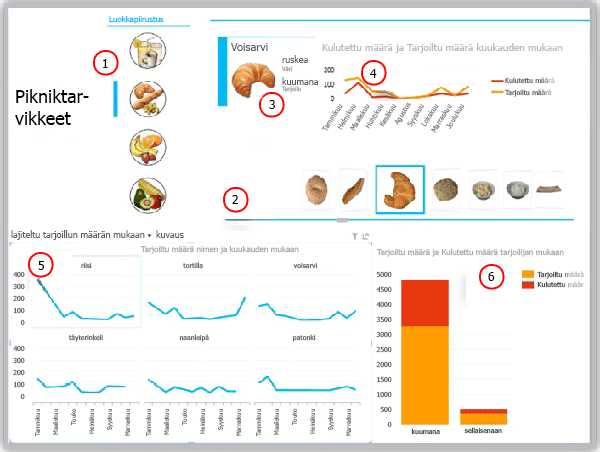
- Osittaja suodattamassa raporttia leipoihin
- Ruutujen siirtymisnäkymä, tällä hetkellä croissantissa
- Kortti ruutusäilössä nykyiseen ruutuun suodatettuna (voisarvi)
- Ruutusäilön viivakaavio, joka näyttää kulutetut määrät ja palvelimen suodatettuna croissantteihin tammikuusta joulukuuhun
- Kerrannaiset, suodatettu leipien mukaan ja lajiteltu laskevaan järjestykseen tarjoilumäärän mukaan
- Leipien mukaan suodatettu pylväskaavio, jossa näkyvät tarjotut ja kulutetut määrät
Kaaviot
Power View tarjoaa useita kaaviovaihtoehtoja: ympyrä-, pylväs-, palkki-, viiva-, piste- ja kuplakaavio. Kaavioissa voi olla useita numeerisia kenttiä ja useita sarjoja. Kaaviossa on useita suunnitteluvaihtoehtoja, kuten otsikoiden, selitteiden ja otsikoiden näyttäminen ja piilottaminen.
Kaaviot ovat vuorovaikutteisia: kun napsautat yhden kaavion arvoja,
- Korosta kyseinen arvo kyseisessä kaaviossa.
- Voit suodattaa kyseisen arvon mukaan raportin kaikissa taulukoissa, matriiseissa ja ruuduissa.
- Korosta kyseinen arvo kaikissa muissa raportin kaavioissa.
Kaaviot ovat vuorovaikutteisia myös esitysympäristössä – esimerkiksi lukutilassa ja koko näytön tilassa SharePointin Power View'ssa tai Excel-työkirjan Power View -taulukossa, joka on tallennettu Excel Services:siin tai jota tarkastellaan Microsoft 365:ssä.
Ympyräkaaviot
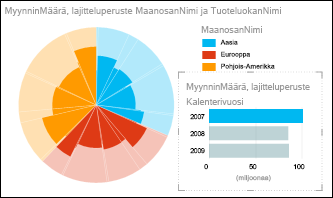
Power View'n ympyräkaaviot ovat helppokäyttöisiä, mutta sisältävät kehittyneitä ominaisuuksia. Voit luoda ympyräkaavion, joka näyttää alirakenteen, kun kaksoisnapsautat sen sektoria, tai ympyräkaavion, jossa värillisten pääsektorien sisällä näkyy alisektorit. Voit suodattaa ympyräkaavion toisen kaavion avulla. Napsauta esimerkiksi palkkikaavion palkkia. Kyseistä palkkia vastaava ympyräkaavion osa korostuu ja ympyrän muut osat näkyvät himmeinä. Lue tietoja Power View'n ympyräkaavioista.
Piste- ja kuplakaaviot
Piste- ja kuplakaaviot ovat erinomainen tapa näyttää paljon toisiinsa liittyviä tietoja yhdessä kaaviossa. Pistekaavioiden X-akselilla näkyy yksi numeerinen kenttä ja Y-akselilla toinen, mikä helpottaa näiden kahden arvon välisen suhteen tarkastelua kaavion kaikissa kohteissa.
Kuplakaaviossa arvopisteiden koko määrittyy kolmannen numeerisen kentän mukaan. Voit lisätä PlayAxis -akselin myös piste- tai kuplakaavioon, jotta voit tarkastella ajan kuluessa muuttuvia tietoja.
Lisätietoja kupla- ja pistekaavioista Power View'ssa.
Viiva-, palkki- ja pylväskaaviot
Viiva-, palkki- ja pylväskaavioiden avulla voidaan verrata yhden tai useamman arvosarjan arvopisteitä. Viiva-, palkki- ja pylväskaavioissa x-akselilla näkyy yksi kenttä ja y-akselilla toinen, jolloin näiden kahden arvon välinen suhde on helppo nähdä kaavion kaikissa kohteissa.
Palkkikaaviot
Palkkikaaviossa luokat on järjestetty pystyakselille ja arvot vaaka-akselille. Palkkikaaviota kannattaa käyttää seuraavissa tapauksissa:
- Haluat esittää vähintään yhden arvosarjan.
- Tiedot sisältävät positiivisia, negatiivisia ja nolla-arvoja (0).
- haluat verrata useiden luokkien tietoja.
- akselin otsikot ovat pitkiä
Power View'ssa on valittavana kolme palkkikaavion alatyyppiä: pinottu, 100 %:n pinottu ja yhdistelmäkaavio.
Pylväskaaviot
Tiedot, jotka on järjestetty laskentataulukkoon sarakkeiksi tai riveiksi, voidaan piirtää pylväskaavioksi. Pylväskaavioiden avulla voi havainnollistaa ajan mittaan tapahtuneita tietojen muutoksia tai esittää vertailuja. Pylväskaaviossa luokat ovat vaaka-akselilla ja arvot pystyakselilla.
Power View'ssa on valittavana kolme pylväskaavion alatyyppiä: pinottu, 100 %:n pinottu ja yhdistelmäkaavio.
Viivakaaviot
Viivakaavioissa luokkatiedot jaetaan tasaisesti vaaka-akselille (luokka) ja kaikki numeeriset arvot pystysuuntaiselle (arvo)akselille.
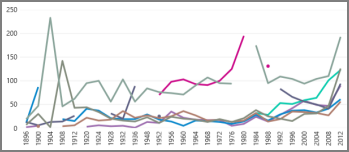
Harkitse viivakaavion käyttämistä, jossa vaaka-akselilla on aika-asteikko. Viivakaavio esittää päivämäärät kronologisessa järjestyksessä tietyin aikavälein tai perusyksiköissä, kuten päivien, kuukausien tai vuosien luvun mukaan, vaikka laskentataulukon päivämääriä ei olisikaan järjestetty samojen perusyksiköiden mukaan.
Viivakaavion luominen Power View'ssa.
Sivun alkuun
Kartat
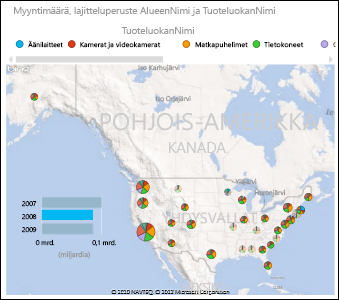
Power View -raporttien kartat hyödyntävät Bing-karttaruutuja, joten voit zoomata ja panoroida niitä samalla tavalla kuin mitä tahansa muuta Bing-karttaa. Sijaintien ja kenttien lisääminen lisää pisteitä karttaan. Mitä suurempi arvo, sitä suurempi piste. Kun lisäät moniarvoisen sarjan, näet ympyräkaaviot kartalla, ja ympyräkaavion koko näyttää kokonaissumman koon. Lue lisää Power View'n kartoista.
Sivun alkuun
Kerrannaiset: useat kaaviot, joilla on samat akselit
Kerrannaisten avulla voit luoda sarjan kaavioita, joilla on identtiset X- ja Y-akselit, ja järjestää ne vierekkäin, jolloin on helppo vertailla useita erilaisia arvoja samanaikaisesti. Kerrannaisia kutsutaan joskus myös säleikkökaavioiksi.
Sivun alkuun
Matriisit
Matriisi muistuttaa taulukkoa siinä, että se koostuu riveistä ja sarakkeista. Matriisilla on kuitenkin seuraavat ominaisuudet, joita taulukolla ei ole:
- Näyttää tiedot arvoja toistamatta.
- Summien ja välisummien näyttäminen riveittäin ja sarakkeittain
- Hierarkian avulla voit siirtyä ylä- ja alarakenteeseen
- Kutista ja laajenna näyttö
Lisätietoja matriisin käsittelystä Power View'ssa
Sivun alkuun
Asettelut
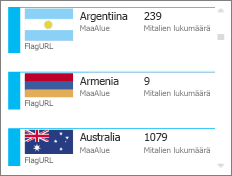
Voit muuntaa taulukon korteiksi, joissa taulukon jokaisen rivin tiedot näytetään korttimuodossa hakemiston tavoin.
Sivun alkuun
Ruudukko
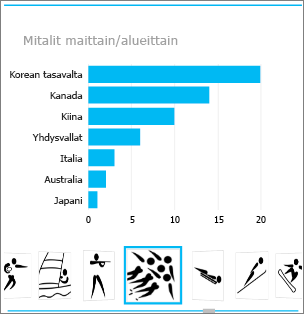
Voit muuntaa taulukon tai matriisin ruuduiksi, jotta voit esittää taulukkomuotoisia tietoja vuorovaikutteisesti. Ruudut ovat säilöjä, joissa on dynaaminen siirtymisrivi. Ruudut toimivat suodattimina – ne suodattavat ruudun sisällön välilehtirivissä valittuun arvoon. Voit lisätä ruutuun useita visualisointeja, ja kaikki suodatetaan samalla arvolla. Välilehtinä voi käyttää tekstiä tai kuvia. Lue lisää ruuduista Power View'ssa.
Tässä kuvassa näet pikaluistelussa kilpailevien maiden voittamien mitaleiden lukumäärän.
Sivun alkuun
Lisätietoja
Power View: Tietojen tarkasteleminen, visualisointi ja esittäminen