
Jos et pidä Pivot-taulukon ulkoasusta sen luomisen jälkeen, voit valita jonkin toisen tyylin. Jos Pivot-taulukossasi on esimerkiksi paljon tietoja, voi olla hyödyllistä tuoda näkyviin vuoroväriset rivit tai sarakkeet, mikä helpottaa selaamista, tai korostaa tärkeitä tietoja , jotta ne erottuvat paremmin.
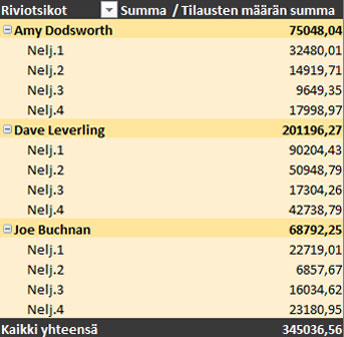
Napsauta jotakin Pivot-taulukon kohtaa, niin saat valintanauhan Pivot-taulukkotyökalut näkyviin.
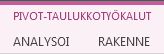
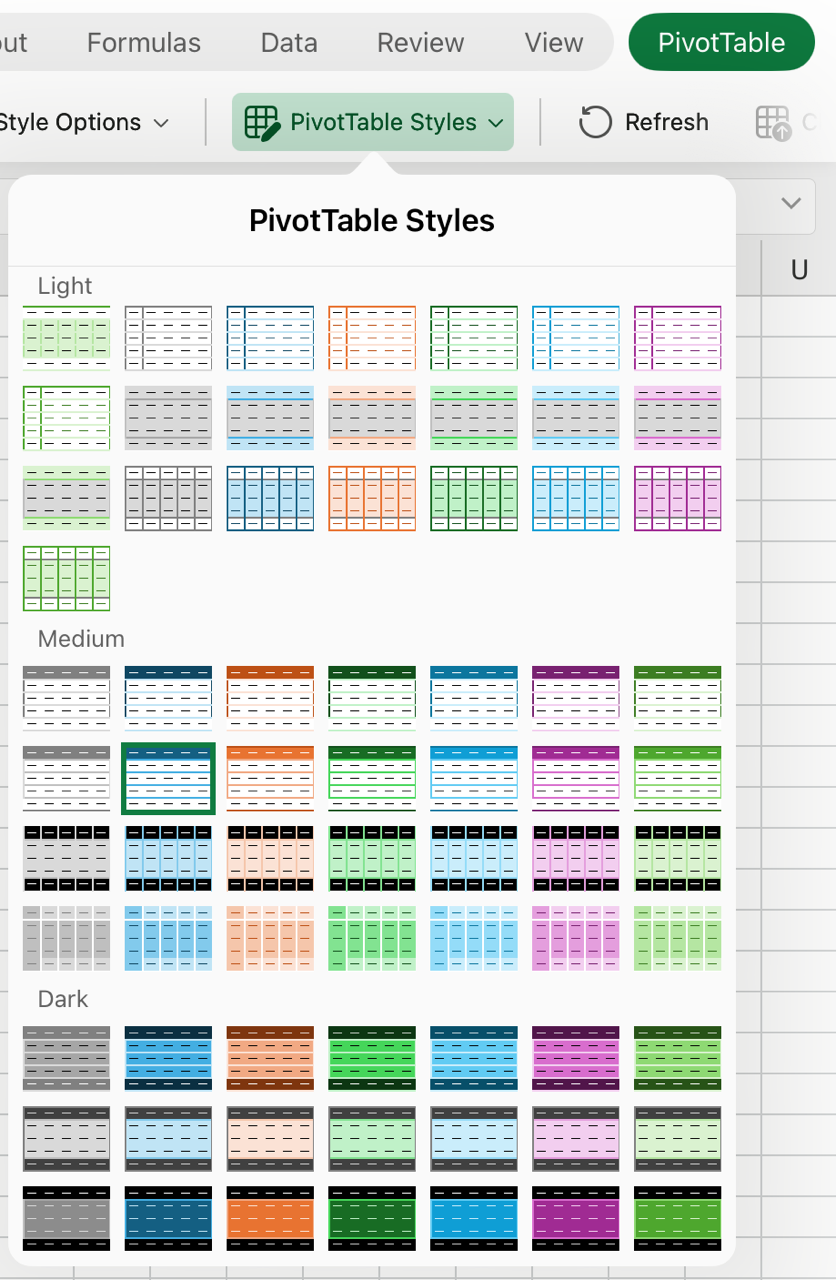
Valitse Rakenne ja napsauta sitten Lisää-painikettaPivot-taulukon tyylit -valikoimassa, jotta saat kaikki käytettävissä olevat tyylit näkyviin.

Valitse tyyli, jota haluat käyttää.
Jos et löydä haluamaasi tyyliä, voit luoda oman tyylin. Valitse valikoiman alareunassa Uusi Pivot-taulukon tyyli, anna mukautetun tyylin nimi ja valitse sitten haluamasi asetukset.
Vihje
Jos haluat muuttaa Pivot-taulukon muotoa ja kenttien, sarakkeiden, rivien, välisummien, tyhjien solujen ja rivien näyttötapaa, voit suunnitella Pivot-taulukon asettelun ja muotoilun.
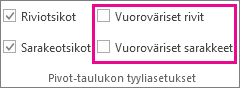
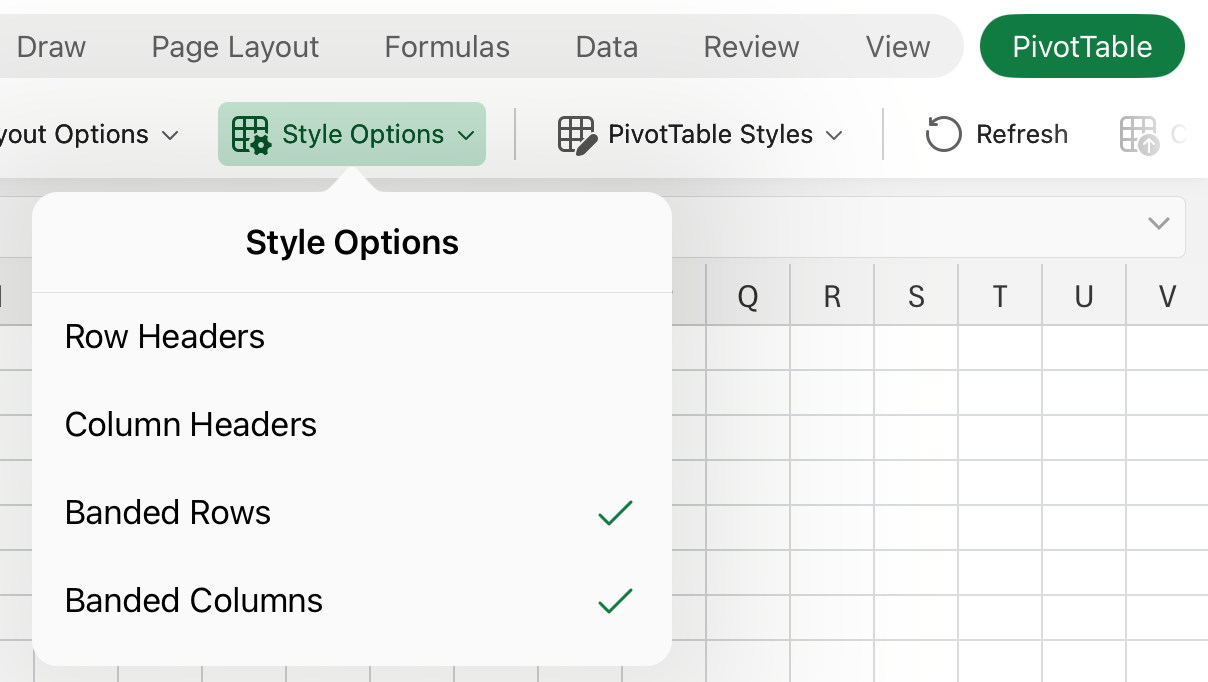
Näytä vuoroväriset rivit tarkistuksen helpottamiseksi
- Napsauta jotakin Pivot-taulukon kohtaa, niin saat valintanauhan Pivot-taulukkotyökalut näkyviin.
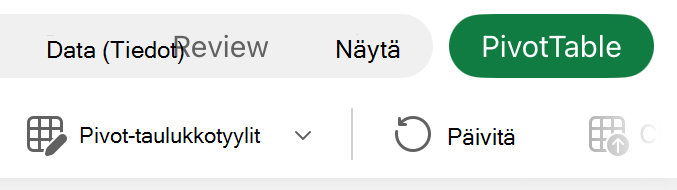
- Valitse Suunnittele>vuoroväriset rivit (tai vuoroväriset sarakkeet).

Tarvitsetko lisätietoja?
Voit aina kysyä neuvoa Excel Tech Community -yhteisön asiantuntijalta tai saada tukea yhteisöistä.
Katso myös
Pivot-taulukon luominen laskentataulukon tietojen analysointia varten
Pivot-taulukon luominen ulkoisten tietojen analysointia varten
Pivot-taulukon luominen useiden taulukoiden tietojen analysointia varten
Pivot-taulukon tietojen asettelun muuttaminen
Ehdollisten muotoilujen lisääminen, muuttaminen, etsiminen tai poistaminen