

Mukautettu funktio käyttää M-kaavakieltä, ottaa joukon syöttöarvoja ja palauttaa sitten yhden tulosarvon. Jos haluat käyttää logiikkaasi monta kertaa uudelleen tai käyttää samoja muunnoksia eri kyselyyn tai arvoon, voit luoda mukautetun funktion ja käynnistää funktion sitten tarvittaessa ja milloin sitä tarvitset. Mukautetun funktion voi luoda useilla tavoilla:
- Laajennettu editori avulla voit lisätä oman let-lausekkeen ja aloittaa alusta.
- Käytä Käynnistä mukautettu funktio -komentoa.
- Funktioita voi luoda myös muilla tavoilla, joita ei ole käsitelty tässä ohjeessa, kuten Luo funktio ja Lisää kyselynä -komennot. Tarkempia tietoja on artikkelissa Tietoja Power Query M:n funktioista ja Mukautettujen funktioiden käyttäminen.
Yksinkertaisen mukautetun funktion luominen ja käynnistäminen Laajennettu editori avulla
Seuraavassa esimerkissä esitellään yksinkertainen mukautettu funktio, joka noudattaa vanhaa ohjelmointiperinnettä.
Tyhjän kyselyn luominen:
Excel Valitse tiedot>,nouda tiedot>muista lähteistä>,tyhjä kysely.
Power Query Napsauta hiiren kakkospainikkeella vasemmalla olevan Kyselyt-ruudun tyhjää kohtaa ja valitse sitten Uusi kysely>Muut lähteet>Tyhjä kysely.
Kaksoisnapsauta nimeä vasemmalla olevassa Kyselyt-ruudussa ja anna uuden tyhjän kyselyn nimeksi
HelloWorld.Valitse uusi kysely ja valitse sitten HomeLaajennettu>editori.
Korvaa mallin aloituskoodi seuraavalla koodilla:
let
HelloWorld = () => ("Hello World")
in
HelloWorldValitse Valmis.
Muutit kyselyn ,
HelloWorldmukautetuksi funktioksi. Huomaa sen vasemmalla puolella oleva toimintokuvake .
.Käynnistä funktio valitsemalla se ja valitsemalla sitten Käynnistä tietojen esikatselussa.
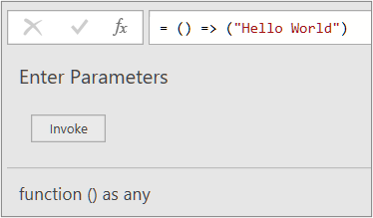
Funktion tulokset näkyvät tietojen esikatselussa ja lisätään Kyselyt-ruutuun kyselynä oletusnimellä Kutsuttu funktio. Haluat ehkä muuttaa sen kuvaavammaksi, kuten .
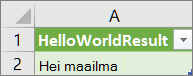
HelloWorldResultValitse kyseinen kysely ja valitse sitten Aloitus>Sulje & Lataa, niin näet tulokset laskentataulukossa.
Tulokset
Parametrin sisältävän mukautetun funktion luominen ja käynnistäminen Laajennettu editori avulla
Seuraavassa esimerkissä näytetään, miten voit muuntaa desimaaliluvun heksadesimaaliluvuksi siirtämällä parametrin mukautettuun funktioon.
Tyhjän kyselyn luominen:
Excel Valitse tiedot>,nouda tiedot>muista lähteistä>,tyhjä kysely.
Power Query Napsauta hiiren kakkospainikkeella vasemmalla olevan Kyselyt-ruudun tyhjää kohtaa ja valitse sitten Uusi kysely>Muut lähteet>Tyhjä kysely.
Anna vasemmalla olevassa Kyselyt-ruudussa uuden tyhjän kyselyn nimeksi
MyHex.Valitse uusi kysely ja valitse sitten HomeLaajennettu>editori.
Korvaa mallin aloituskoodi seuraavalla koodilla:
let
MyHex = (parameter1) => Number.ToText(parameter1,"X")
in
MyHexValitse Valmis.
Muutit kyselyn ,
MyHexmukautetuksi funktioksi. Huomaa sen vasemmalla puolella oleva toimintokuvake .Käynnistä funktio valitsemalla se. Kirjoita tietojen esikatselussa luku parametri1-ruutuun ja valitse Käynnistä.
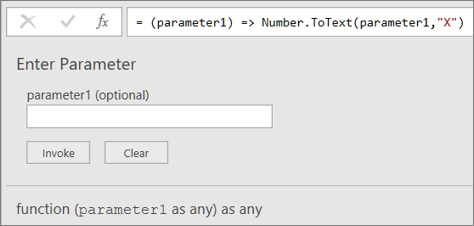
Funktion tulokset näkyvät tietojen esikatselussa. Power Query lisää tulokset Kyselyt-ruutuun kyselynä, jonka oletusnimenä on Kutsuttu funktio. Haluat ehkä muuttaa sen kuvaavammaksi, kuten .
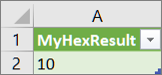
MyHexResultValitse kyseinen kysely ja valitse sitten Aloitus>Sulje & Lataa, niin näet tulokset laskentataulukossa.
Tulokset
Sarakkeen lisääminen mukautetun funktion avulla
Jos luot funktion, jossa on vähintään yksi parametri, voit kutsua sen mukautettuna funktiona ja luoda uuden sarakkeen ja uuden arvon taulukon kullekin riville.
Voit avata kyselyn etsimällä aiemmin Power Query -editorista ladatun kyselyn, valitsemalla tiedoissa olevan solun ja valitsemalla sitten Kyselyn>muokkaaminen. Lisätietoja on artikkelissa Kyselyn luominen, muokkaaminen ja lataaminen Excelissä (Power Query).
Huomautus
Tässä esimerkissä kyselyssä on oltava vähintään yksi Kokonaisluku-tietotyypin sarake.
Luo
MyHexmukautettu funktio kohdassa Parametrin sisältävän mukautetun funktion luominen ja käynnistäminen selitetyn osion ohjeiden mukaisesti Laajennettu editori avulla.Valitse kyselyssä Lisää sarake>Käynnistä mukautettu toiminto. Näyttöön tulee Käynnistä mukautettu funktio -valintaikkuna.
Kirjoita uuden sarakkeen nimi, kuten
HexConvert, Uuden sarakkeen nimi -ruutuun.Valitse ennalta määritetyn mukautetun funktion nimi avattavasta Funktiokysely-valikosta. Valitse tässä esimerkissä .
MyHexKoska mukautettu funktio viittaa parametriin, parametri näytetään.
Valitse funktion parametriksi sarake, jonka tietotyyppi on Kokonaisluku .
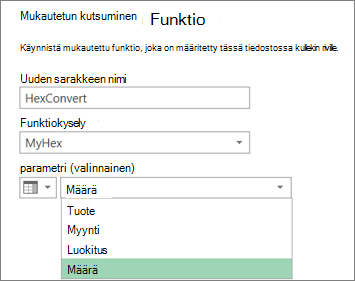
Valitse OK.
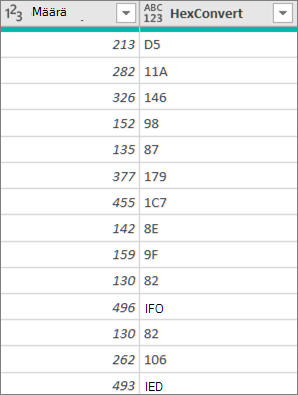
Tulos
Uusi sarake luodaan, ja se näyttää parametrina antamasi Kokonaisluku-sarakkeen heksadesimaaliarvon.
Katso myös
Microsoft Power Query for Excelin ohje
Parametrikyselyn luominen (Power Query)
Kyselyjen hallinta (Power Query)