

Voit hallita kyselyjä joko Power Query -editori Kyselyt-ruudussa tai Excelin Kyselyt & yhteydet -ruudun Kyselyt-välilehdessä. Tämä on kätevää etenkin silloin, kun kyselyjä on useita ja haluat löytää kyselyn nopeasti. Kun olet löytänyt kyselyn, voit tehdä useita lisätoimintoja, kuten monistaa, tehdä viittauksia, yhdistää, liittää, jakaa ja poistaa kyselyn.
Tietoja kyselyistä ja yhteyksistä
Kun luot kyselyn, yhteystiedot luodaan taustalla. Kyselyn tehtävänä on tietojen muokkaaminen. Yhteystietojen tehtävänä on ylläpitää tietolähteen tietoja ja päivittää tietoja päivitysasetusten, kuten päivitysvälin, mukaan.
Kaikkia kyselyjä ei ehkä ladata laskentataulukkoon. Näin voi käydä, kun tuot tietoja ulkoisesta tietolähteestä, muokkaat tietoja Power Query -editorissa, valitset Aloitus>Lataa kohteeseen ja sijoitat sitten kyselyn tietomalliin tai Officen tietoyhteystiedostoon (ODC).
Kyselynhallintakomentojen käyttäminen
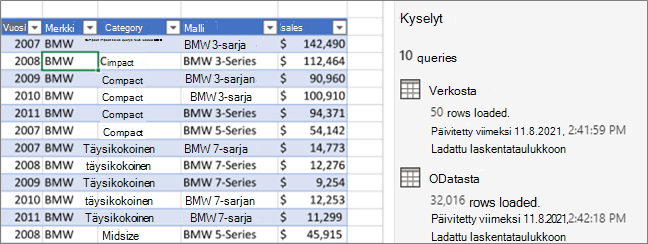
Seuraavassa on yhteenveto käytettävistä komennoista, jotka on lueteltu siinä järjestyksessä, jossa ne näkyvät Excelin Kyselyt & yhteys -ruudun Kyselyt-välilehdessä tai Power Query -editori Kyselyt-ruudussa. Jotkin komennot ovat käytettävissä vain yhdessä ruudussa. Monet näistä komennoista ovat käytettävissä myös valintanauhan tilannekohtainen kysely -välilehdessä. Kaikki työkirjan kyselyt näytetään ja lajitellaan sen päivämäärän ja kellonajan mukaan, jona niitä on viimeksi muokattu, uusimmasta alkaen.
Toimi seuraavasti:
Excelissä Valitse Tietokyselyt>&Yhteyskyselyt-välilehti>.
Excelissä Valitse Tiedot>,nouda tiedot>, käynnistä Power Query -editori ja tarkastele vasemmalla olevaa Kyselyt-ruutua.
Valitse kyselyjen hallintakomento:
Muokkaa Muokkaa kyselyä Power Query -editorissa. Käytettävissä vain Kyselyt & yhteydet -ruudun Kyselyt-välilehdessä.
Poista Poistaa kyselyn.
Nimeä uudelleen Muuttaa kyselyn nimeä.
Päivitä Tuo ajantasaiset tiedot ulkoisista tietolähteistä. Käytettävissä vain Kyselyt & yhteydet -ruudun Kyselyt-välilehdessä. Lisätietoja on artikkelissa Ulkoisen tietoyhteyden päivittäminen Excelissä.
Lataa kohteeseen Näyttää Tuo tiedot -valintaikkunan, jossa voit valita, miten haluat tarkastella tietoja, mihin haluat sijoittaa ne, ja lisätä ne tietomalliin. Käytettävissä vain Kyselyt & yhteydet -ruudun Kyselyt-välilehdessä.
Monista Luo valitusta kyselystä kopion, jolla on sama nimi kuin alkuperäisellä kyselyllä, johon on liitetty kohta (2). Voit nimetä kyselyn uudelleen, jotta tunnistat sen helpommin. Tämän jälkeen alkuperäiseen kyselyyn tehtävät muutokset eivät vaikuta uuteen kyselyyn.
Viite Luo uuden kyselyn, joka käyttää edellisen kyselyn vaiheita ilman, että kyselyä tarvitsee monistaa. Uusi kysely noudattaa samanlaista nimeämiskäytäntöä kuin Monista-komento . Voit nimetä uuden kyselyn uudelleen, jotta tunnistat sen helpommin. Tämän jälkeen alkuperäiseen kyselyyn tehtävät muutokset vaikuttavat uuteen kyselyyn, jos tulostetta muutetaan.
Yhdistä Liitä kysely toiseen kyselyn yhden tai useamman sarakkeen vastaavien arvojen perusteella. Lisätietoja yhdistämisestä on artikkelissa Kyselyjen yhdistäminen (Power Query). Käytettävissä vain Kyselyt & yhteydet -ruudun Kyselyt-välilehdessä.
Liitä Voit luoda yhden yhdistetyn kyselyn lisäämällä rivejä yhdestä kyselystä toiseen kyselyyn. Lisätietoja liittämisestä on kohdassa Kyselyjen liittäminen (Power Query). Käytettävissä vain Kyselyt & yhteydet -ruudun Kyselyt-välilehdessä.
Siirrä ryhmään Siirtää kyselyn luettelossa olevaan ryhmään, tai jos ryhmiä ei ole, luo sellainen valitsemalla Uusi ryhmä . Anna sille kuvaava nimi, kuten Budjetti tai Markkinointi. Ryhmien avulla voit järjestää useita kyselyjä luokkiin. Voit myös luoda ryhmiä ryhmien sisälle.
Siirrä ylös Siirtää kyselyn ylöspäin kyselyluettelossa.
Siirrä alas Siirtää kyselyn alaspäin kyselyluettelossa.
Luo funktio -toiminto näyttää Luo funktio -valintaikkunan. Käytettävissä vain Power Query -editorin Kyselyt-ruudussa. Lisätietoja on Power Query M:n Funktio-oppaassa.
Muunna parametriksi Muuntaa kyselyn parametriksi ja näyttää sen tietojen esikatselussa. Jos nykyinen näyttö on parametri, komento vaihtaa Muunna kyselyksi -vaihtoehdon. Käytettävissä vain Power Query -editorin Kyselyt-ruudussa. Lisätietoja on artikkelissa Parametrikyselyn luominen (Power Query).
Laajennettu editori Avaa Laajennettu editori -ikkunan. Lisätietoja saat ottamalla yhteyttä Microsoftin asiakastukeen. Käytettävissä vain Power Query -editorin Kyselyt-ruudussa.
Yhteystiedoston vieminen Tallentaa kyselyn ODC-yhteystiedostona. ODC-tiedosto sisältää kyselymäärityksen, tietolähteen yhteystiedot ja kaikki muunnosvaiheet. Tästä on hyötyä, kun haluat jakaa kyselyjä muiden käyttäjien ja työkirjojen kanssa. Voit vaihtoehtoisesti käyttää Power Query -valintanauhan Kyselykonteksti-välilehden Ominaisuudet-komentoa. Lisätietoja on artikkelissa Ulkoisten tietoyhteyksien luominen, muokkaaminen ja hallinta. Käytettävissä vain Kyselyt & yhteydet -ruudun Kyselyt-välilehdessä.
Näytä Pikanäkymä Näyttää kyselyn pikaikkunan, jossa on tietojen esikatselu ja muita hyödyllisiä tietoja. Käytettävissä vain Kyselyt & yhteydet -ruudun Kyselyt-välilehdessä.
Ominaisuudet Tämän komennon avulla voit hallita kyselyä ja sen tietolähteen yhteystietoja. Kyselyt & yhteydet -ruudunKyselyt-välilehdestä avautuu Kyselyn ominaisuudet -valintaikkuna. Power Query -editorin Kyselyt-ruudusta avautuu Kyselyasetukset-valintaikkuna.
Kyselyn nimen hallinta Kyselyn pikaikkunan osoittaminen
Voit ottaa kyselyn pikaikkunan käyttöön tai poistaa sen käytöstä pitämällä hiiren osoitinta kyselyn nimen päällä Kyselyt & yhteydet -ruudun Kysely-välilehdessä. Tämä asetus ohjaa pikaikkunan näyttöä vain pitämällä hiiren osoitinta painettuna. Voit silti saada kyselyn pikaikkunan näkyviin napsauttamalla kyselyn nimeä hiiren kakkospainikkeella ja valitsemalla sitten Näytä Pikanäkymä.
- Valitse tietojen>noutamisen>Tietokysely-asetukset.
- Valitse vasemmalta YLEINEN-kohdan alta Yleiset.
- Poista oikealla puolella Kyselyn pikanäkymä -kohdassa valintaruudun valinta Näytä kyselyn pikanäkymä, kun hiiren osoitin on kyselyn kohdalla Kyselyt-tehtäväruudussa. Oletustoiminto on, että pikaikkuna näytetään, kun pidät hiiren osoitinta hiirellä.
Katso myös
Microsoft Power Query for Excelin ohje