

Muokkaa Excelin tietojen tuonti- ja analysointiasetuksia, kuten Pivot-taulukon oletusasetuksia, tietomallin toimintaa, apuohjelmia, suorituskykyasetuksia ja vanhojen ohjattujen tuontitoimintojen käyttöä Tietoasetukset-valintaikkunassa.
Voit myös määrittää sen, miten Excel muuntaa saapuvat tiedot (kuten luvut, päivämäärät ja muotoilut) automaattisesti tuonnin ja analysoinnin aikana vastaamaan paremmin tarpeitasi.
Löydät nämä asetukset valitsemalla Tiedoston>asetustiedot>.
Tietoasetukset
-
Pivot-taulukoiden oletusasettelun muuttaminen
Voit valita useista uusien Pivot-taulukoiden oletusasetteluvaihtoehdoista . Voit esimerkiksi valita, että uusi Pivot-taulukko luodaan aina taulukkomuodossa tiivistetyn taulukon sijaan, tai poistaa sarakeleveyden sovittamisen käytöstä päivityksen yhteydessä. -
Poista suurten Pivot-taulukon päivitystoimintojen kumoaminen käytöstä päivitysajan lyhentämiseksi
Jos päätät poistaa kumoamisen käytöstä, valitse käytöstä poistamisen raja-arvoksi rivien lukumäärä. Oletusarvo on 300 000 riviä. -
Excel-tietomallin käyttäminen Pivot-taulukoiden, kyselytaulukoiden ja tietoyhteyksien luonnissa
Tietomalli integroi tietoja useista taulukoista ja muodostaa tehokkaasti relaatiotietolähteen Excel-työkirjaan. -
Ota suuren tietomallin toimintojen kumoaminen pois käytöstä.
Jos poistat kumoamistoiminnon käytöstä, valitse tiedostokoon megatavujen määrä kynnysarvoksi, jolloin toiminto poistetaan käytöstä. Oletuskoko on 8 Mt. -
Ota käyttöön Tietojen analysointi -apuohjelmat: Power Pivot, Power View ja 3D Maps.
Voit ottaa Tietojen analysointi -apuohjelmat käyttöön tässä Apuohjelmat-välilehden sijaan. -
Poista päivämäärä- ja aikasarakkeiden automaattinen ryhmittely käytöstä Pivot-taulukoissa.
Päivämäärä- ja aikasarakkeet ryhmitellään oletusarvoisesti siten, että niiden vieressä on +-merkki. Tämä asetus poistaa tämän oletusasetuksen käytöstä.
Vanhojen ohjattujen tietojen tuontitoimintojen näyttäminen
Power Query, joka on käytettävissä valintanauhan Tiedot-välilehden kautta, tarjoaa nykyaikaisemmat tietoyhdistimet ja muunto-ominaisuudet verrattuna vanhoihin ohjattuihin tietojen tuonnintoimintoihin. Joskus saatat kuitenkin haluta tuoda tiedot käyttämällä jotakin näistä ohjatuista toiminnoista. Esimerkiksi silloin, kun haluat tallentaa tietolähteen todennustunnistetiedot työkirjan osana.
Turvallisuus Tunnistetietojen tallentamista ei suositella, ja se voi johtaa tietoturva- ja tietosuojaongelmiin tai tietojen vaarantumiseen.
Huomautus
Ohjattu verkkotietojen (vanha) tuontitoiminto on poistettu käytöstä. Käytä Power Query -verkkoyhdistintä uusiin verkkokyselyihin. Lisätietoja aiemman verkkokyselyn siirtämisestä Power Query:een on artikkelissa Vanhemman verkkokyselyn siirtäminen Power Query:een.
Vanhojen ohjattujen tietojen tuontitoimintojen ottaminen käyttöön
Valitse tiedosto>Asetukset>Tiedot.
Valitse yksi tai useampi ohjattu toiminto, jota haluat käyttää Excelin valintanauhasta:
- Access (vanha)
- Verkko (vanha) (vanhentunut)
- Teksti (vanha)
- SQL Server (vanha)
- OData-tietosyöte (vanha)
- XML-tietojen tuonti (vanha)
- Ohjattu tietoyhteyden muodostaminen (vanha)
- Microsoft Query (vanha)
Sulje työkirja ja avaa se uudelleen, jotta näet aktivoidut ohjatut toiminnot.
ValitseTiedonnouda>>vanhat ohjatut toiminnot ja valitse sitten haluamasi ohjattu toiminto.
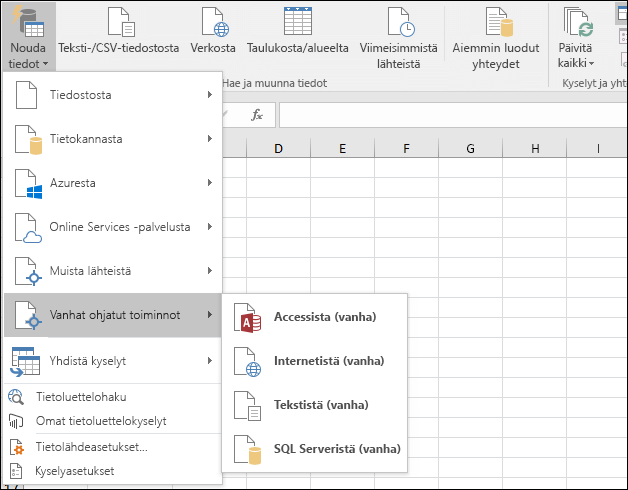
Voit poistaa ohjatut toiminnot käytöstä toistamalla vaiheet 1–3 ja poistamalla vaiheessa 2 kuvattujen valintaruutujen valinnat.
Automaattinen tietojen muuntaminen
Ota käyttöön kaikki oletusarvoiset tietojen muunnokset, kun kirjoitat, liitetään tai ladataan tekstiä Exceliin. Poista valintaruudun valinta, jos haluat poistaa valinnan ja valita vähintään yhden seuraavista vaihtoehdoista:
- Etunollien poistaminen ja luvuksi muuntaminen Poista tämä asetus käytöstä, jos haluat tallentaa numerotiedot, joiden alussa on nollia, tekstinä ja säilyttää alussa olevat nollat sen sijaan, että ne muunnettaisiin luvuksi ja menettäisit alussa olevat nollat. Esimerkiksi 00123 säilyy tekstissä lukuna 00123 , eikä sitä muunneta luvuksi 123.
- Säilytä pitkien lukujen 15 ensimmäistä numeroa ja näytä ne tieteellisellä merkintätavalla Poista tämä asetus käytöstä, jos haluat tallentaa vähintään 16 numeroa sisältävät numeeriset tiedot tekstinä ja säilyttää kaikki numerot sen sijaan, että säilytät vain ensimmäiset 15 numeroa ja muunnat ne luvuksi, joka saattaa näkyä tieteellisellä merkintätavalla. Esimerkiksi 12345678901234567890 säilyy 12345678901234567890 tekstissä, eikä sitä muunneta luvuksi 12345678901234500000 tai näytetä tieteellisessä merkintämuodossa muodossa 1,23457E+19.
- E-kirjainta ympäröivien numeroiden muuntaminen tieteellisen merkintätavan mukaiseksi luvuksi Poista tämä asetus käytöstä, jos haluat tallentaa E-kirjainta ympäröivät numeeriset tiedot tekstinä sen sijaan, että ne muunnettaisiin tieteellisellä merkintätavalla kirjoitetuksi luvuksi. Esimerkiksi 123E5 säilyy tekstissä muodossa 123E5 , eikä sitä muunneta luvuksi 1,23E+07 tieteellisessä merkintätavassa.
- Jatkuvien kirjainten ja numeroiden muuntaminen päivämääräksi Poista tämä asetus käytöstä, jos haluat tallentaa peräkkäisillä kirjaimilla ja numeroilla varustetut "päivämäärän kaltaiset" arvot tekstiksi sen sijaan, että ne muunnettaisiin päivämääräksi. Esimerkiksi TAMMI1 säilyy tekstissä muodossa TAMMI1, eikä sitä muunneta päivämääräksi 1. tammikuuta. Välilyöntejä tai muita merkkejä sisältäviä tietoja, kuten JAN 1 tai JAN-1, voidaan silti käsitellä päivämäärinä.
Lisäasetukset
Kun lataan .csv tiedostoa tai vastaavaa tiedostoa, ilmoita minulle automaattisista tietojen muunnoksista Poista tämä asetus käytöstä, jos et halua enää näyttää valintaikkunaa, joka ilmaisee, mitkä tietojen muunnokset ovat tulossa. Valintaikkuna on oletusarvoisesti näkyvissä. Valintaikkuna ei kuitenkaan myöskään tule näkyviin, jos poistat kaikki edellä mainitut asetukset käytöstä.