
Pivot-taulukon hierarkian suuriin tietomääriin porautuminen on aina ollut aikaa vievä tehtävä, johon on täytynyt sisällyttää paljon laajentamista, tiivistämistä ja suodattamista.
Pikakäytön avulla voit porautua OLAP (Online Analytical Processing) -kuutioon tai tietomallipohjaiseen Pivot-taulukkohierarkiaan, jotta voit analysoida tietoja yksityiskohtaisesti eri tasoilla. Pikakäytön avulla voit siirtyä tietoihin, jotka haluat nähdä, ja se toimii suodattimena, kun siirryt syvemmälle tasolle. Painike tulee näkyviin aina, kun valitset kohteen kentässä.
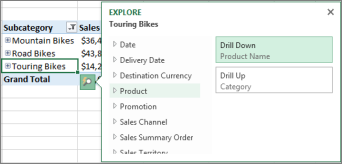
Yleensä aloitetaan porautumalla hierarkian seuraavalle tasolle. Tee näin:
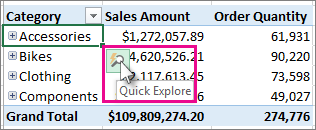
Valitse OLAP-kuution tai tietomallin Pivot-taulukon kentässä oleva kohde (kuten esimerkin Lisälaitteet) (kuten esimerkin Luokka-kenttä).
Voit porautua alirakenteeseen vain yhdessä kohteessa kerrallaan.Napsauta valinnan oikeassa alakulmassa näkyvää Pikakäyttö-painiketta
 .
.
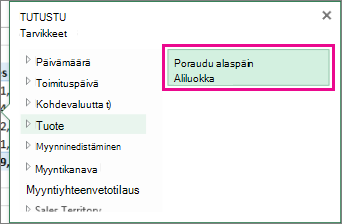
Valitse Selaa-ruudussa kohde, jota haluat tutkia, ja valitse sitten Siirry alaspäin.
Näet nyt kyseisen kohteen alaluokan tiedot (tässä tapauksessa lisätarvikkeet).
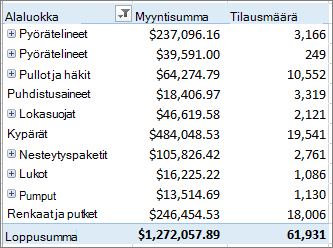
Jatka Pikakäytön käyttöä, kunnes löydät haluamasi tiedot.
Huomautus
- Et voi porautua alirakenteeseen tasaisissa hierarkioissa (kuten hierarkioissa, joissa näkyvät saman kohteen määritteet, mutta eivät tarjoa tietoja seuraavalle tasolle) tai muissa hierarkioissa, joissa ei ole tietoja useilla tasoilla.
- Jos Pivot-taulukossa on ryhmiteltyjä kohteita, voit siirtyä ryhmän nimeen samalla tavalla kuin muihin kohteisiin.
- Et voi siirtyä alirakenteeseen nimetyissä joukoissa (usein käytetyt kohdejoukot tai kohteet, joihin yhdistetään eri hierarkioissa olevia kohteita).
Poraudu ylemmäs ja tutki kokonaiskuvan yksityiskohtia
Kun olet porautunut alaspäin, voit siirtyä takaisin yhteenvetotietojen analysointia varten. PikatyökalurivinKumoa-komennolla pääset takaisin aloituskohtaan, mutta siirry ylöspäin -toiminnolla voit palata mihin tahansa muuhun polkuun ylöspäin ja saada paremman kokonaiskuvan.
Valitse Pivot-taulukon hierarkiassa, johon olet porautunut, kohde, johon haluat porautua.
Napsauta valinnan oikeassa alakulmassa näkyvää Pikakäyttö-painiketta
.Valitse Selaa-ruudussa kohde, jota haluat tutkia, ja valitse sitten Siirry ylärakenteeseen.
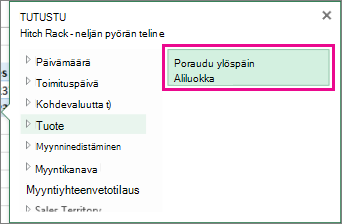
Nyt näet tietoja ylemmältä tasolta.Jatka Pikakäytön käyttöä, kunnes löydät haluamasi tiedot.
Huomautus
- Voit siirtyä hierarkian useita tasoja ylöspäin samalla kertaa. Napsauta hiiren kakkospainikkeella kohdetta, jossa haluat siirtyä ylärakenteeseen, valitse Siirry alirakenteeseen/Siirry ylärakenteeseen ja valitse sitten taso, johon haluat siirtyä ylärakenteeseen.
- Jos Pivot-taulukossasi on ryhmiteltyjä kohteita, voit siirtyä ryhmien nimiseen kerroksiin.
- Et voi siirtyä ylärakenteeseen nimettyihin joukkoihin (usein käytettyihin kohteiden joukkoihin tai kohteiden joukkoihin, joihin yhdistetään eri hierarkioissa olevia kohteita).
Tarvitsetko lisätietoja?
Voit aina kysyä neuvoa Excel Tech Community -yhteisön asiantuntijalta tai saada tukea yhteisöistä.
Katso myös
Pivot-taulukon luominen ulkoisten tietojen analysointia varten
Pivot-taulukon luominen useiden taulukoiden tietojen analysointia varten
Kenttäluettelon käyttäminen Pivot-taulukon kenttien järjestämiseen
Pivot-taulukkoraportin tietojen ryhmittely tai ryhmittelyn purkaminen