
| 31. heinäkuuta 2025 alkaen Microsoft Excel for Microsoft 365 ei enää tue organisaation tietotyyppejä. Nämä tietotyypit poistetaan Tietotyypit-valikoimasta, eikä aiemmin luotuja voi päivittää. Tämä muutos virtaviivaistaa tietotyyppien käyttökokemusta ja edistää entistä tehokkaampien ja tuettujen ratkaisujen käyttöä, kuten yhteyden muodostaminen Power BI -versioon ja mukautettujen Excel-apuohjelmien käyttäminen. |
|---|
Jos haluat muuntaa organisaatiosi käyttämäksi tietotyypiksi, Excel etsii vastaavuuksia valitulle tietotyypille soluarvojen ja Power BI:n tietojen välillä joko valikoimasta tai ruudusta. Jos vastine löytyy, solussa näkyy tietotyypin kuvake, joka ilmaisee, että se on muunnettu onnistuneesti. Jos näet sen sijaan  ja Tietojenvalitsin-ruutu aukeaa, Excel tarvitsee apuasi oikean tietotyypin valinnassa.
Vihje
Excelin verkkoversiossa voit valita  Tietotyyppi-välilehti tai
  Oikealla puolella oleva Ohje-välilehti, jonka avulla voit siirtyä ruutujen välillä.
Kokeile itse!
Tarkastele tuloksia Tietovalitsin-ruudussa ja valitse mitä vastaava tieto.
Etkö näe tarvitsemiani tuloksia? Kokeile näitä:
- Tarkista, että teksti on kirjoitettu oikein.
- Varmista, että jokainen yksilöllinen termi on omassa solussaan.
- Muokkaa termiä hakupalkissa tai valitse Muuta , jos haluat tarkastella kaikkia tietotyyppejä ja valita toisen.
Vihje
Jos et vieläkään löydä etsimääsi, kyseistä tietotyyppiä ei ehkä vielä tueta. Katso Power BI:n esiteltyjen taulukoiden käyttäminen Excelissä tai Esiteltyjen taulukoiden määrittäminen Power BI Desktop. Sinun on ehkä otettava yhteyttä IT-järjestelmänvalvojaan tai Power BI -tietoaineiston omistajaan, jos tarvitset apua.
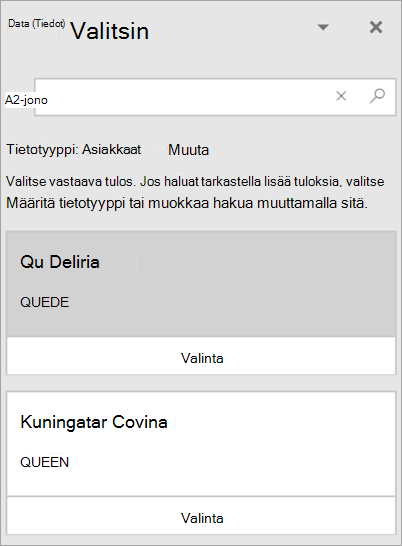
Kun olet valinnut tuloksen, Tietovalitsin siirtyy seuraavaan tunnistettavaan tulokseen, joka vaatii tunnistamista.
Kun kaikki solujen arvot on linkitetty asianmukaisiin tietotyyppeihin, Tietovalitsin häviää näkyvistä, ja voit nyt tarkastella kortteja ja lisätä tietoja.
Haluatko lisätietoja?
Käytä Power BI:n esiteltyjä taulukoita Excelissä
Aseta esitellyt taulukot Power BI Desktop
Linkitettyihin tietotyyppeihin liittyvät usein kysytyt kysymykset ja vinkit