Voit nopeasti laskea yhteen Excel-taulukon tiedot ottamalla käyttöön Summarivi-asetuksen ja käyttämällä sitten jotakin toiminnoista, jotka ovat käytettävissä taulukon jokaisen sarakkeen avattavan luettelon kautta. Summarivin oletusvalinnat käyttävät VÄLISUMMA-funktiota, jonka avulla voit sisällyttää tai ohittaa piilotetut taulukon rivit, mutta voit käyttää myös muita funktioita.
Napsauta mitä tahansa kohtaa taulukossa.
Siirry kohtaan Taulukkotyökalut>– Rakenne ja valitse sitten Summarivin valintaruutu.

Summarivi lisätään taulukon alareunaan.

Huomautus
Jos käytät summariville kaavaa ja poistat summarivin käytöstä ja otat sen sitten käyttöön, Excel muistaa kaavasi. Edellisessä esimerkissä käytimme jo summariville SUMMA-funktiota. Kun käytät summariviä ensimmäistä kertaa, solut ovat tyhjiä.
Valitse sarake, jonka summan haluat laskea, ja valitse sitten haluamasi vaihtoehto avattavasta luettelosta. Tässä tapauksessa käytimme SUMMA-funktiota jokaiselle sarakkeelle:

Näet, että Excel loi seuraavan kaavan: =VÄLISUMMA(109, [Midwest]). Tämä on SUMMA-funktion VÄLISUMMA-funktio summa, ja se on myös rakenteellinen viittaus -tyyppinen kaava, joita on vain Excel-taulukoissa. Lisätietoja rakenteellisten viittausten käyttämisestä Excel-taulukoissa.
Voit käyttää kokonaisarvon laskemiseen myös eri funktiota valitsemalla Lisää funktioita -vaihtoehdon tai kirjoittamalla oman funktion.
Huomautus
Jos haluat kopioida summarivikaavan viereiseen soluun summarivillä, vedä kaava siihen täyttökahvan avulla. Näin sarakeviittaukset päivitetään automaattisesti ja tuloksena näkyy oikea arvo. Jos kopioit ja liität summarivillä olevan kaavan, sarakeviittauksia ei päivitetä automaattisesti, jolloin tuloskin näkyy virheellisenä.
Voit nopeasti laskea yhteen Excel-taulukon tiedot ottamalla käyttöön Summarivi-asetuksen ja käyttämällä sitten jotakin toiminnoista, jotka ovat käytettävissä taulukon jokaisen sarakkeen avattavan luettelon kautta. Summarivin oletusvalinnat käyttävät VÄLISUMMA-funktiota, jonka avulla voit sisällyttää tai ohittaa piilotetut taulukon rivit, mutta voit käyttää myös muita funktioita.
Napsauta mitä tahansa kohtaa taulukossa.
Siirry taulukon rakennenäkymän>summariville.

Summarivi lisätään taulukon alareunaan.
Huomautus
Jos käytät summariville kaavaa ja poistat summarivin käytöstä ja otat sen sitten käyttöön, Excel muistaa kaavasi. Edellisessä esimerkissä käytimme jo summariville SUMMA-funktiota. Kun käytät summariviä ensimmäistä kertaa, solut ovat tyhjiä.
Valitse sarake, jonka summan haluat laskea, ja valitse sitten haluamasi vaihtoehto avattavasta luettelosta. Tässä tapauksessa käytimme SUMMA-funktiota jokaiselle sarakkeelle:
Näet, että Excel loi seuraavan kaavan: =VÄLISUMMA(109, [Midwest]). Tämä on SUMMA-funktion VÄLISUMMA-funktio summa, ja se on myös rakenteellinen viittaus -tyyppinen kaava, joita on vain Excel-taulukoissa. Lisätietoja: Rakenteellisten viittausten käyttäminen Excel-taulukoissa.
Voit käyttää kokonaisarvon laskemiseen myös eri funktiota valitsemalla Lisää funktioita -vaihtoehdon tai kirjoittamalla oman funktion.
Huomautus
Jos haluat kopioida summarivikaavan viereiseen soluun summarivillä, vedä kaava siihen täyttökahvan avulla. Näin sarakeviittaukset päivitetään automaattisesti ja tuloksena näkyy oikea arvo. Jos kopioit ja liität summarivillä olevan kaavan, sarakeviittauksia ei päivitetä automaattisesti, jolloin tuloskin näkyy virheellisenä.
Voit nopeasti laskea Excel-taulukon tiedot summaan ottamalla käyttöön Summarivi-asetuksen.
- Napsauta mitä tahansa kohtaa taulukossa.
- Valitse Taulukon rakennenäkymä -välilehden >Tyyliasetukset-kohdan>summarivi.
Summarivi lisätään taulukon alareunaan.
Summarivisolun koostefunktion määrittäminen
Summat-rivin avulla voit valita, mitä koostefunktiota käytetään kussakin sarakkeessa.
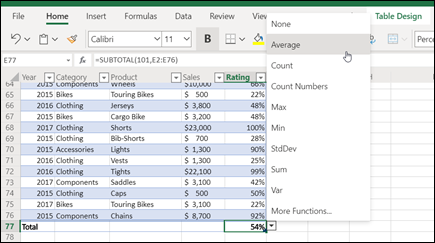
- Napsauta muutettavan sarakkeen alapuolella olevaa Summat-rivin solua ja napsauta sitten solun vieressä näkyvää avattavaa luetteloa.
- Valitse sarakkeelle käytettävä koostefunktio. Huomaa, että voit napsauttaa Lisää funktioita nähdäksesi lisäasetuksia.
Tarvitsetko lisätietoja?
Voit aina kysyä neuvoa Excel Tech Community -yhteisön asiantuntijalta tai saada tukea yhteisöistä.
Katso myös
Yleistä Excel-taulukoista
Taulukoiden luominen ja muotoileminen
Excel-taulukon muotoileminen
Taulukon koon muuttaminen lisäämällä tai poistamalla rivejä ja sarakkeita
Alueen tai taulukon tietojen suodattaminen
Taulukon muuntaminen alueeksi
Rakenteellisten viittausten käyttäminen Excel-taulukoissa
Välisumma- ja summakentät Pivot-taulukkoraportissa
Pivot-taulukon välisumma- ja summakentät
Excel-taulukoiden yhteensopivuusongelmat
Excel-taulukon vieminen SharePointiin
