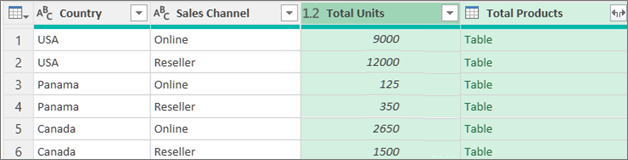
Power Query -kyselyssä voit ryhmitellä vähintään yhden sarakkeen samat arvot yhdeksi ryhmitellyksi riviksi. Voit ryhmitellä sarakkeen koostefunktiolla tai ryhmittelyllä rivin mukaan.
Esimerkki
Seuraavat toimenpiteet perustuvat tähän kyselyn tietoesimerkkiin:

Sarakkeen ryhmittely koostefunktiolla
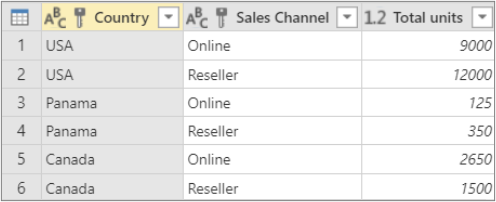
Voit ryhmitellä tietoja koostefunktioilla, kuten Summa tai Keskiarvo. Haluat esimerkiksi tehdä yhteenvedon Maa/alue- ja Myyntikanava-tasolla myydyistä yksiköistä ryhmiteltynä Maa/alue - ja Myyntikanava-sarakkeiden mukaan.
Voit avata kyselyn etsimällä aiemmin Power Query -editorista ladatun kyselyn, valitsemalla tiedoissa olevan solun ja valitsemalla sitten Kyselyn>muokkaaminen. Lisätietoja on artikkelissa Kyselyn luominen, lataaminen tai muokkaaminen Excelissä.
Valitse Aloitus>Ryhmittelyperuste.
Valitse Lisäasetukset Ryhmittelyperuste-valintaikkunassa, jos haluat valita useita ryhmittelyperusteita koskevia sarakkeita.
Jos haluat lisätä toisen sarakkeen, valitse Lisää ryhmittely.
Vihje
Voit poistaa tai siirtää ryhmittelyn valitsemalla Lisää (...) ryhmittelyn nimiruudun vieressä.
Valitse Maa/alue - ja Myyntikanava-sarakkeet .
Seuraavassa osiossa:
Uuden sarakkeen nimi Kirjoita uuden sarakkeen otsikoksi Yksiköitä yhteensä.
Toiminta Valitse Summa. Käytettävissä olevat koosteet ovat Summa, Keskiarvo, Mediaani, Vähimmäisarvo, Maks.,Laske rivit ja Laske erilliset rivit.
Sarake Valitse Yksiköt, kun haluat määrittää, mikä sarake koostetaan.
Valitse OK.
Tulos
Ryhmittely rivin mukaan
Rivitoiminto ei edellytä saraketta, koska Ryhmittelyperuste-valintaikkuna ryhmittelee tiedot rivin mukaan. Kun luot uuden sarakkeen, sinulla on kaksi vaihtoehtoa:
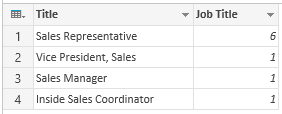
Laske rivit : näyttää kunkin ryhmitellyn rivin rivien määrän.
Kaikki rivit Sisempi taulukkoarvo lisätään. Se sisältää kaikki ryhmiteltyjen sarakkeiden rivit. Voit halutessasi laajentaa sarakkeita myöhemmin. Lisätietoja on artikkelissa Luettelon, tietueen tai taulukon rakenteellisen sarakkeen käsitteleminen.

Menettely
Jos esimerkiksi haluat ryhmitellä kaikkien rivien mukaan, tarvitset myytyjen yksiköiden kokonaismäärän ja kaksi muuta saraketta, jotka sisältävät parhaiten menestyvän tuotteen nimen ja myydyt yksiköt maa- ja myyntikanavatasolla yhteenvedettyinä.
Voit avata kyselyn etsimällä aiemmin Power Query -editorista ladatun kyselyn, valitsemalla tiedoissa olevan solun ja valitsemalla sitten Kyselyn>muokkaaminen. Lisätietoja on artikkelissa Kyselyn luominen, lataaminen tai muokkaaminen Excelissä.
Valitse Aloitus>Ryhmittelyperuste.
Valitse Lisäasetukset Ryhmittelyperuste-valintaikkunassa, jos haluat valita useita ryhmittelyperusteita koskevia sarakkeita.
Lisää koostettava sarake valitsemalla valintaikkunan alareunasta Lisää kooste.
Vihje
Voit poistaa tai siirtää koosteen valitsemalla Lisää (...) sarakeruudun vieressä.
Valitse Ryhmittelyperuste-kohdassaMaa/alue - ja Myyntikanava-sarakkeet .
Luo kaksi uutta saraketta seuraavasti:
Koostaminen Yhdistä Yksiköt-sarakeSumma-toiminnolla . Anna tämän sarakkeen nimeksi Käyttöaste yhteensä.
Kaikki rivit Lisää uusi Tuotteet-sarakeKaikki rivit -toiminnolla. Anna tämän sarakkeen nimeksi Tuotteita yhteensä. Koska tämä toiminto vaikuttaa kaikkiin riveihin, sinun ei tarvitse tehdä valintaa Sarake-kohdassa , joten se ei ole käytettävissä.
Valitse OK.
Tulos