

#CALC! -virheitä ilmenee, kun Excelin laskentamoduuli kohtaa skenaarion, jota se ei tällä hetkellä tue.
Yleiset
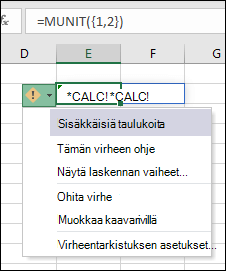
Sisäkkäinen matriisi
Excel ei voi laskea matriisia matriisin sisällä. Sisäkkäisiä matriisi -virhe ilmenee, kun yrität syöttää matriisikaavan, joka sisältää matriisin. Yritä ratkaista virhe poistamalla toinen taulukko.
Esimerkiksi =MYKSIKKÖ({1,2}) pyytää Exceliä palauttamaan 1x1-matriisin ja 2x2-matriisin, mitä ei tällä hetkellä tueta. =YKSIKKÖ(2) laskee odotetusti.
Aluematriisi
Taulukot voivat sisältää vain numeroita, merkkijonoja, virheitä, totuusarvoja tai linkitettyjä tietotyyppejä. Alueviittauksia ei tueta. Tässä esimerkissä =SIIRTYMÄ(A1,0,0,{2,3}) aiheuttaa virheen.
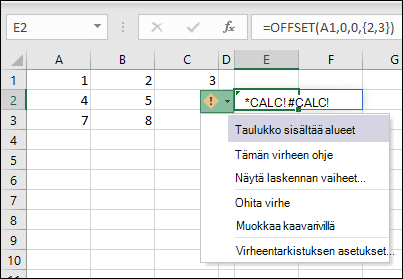
Voit ratkaista virheen poistamalla alueviittauksen. Tässä tapauksessa =SIIRTYMÄ(A1,0,0,2,3) laskee virheen.
Tyhjä matriisi
Excel ei voi palauttaa tyhjää joukkoa. Tyhjän matriisin virheitä ilmenee, kun matriisikaava palauttaa tyhjän joukon. Esimerkiksi =SUODATA(C3:D5,D3:D5<100) palauttaa virheen, koska tietojoukossamme ei ole arvoja, jotka ovat pienempiä kuin 100.
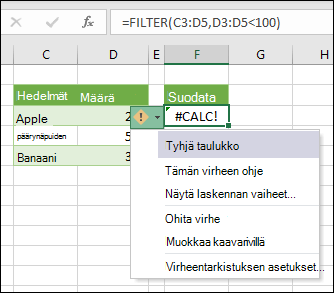
Voit ratkaista virheen joko muuttamalla ehtoa tai lisäämällä if_empty-argumentin SUODATA-funktioon. Tässä tapauksessa =SUODATA(C3:D5,D3:D5<100,0) palauttaa arvon 0, jos matriisissa ei ole alkioita.
Liian monta solua
Mukautettuja funktioita, jotka viittaavat yli 10 000 soluun, ei voi laskea Excelin verkkoversio, ja ne tuottavat tämän #CALC! -virheen sen sijaan. Korjaa ongelma avaamalla tiedosto Excelin työpöytäversiossa. Lisätietoja on artikkelissa Mukautettujen funktioiden luominen Excelissä.
Funktio epäonnistui
Tämä funktio suorittaa asynkronisen toiminnon, mutta on odottamatta epäonnistunut. Yritä myöhemmin uudelleen.
Solussa on lambda
LAMBDA-funktio toimii hieman eri tavalla kuin muut Excel-funktiot. Et voi kirjoittaa sitä soluun. Kutsu funktio lisäämällä sulkeet kaavan loppuun ja välittämällä arvot lambda-funktioon. Esimerkki:
-
Palauttaa #CALC-virheen.
=LAMBDA(x, x+1) -
Palauttaa tulokseksi 2:
=LAMBDA(x, x+1)(1)
Lisätietoja on LAMBDA-funktiossa.
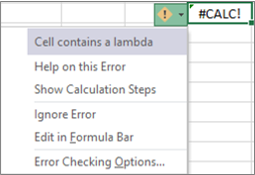
Solun kaavan tulos on funktio
Et voi lisätä funktiota soluun kutsumatta tai kutsumatta sitä. Kutsu funktiota lisäämällä sulkeita ja argumentteja. Voit myös lisätä funktion nimien hallintaan ja käyttää nimeä funktiona.
Muut
Tämä virhe ilmenee, kun Excelin laskentamoduuli havaitsee määrittämättömän laskentavirheen matriisin kanssa. Voit yrittää ratkaista ongelman kirjoittamalla kaavan uudelleen. Jos sinulla on sisäkkäisiä osia sisältävä kaava, voit yrittää selvittää Laske kaava -työkalulla , missä #CALC! -virheen kaavassa.
Python Excelissä
Virhe tiedoissa
Kyselyn käsittelyn aikana tapahtui virhe. Yritä myöhemmin uudelleen.
Dataraja ylittynyt
Tiedot ylittävät latausrajoituksen.
Excelin Python-laskutoimitukset voivat käsitellä enintään 100 Mt tietoja kerrallaan. Kokeile käyttää pienempää tietojoukkoa.
Ruudukkokysely
Python-kaavat voivat viitata vain kyselyihin, jotka perustuvat ulkoisiin tietoihin, eivät laskentataulukon tietoihin.
Virheellinen Python-objekti
Tämä Python-objekti ei ole peräisin tähän työkirjaan liitetystä Python-ympäristöstä.
Kysely solussa
Kaavan tulos ei voi olla kysely.
Lähdevirhe
Powery Queryssä tapahtui virhe. Yritä uudelleen.
Liikaa dataa
Python-kaava viittaa liian suureen tietomäärään lähetettäväksi Python-palveluun.
Excelin Python-laskutoimitukset voivat käsitellä enintään 100 Mt tietoja kerrallaan. Kokeile käyttää pienempää tietojoukkoa.
Tarvitsetko lisätietoja?
Voit aina kysyä neuvoa Excel Tech Community -yhteisön asiantuntijalta tai saada tukea yhteisöistä.
Katso myös
Dynaamiset matriisit ja levittyneiden matriisien erityispiirteet