

SUODATA-funktiolla voit suodattaa tietoalueen määrittämiesi ehtojen perusteella.
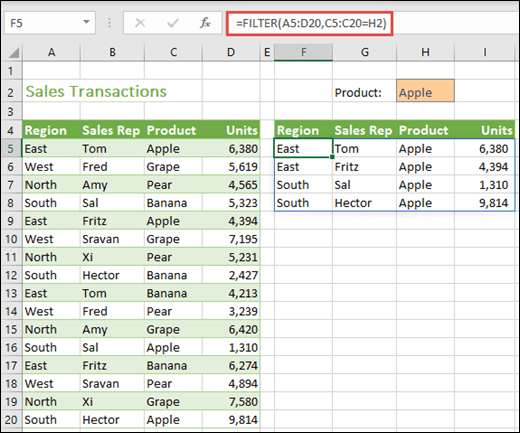
Seuraavassa esimerkissä käytimme kaavaa =SUODATA(A5:D20,C5:C20=H2,"") palauttamaan kaikki Applen tietueet solussa H2 valituilla tavoilla. Jos omenoita ei ole, palautamme tyhjän merkkijonon ("").
Syntaksi
SUODATA-funktio suodattaa matriisin totuusarvon (tosi/epätosi) matriisin perusteella.
=SUODATA(matriisi,sisällytä,[jos_tyhjä])
| Argumentti | Kuvaus |
|---|---|
|
matriisi Pakollinen |
Suodatettava matriisi tai tietoalue |
|
sisällytä Pakollinen |
Totuusarvomatriisi, jonka korkeus tai leveys on sama kuin matriisin |
|
[jos_tyhjä] Valinnainen |
Palautettava arvo, jos kaikki sisällytettävän matriisin arvot ovat tyhjiä (suodatus ei anna tuloksia) |
Huomautus
- Matriisia voidaan ajatella arvot sisältävänä rivinä tai sarakkeena tai arvoja sisältävien sarakkeiden ja rivien yhdistelmänä. Edellisessä esimerkissä SUODATA-kaavan lähdematriisi on alue A5:D20.
- SUODATA-funktio palauttaa matriisin, joka levittyy, jos se on kaavan viimeinen tulos. Tämä tarkoittaa, että Excel luo dynaamisesti sopivankokoisen matriisialueen, kun painat ENTER-näppäintä. Jos tukitiedot ovat Excel-taulukossa, matriisin koko sovitetaan automaattisesti, kun lisäät tai poistat tietoja matriisialueelta, jos käytät rakenteellisia viittauksia. Lisätietoja saat tästä levittyviä matriiseja koskevasta artikkelista.
- Jos tietojoukko saattaa palauttaa tyhjän arvon, käytä kolmatta argumenttia ([jos_tyhjä]). Muussa tapauksessa tuloksena on #CALC!-virhe, koska Excel ei tällä hetkellä tue tyhjiä matriiseja.
- Jos jokin sisällytä-argumentin arvo on virhe (#N/A, #VALUE jne.) tai sitä ei voida muuntaa totuusarvoksi, SUODATA-funktio palauttaa virheen.
- Excelillä on rajoitettu tuki dynaamisille matriiseille eri työkirjoissa, ja tätä skenaariota tuetaan vain, jos molemmat työkirjat ovat auki. Jos suljet lähdetyökirjan, kaikki linkitetyt dynaamiset matriisikaavat palauttavat #REF!-virheen päivitettäessä.
Esimerkkejä
Useiden ehtojen palauttaminen SUODATA-funktion avulla
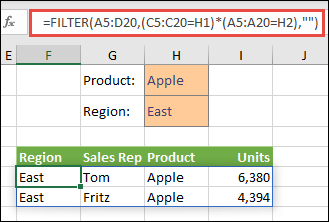
Tässä tapauksessa käytämme kertomerkkioperaattoria (*) palauttamaan kaikki matriisialueen (A5:D20) arvot, joissa on omenoita JA jotka ovat itä-alueella: =SUODATA(A5:D20,(C5:C20=H1)*(A5:A20=H2),"").
Useiden ehtojen ja lajittelujen palauttaminen SUODATA-funktion avulla
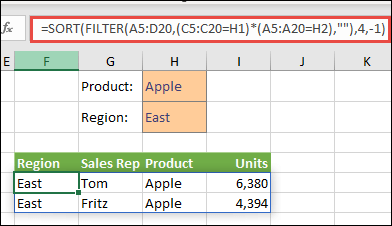
Tässä tapauksessa käytämme edellistä SUODATA-funktiota yhdessä LAJITTELE-funktion kanssa palauttaaksemme kaikki matriisialueen (A5:D20) arvot, joissa on omenoita JA jotka ovat itä-alueella, ja lajittelemme sitten yksiköt laskevassa järjestyksessä: =LAJITTELE(SUODATA(A5:D20,(C5:C20=H1)*(A5:A20=H2),""),4,-1)
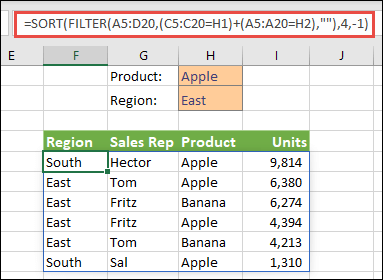
Tässä tapauksessa käytämme FILTER-funktiota lisäysoperaattorin (+) kanssa palauttamaan kaikki matriisialueen (A5:D20) arvot, joissa on omenoita TAI ovat itä-alueella, ja lajittelemaan sitten yksiköt laskevassa järjestyksessä: =LAJITTELE(SUODATA(A5:D20,(C5:C20=H1)+(A5:A20=H2),""),4,-1).
Huomaa, että yksikään funktio ei edellytä suoria viittauksia. Tämä johtuu siitä, että funktiot ovat yhdessä solussa ja levittävät tuloksensa naapurisoluihin.
Tarvitsetko lisätietoja?
Voit aina kysyä neuvoa Excel Tech Community -yhteisön asiantuntijalta tai saada tukea yhteisöistä.