
#N/A-virhe tarkoittaa yleensä, ettei kaava löydä sitä, mitä sen on pyydetty etsiä.
Paras ratkaisu
#N/A-virheen yleisin syy liittyy XHAKU-, PHAKU-, VHAKU-, HAKU- tai VASTINE-funktioihin, jos kaava ei löydä viitattua arvoa. Esimerkiksi hakuarvoasi ei ole lähdetiedoissa.
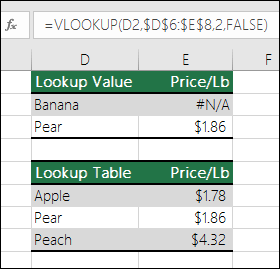 Tässä tapauksessa hakutaulukossa ei ole sanaa "Banaani", joten PHAKU palauttaa #N/A-virheen.
Ratkaisu: Varmista, että hakuarvo on lähdetiedoissa tai käytä kaavassa virheenkäsittelyä, kuten JOSVIRHE. Esimerkiksi = JOSVIRHE(KAAVA(),0), jossa lukee:
- =JOS(kaava määrittää virheen, näyttää sitten 0, muussa tapauksessa näyttää kaavan tuloksen)
Voit käyttää "", jos et halua näyttää mitään, tai korvata oman tekstin: =JOSVIRHE(KAAVA(),"virheviesti tähän")
Huomautus
Jos tarvitset ohjeita #PUUTTUU-virheestä, johon liittyy erityinen funktio, kuten PHAKU tai INDEKSI/VASTINE, valitse jokin seuraavista vaihtoehdoista:
Voi myös olla hyödyllistä tutustua joihinkin yleisiin funktioihin, joissa tämä virhe ilmenee, kuten XHAKU- , PHAKU-, VHAKU- , HAKU- taiVASTINE-funktioihin .
Jos et ole varma, mitä sinun pitäisi tehdä tässä vaiheessa tai millaista apua tarvitset, voit etsiä vastaavia kysymyksiä Microsoft Community -yhteisöstä tai julkaista oman kysymyksesi.

Jos tarvitset edelleen apua tämän ongelman korjaamisessa, voit seuraavan tarkistusluettelon vianmääritysvaiheiden avulla selvittää, mikä on ehkä mennyt väärin kaavoissa.
Virheelliset arvotyypit
Hakuarvo ja lähdetiedot ovat erilaisia tietotyyppejä. Esimerkiksi: yrität saada PHAKU-funktion viittaamaan numeroon, mutta lähdetiedot on tallennettu tekstinä.
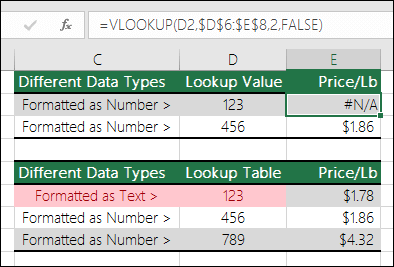 Ratkaisu: Varmista, että tietotyypit ovat samat. Voit tarkistaa solumuodot valitsemalla solun tai solualueen, napsauttamalla sitten hiiren kakkospainikkeella ja valitsemalla Muotoile solun>numero (tai painamalla näppäinyhdistelmää Ctrl+1) ja muuttamalla numeromuotoa tarvittaessa.

Vihje
Jos haluat pakottaa muodon muutoksen koko sarakkeeseen, käytä ensin haluamaasi muotoa, jonka jälkeen voit käyttää tietotekstiä>sarakkeiden>viimeistelyyn.
Soluissa on ylimääräisiä välilyöntejä
Voit poistaa alussa tai lopussa olevat välilyönnit RAJAAMINEN-funktion avulla. Seuraavassa esimerkissä käytetään PHAKU-funktion RAJAAMINEN-funktiota alussa olevien välilyöntien poistamiseksi nimistä solussa A2:A7 ja osaston nimen palauttamiseksi.
 =PHAKU(D2,POISTA.VÄLIT(A2:B7),2,EPÄTOSI)
Huomautus
Dynaamiset matriisikaavat – Jos sinulla on Microsoft 365:n nykyinen versio ja käytät Insider-versiot nopeasti -julkaisukanavaa, voit syöttää kaavan tulostusalueen vasempaan yläsoluun ja vahvistaa sitten kaavan dynaamiseksi matriisikaavaksi painamalla Enter-näppäintä . Muussa tapauksessa kaava on syötettävä aiempien versioiden matriisikaavana valitsemalla ensin tulosalue, syöttämällä kaava vasemmassa yläkulmassa olevaan soluun ja vahvistamalla sitten painamalla yhdistelmää Ctrl + Vaihto + Enter. Excel lisää puolestasi kaavan alkuun ja loppuun kaarisulkeet. Katso lisätietoja matriisikaavoista kohdasta Matriisikaavoihin liittyviä ohjeita ja esimerkkejä.
Epätarkan vastineen käyttö verrattuna tarkan vastineen menetelmään (TOSI/EPÄTOSI)
Oletusarvoisesti funktiot, jotka hakevat tietoja taulukoissa, on lajiteltava nousevaan järjestykseen. PHAKU- ja VHAKU-laskentataulukkofunktiot sisältävät kuitenkin alue_haku-argumentin, joka määrää funktion etsimään tarkan vastineen, vaikka taulukkoa ei ole lajiteltu. Jos haluat etsiä tarkan vastineen, määritä alue_haku-argumentin arvoksi EPÄTOSI. Huomaa, että arvo TOSI, joka määrää funktion etsimään epätarkan vastineen, voi palauttaa #PUUTTUU-virheen lisäksi myös virheellisiä tuloksia seuraavan esimerkin mukaisesti.
 Tässä esimerkissä "Banaani"-sana palauttaa #N/A-virheen ja "Päärynä"-sana palauttaa väärän hinnan. Tämä johtuu TOSI-argumentista, joka määrää PHAKU-funktion etsimään epätarkan vastineen sijaan tarkkaa vastinetta. "Banaani"-sanalle ei ole läheistä vastinetta, ja "Päärynä"-sana on aakkosjärjestyksessä "Persikka"-sanan jälkeen. Tässä tapauksessa PHAKU-funktion käyttäminen EPÄTOSI-argumentin kanssa palauttaisi oikean hinnan "Päärynä"-sanalle mutta "Banaani"-sana antaisi edelleen #N/A-virheen, koska vastaavaa "Banaani"-sanaa ei ole hakuluettelossa.
Jos käytät VASTINE-funktiota, yritä muuttaa vastine_tyyppi-argumentin arvoa taulukon lajittelujärjestyksen määrittämiseksi. Jotta löydät tarkan vastineen, määritä vastine_tyyppi-argumentin arvoksi 0 (nolla).
Matriisikaava viittaa alueeseen, jonka rivien tai sarakkeiden määrä ei ole sama kuin alueella, joka sisältää matriisikaavan
Varmista, että alueissa, joihin matriisikaava viittaa, on yhtä paljon rivejä ja sarakkeita kuin soluissa, joihin kirjoitit kaavan. Voit myös kirjoittaa matriisikaavan pienempään tai suurempaan solualueeseen, jotta se vastaa kaavan alueviittausta.
Tässä esimerkissä solu E2 on viitannut ristiriitaisiin alueisiin:
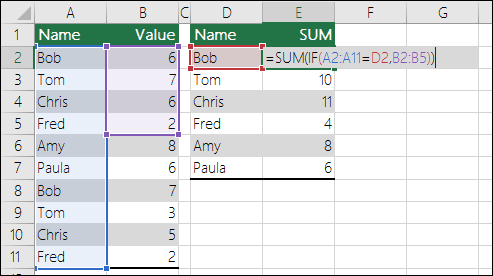 =SUMMA(JOS(A2:A11=D2,B2:B5))
Jotta kaava lasketaan oikein, sitä on muutettava niin, että molemmat alueet vastaavat rivejä 2–11.
=SUMMA(JOS(A2:A11=D2,B2:B11))
Huomautus
Dynaamiset matriisikaavat – Jos sinulla on Microsoft 365:n nykyinen versio ja käytät Insider-versiot nopeasti -julkaisukanavaa, voit syöttää kaavan tulostusalueen vasempaan yläsoluun ja vahvistaa sitten kaavan dynaamiseksi matriisikaavaksi painamalla Enter-näppäintä . Muussa tapauksessa kaava on syötettävä aiempien versioiden matriisikaavana valitsemalla ensin tulosalue, syöttämällä kaava vasemmassa yläkulmassa olevaan soluun ja vahvistamalla sitten painamalla yhdistelmää Ctrl + Vaihto + Enter. Excel lisää puolestasi kaavan alkuun ja loppuun kaarisulkeet. Katso lisätietoja matriisikaavoista kohdasta Matriisikaavoihin liittyviä ohjeita ja esimerkkejä.
Jos olet kirjoittanut manuaalisesti #N/A tai PUUTTUU() soluihin, koska tietoja puuttui, korvaa ne ajantasaisilla tiedoilla heti, kun ne ovat saatavilla. Siihen saakka kaavat, jotka viittaavat näihin soluihin, eivät voi laskea arvoa ja palauttavat sen sijaan #N/A-virheen.
 Tässä tapauksessa May-December on #N/A-arvoja, joten summaa ei voi laskea, vaan se palauttaa #N/A-virheen.
Ohjelman valmiista funktiosta tai käyttäjän määrittämästä funktiosta puuttuu vähintään yksi pakollinen argumentti.
Voit korjata tämän tarkistamalla käyttämäsi funktion kaavan syntaksin ja kirjoittamalla kaikki vaaditut argumentit kaavaan, joka palauttaa virheen. Tämä saattaa edellyttää siirtymistä Visual Basic Editoriin (VBE) funktion tarkistamiseksi. Voit käyttää VBE:tä Kehitystyökalut-välilehdestä tai näppäinyhdistelmällä ALT + F11.
Kirjoittamasi käyttäjän määrittämä funktio ei ole käytettävissä.
Varmista, että kyseisen funktion sisältämä työkirja on avoinna ja että funktio toimii oikealla tavalla.
Suorittamasi makro käyttää funktiota, joka palauttaa #PUUTTUU-virheen.
Varmista, että funktion argumentit ovat oikein ja oikeilla paikoilla.
Muokkaat suojattua tiedostoa, joka sisältää funktioita, kuten SOLU, ja solujen sisältö palauttaa PUUTTUU-virheet.
Voit korjata ongelman painamalla Ctrl + Alt + F9, jolloin laskentataulukko lasketaan uudelleen.
Tarvitsetko apua funktion argumenttien ymmärtämiseksi?
Voit käyttää apuna funktion ohjattua toimintoa, jos et ole varma oikeista argumenteista. Valitse kyseisen kaavan sisältävä solu, siirry sitten Kaavat-välilehteen ja paina Lisää funktio.
 Excel lataa ohjatun toiminnon automaattisesti puolestasi:
 Kun napsautat kutakin argumenttia, Excel antaa kustakin asianmukaiset tiedot.
#PUUTTUU-funktion käyttö kaavioiden kanssa
#PUUTTUU-funktiosta voi olla hyötyä! #N/A-funktiota käytetään yleisesti, kun tietoja käytetään seuraavan kaavioesimerkin tavoin, koska #N/A-arvoja ei piirretä kaavioon. Seuraavassa on esimerkkejä siitä, miltä kaavio näyttää, kun arvona on 0 verrattuna #N/A:han.
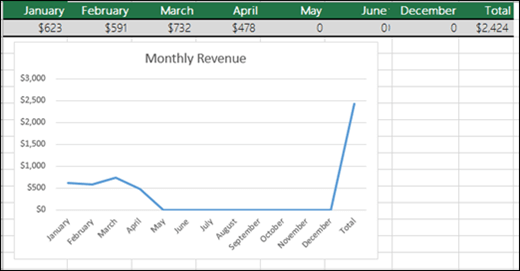 Edellisessä esimerkissä näet, että arvot 0 on piirretty ja näytetään tasaisena viivana kaavion alareunassa. Sen jälkeen tuloksena näytetään kokonaissumma. Seuraavassa esimerkissä näet, että arvot 0 on korvattu #PUUTTUU-funktiolla.

Tarvitsetko lisätietoja?
Voit aina kysyä neuvoa Excel Tech Community -yhteisön asiantuntijalta tai saada tukea yhteisöistä.
Katso myös
Tekstiksi tallennettujen lukujen muuntaminen luvuiksi
Viallisten kaavojen ratkaiseminen
Kaavoissa esiintyvien virheiden etsiminen