
Käytä HAKU-funktiota, joka on yksi haku- ja viitefunktioista, kun haluat etsiä arvon yhdestä rivistä tai sarakkeesta ja samasta sijainnista toisella rivillä tai toisessa sarakkeessa.
Saatat esimerkiksi tietää auton varaosan varaosanumeron, mutta et sen hintaa. Voit käyttää HAKU-funktiota palauttamaan hinnan soluun H2, kun kirjoitat auton varaosanumeron soluun H1.

Käytä HAKU-funktiota yhden rivin tai sarakkeen etsimiseen. Edellisessä esimerkissä hintoja etsittiin sarakkeesta D.
Vihje
Harkitse jotakin uudempaa hakufunktiota sen mukaan, mitä versiota käytät.
- PHAKU-funktiolla voit hakea yhdestä rivistä tai sarakkeesta tai useista riveistä ja sarakkeista (kuten taulukosta). Se on HAKU-funktion huomattavasti paranneltu versio. Katso tämä video PHAKU-funktion käyttämisestä.
- Jos käytössäsi on Microsoft 365, käytä XHAKU-funktiota . Se ei ole vain nopeampaa, sillä voit myös hakea mihin tahansa suuntaan (ylös, alas, vasemmalle, oikealle).
PHAKU-funktiota voi käyttää kahdella tavalla: vektorimuodossa ja matriisimuodossa
-
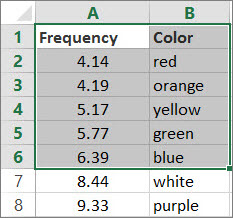
Vektorimuoto: Käytä tätä PHAKU-muotoa, kun etsit arvoa yhdestä rivistä tai sarakkeesta. Käytä vektorimuotoa, kun haluat määrittää alueen, joka sisältää verrattavat arvot. Jos haluat esimerkiksi etsiä arvoa sarakkeesta A riville 6 asti.

-
Matriisimuoto: On erittäin suositeltavaa käyttää PHAKU- tai VHAKU-funktiota matriisimuodon sijaan.
Katso tämä video PHAKU-funktion käyttämisestä. Matriisimuoto parantaa yhteensopivuutta muiden taulukkolaskentaohjelmien kanssa, mutta se on toiminnoiltaan rajoitettu.
Matriisi on kokoelma arvoja riveissä ja sarakkeissa (kuten taulukko), joista haluat etsiä. Jos haluat esimerkiksi etsiä arvoa sarakkeista A ja B riville 6 asti. HAKU palauttaa lähimmän vastineen. Matriisimuodon käyttäminen edellyttää, että tiedot on lajiteltu.
Vektorimuoto
HAKU-funktion vektorimuoto etsii arvoa yhdestä vektorista, siirtyy vastaavaan paikkaan toisessa vektorissa ja palauttaa hakemansa arvon.
Syntaksi
HAKU(hakuarvo, hakuvektori, [tulosvektori])
HAKU-funktion vektorimuodon syntaksilla on seuraavat argumentit:
Hakuarvo Tarvitaan. Arvo, jota HAKU-funktio etsii ensimmäisestä vektorista. Lookup_value voi olla luku, teksti, totuusarvo tai arvoon viittaava nimi tai viittaus.
lookup_vector Tarvitaan. Alue, joka sisältää vain yhden rivin tai sarakkeen. lookup_vector arvot voivat olla tekstiä, lukuja tai totuusarvoja.
Tärkeää
lookup_vector arvot on sijoitettava nousevaan järjestykseen: ..., -2, -1, 0, 1, 2, ..., A-Z, EPÄTOSI, TOSI; muussa tapauksessa HAKU ei ehkä palauta oikeaa arvoa. Pienet ja suuret kirjaimet tulkitaan samaksi merkiksi.
result_vector Valinnainen. Alue, joka sisältää vain yhden rivin tai sarakkeen. result_vector-argumentin on oltava samankokoinen kuin lookup_vector. Sen täytyy olla samankokoinen.
Huomautuksia
- Jos HAKU-funktio ei löydä lookup_value, funktio vastaa lookup_vector suurinta arvoa, joka on pienempi tai yhtä suuri kuin lookup_value.
- Jos lookup_value on pienempi kuin lookup_vector pienin arvo, HAKU palauttaa #N/A-virhearvon.
Vektoriesimerkkejä
Voit kokeilla näitä esimerkkejä omassa Excel-laskentataulukossasi ja opetella, miten HAKU-funktio toimii. Ensimmäisessä esimerkissä tuloksena on laskentataulukko, joka näyttää suunnilleen tältä:
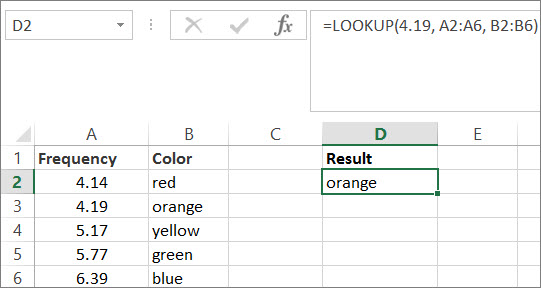
Kopioi tiedot seuraavaan taulukkoon ja liitä se uuteen Excel-laskentataulukkoon.
Kopioi nämä tiedot sarakkeeseen A Kopioi nämä tiedot sarakkeeseen B Taajuus Väri 4,14 punainen 4,19 oranssi 5,17 keltainen 5,77 vihreä 6,39 sininen Kopioi sitten seuraavassa taulukossa esitetyt HAKU-kaavat laskentataulukon sarakkeeseen D.
Kopioi tämä kaava sarakkeeseen D Mitä kaava tekee? Saatava tulos =HAKU(4,19;A2:A6;B2:B6) Hakee arvoa 4,19 sarakkeesta A ja palauttaa samalla rivillä olevan arvon sarakkeesta B oranssi =HAKU(5,75;A2:A6;B2:B6) Hakee arvoa 5,75 sarakkeesta A, löytää lähimmän arvoltaan pienemmän vastineen (5,17) ja palauttaa samalla rivillä olevan arvon sarakkeesta B. keltainen =HAKU(7,66;A2:A6;B2:B6) Hakee arvoa 7,66 sarakkeesta A, löytää lähimmän arvoltaan pienemmän vastineen (6,39) ja palauttaa samalla rivillä olevan arvon sarakkeesta B. sininen =HAKU(0;A2:A6;B2:B6) Hakee arvoa 0 sarakkeesta A ja palauttaa virhearvon, sillä 0 on pienempi kuin sarakkeen A pienin arvo (4,14). #PUUTTUU! Jotta kaavat palauttaisivat tuloksia, saatat joutua valitsemaan ne Excel-laskentataulukossa ja painamaan F2- ja se jälkeen Enter-näppäintä. Voit säätää sarakkeiden leveyttä niin, että näet kaikki tiedot.
Matriisimuoto
Vihje
On erittäin suositeltavaa käyttää PHAKU- tai VHAKU-funktiota matriisimuodon sijaan. Katso tämä PHAKU-funktiota koskeva video, jossa on esimerkkejä. HAKU-funktion matriisimuoto mahdollistaa yhteensopivuuden muiden laskentataulukko-ohjelmien kanssa, mutta sen toiminnallisuus on rajallinen.
HAKU-funktion matriisimuoto etsii määritetyn arvon matriisin ensi riviltä tai sarakkeesta ja palauttaa arvon samasta sijainnista matriisin viimeisellä rivillä tai sarakkeessa. Käytä tätä HAKU-funktion muotoa, kun verrattavat arvot ovat matriisin ensimmäisellä rivillä tai ensimmäisessä sarakkeessa.
Syntaksi
HAKU(hakuarvo, matriisi)
HAKU-funktion matriisimuodon syntaksilla on seuraavat argumentit:
Hakuarvo Tarvitaan. Arvo, jota HAKU-funktio etsii matriisista. lookup_value-argumentti voi olla luku, teksti, totuusarvo tai arvoon viittaava nimi tai viittaus.
- Jos HAKU ei löydä lookup_value arvoa, se käyttää matriisin suurinta arvoa, joka on pienempi tai yhtä suuri kuin lookup_value.
- Jos lookup_value arvo on pienempi kuin ensimmäisen rivin tai sarakkeen pienin arvo (matriisidimensioiden mukaan), HAKU palauttaa #N/A-virhearvon.
Array Tarvitaan. Solualue, joka sisältää tekstiä, lukuja tai totuusarvoja, joita haluat verrata hakuarvo-argumenttiin.
HAKU-funktion matriisimuoto muistuttaa huomattavasti PHAKU- ja VHAKU-funktioita. Ero on siinä, että VHAKU etsii lookup_value arvoa ensimmäisellä rivillä, PHAKU-hakuja ensimmäisessä sarakkeessa ja HAKU-hakuja matriisin mittojen mukaan.Jos matriisi kattaa alueen, joka on leveämpi kuin se on korkea (enemmän sarakkeita kuin rivejä), HAKU etsii lookup_value arvoa ensimmäisellä rivillä.
Jos matriisi on neliön muotoinen tai jos sen korkeus on suurempi kuin leveys (enemmän rivejä kuin sarakkeita), HAKU etsii arvoa ensimmäisestä sarakkeesta.
VHAKU- ja PHAKU-funktion avulla voit siirtää valintaa alas tai vaakasuunnassa, mutta HAKU-funktio valitsee aina rivin tai sarakkeen viimeisen arvon.
Tärkeää
Matriisin arvot on sijoitettava nousevaan järjestykseen: ..., -2, -1, 0, 1, 2, ..., A-Z, EPÄTOSI, TOSI; muussa tapauksessa HAKU ei ehkä palauta oikeaa arvoa. Pienet ja suuret kirjaimet tulkitaan samaksi merkiksi.