
#VALUE on Excelin tapa sanoa: "Kaavan kirjoitustavassa on jotain vikaa. Tai viitatuissa soluissa on jotain vikaa." Virhe on hyvin yleinen ja sille voi olla vaikea löytää tarkkaa syytä. Tällä sivulla kuvataan yleisiä ongelmia ja virhettä koskevia ratkaisuja.
Käytä alla olevaa avattavaa luetteloa tai siirry johonkin muuhun alueeseen:
- Vähennyslaskuun liittyvät ongelmat
- Välilyönteihin ja tekstiin liittyvät ongelmat
- Muita kokeiltavia ratkaisuja
Tietyn funktion virheen korjaaminen
Mitä funktiota käytät?
KESKIARVO
Lisätietoja on kohdassa KESKIARVO- TAI SUMMA-funktion #ARVO!-virheen korjaaminen
KETJUTA
Lisätietoja on kohdassa KETJUTA-funktion #ARVO!-virheen korjaaminen
LASKE.JOS, LASKE.JOS.JOUKKO
Lisätietoja on kohdassa LASKE.JOS/LASKE.JOS.JOUKKO-funktion #ARVO!-virheen korjaaminen
PÄIVÄYSARVO
Lisätietoja on kohdassa PÄIVÄYSARVO-funktion #ARVO!-virheen korjaaminen
PÄIVÄT
Lisätietoja on kohdassa PÄIVÄT-funktion #ARVO!-virheen korjaaminen
ETSI, ETSIB
Lisätietoja on kohdassa ETSI/ETSIB- JA HAE/HAEB-FUNKTIOIDEN #ARVO!-virheen korjaaminen
JOS
Lisätietoja on kohdassa JOS-funktion #ARVO!-virheen korjaaminen
INDEKSI, VASTINE
Lisätietoja on kohdassa INDEKSI- ja VASTINE-funktioiden #ARVO!-virheen korjaaminen
KÄY.LÄPI, KÄY.LÄPIB
Lisätietoja on kohdassa ETSI/ETSIB- JA HAE/HAEB-FUNKTIOIDEN #ARVO!-virheen korjaaminen
SUMMA
Lisätietoja on kohdassa KESKIARVO- TAI SUMMA-funktion #ARVO!-virheen korjaaminen
SUMMA.JOS, SUMMA.JOS.JOUKKO
Lisätietoja on kohdassa SUMMA.JOS/SUMMA.JOS.JOUKKO-funktion #ARVO!-virheen korjaaminen
TULOJEN.SUMMA
Lisätietoja on kohdassa TULOJEN.SUMMA-funktion #ARVO!-virheen korjaaminen
AIKA_ARVO
Lisätietoja on kohdassa AIKA_ARVO-funktion #ARVO!-virheen korjaaminen
TRANSPONOI
Lisätietoja on kohdassa TRANSPONOI-funktion #ARVO!-virheen korjaaminen
PHAKU
Lisätietoja on kohdassa PHAKU-funktion #ARVO!-virheen korjaaminen
* Ei mikään edellä mainituista
Eikö haluamaasi funktiota ole luettelossa? Kokeile muita alla lueteltuja ratkaisuja.
Vähennyslaskuun liittyvät ongelmat
Tavallinen vähennyslasku
Jos et ole ennen käyttänyt Exceliä, saatat kirjoittaa vähennyslaskun kaavan väärin. Sen voi tehdä kahdella eri tavalla:
Vähennä soluviittaus toisesta
 Kirjoita kaksi arvoa kahteen eri soluun. Vähennä kolmannessa solussa yksi soluviittaus toisesta soluviittauksesta. Tässä esimerkissä solussa D2 on budjetoitu summa ja solussa E2 on toteutunut summa. F2 sisältää kaavan = D2-E2.
Käytä SUMMA-funktiota positiivisen ja negatiivisen luvun kanssa
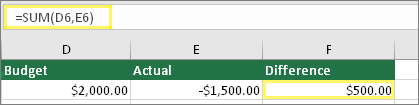 Kirjoita positiivinen arvo yhteen soluun ja negatiivinen arvo toiseen soluun. Laske solut yhteen kolmannessa solussa SUMMA-funktion avulla. Tässä esimerkissä solussa D6 on budjetoitu summa ja solussa E6 on toteutunut summa negatiivisena lukuna. F6 sisältää kaavan =SUMMA(D6,E6).
#ARVO! tavallisessa vähennyslaskussa
Jos käytät Windowsia, saatat saada #ARVO! -virheen myös vähennyslaskun kaavaa käyttäessäsi. Seuraava saattaa ratkaista ongelman:
Tee ensin nopea testi. Kirjoita uuden työkirjan soluun A1 luku 2. Kirjoita soluun B1 luku 4. Kirjoita sitten soluun C1 kaava =B1-A1. Jos saat #ARVO! -virheen, siirry seuraavaan vaiheeseen. Jos et saa virheilmoitusta, kokeile muita tällä sivulla olevia ratkaisuja.
Avaa Windowsin Alue-ohjauspaneeli.
- Windows 10: Valitse Käynnistä, kirjoita Alue ja valitse sitten Alue-ohjauspaneeli.
- Windows 8: Kirjoita aloitusnäytössä Alue, valitse Asetukset ja valitse sitten Alue.
- Windows 7: Valitse Aloitus, kirjoita Alue ja valitse sitten Alue ja kieli.
Valitse Muotoilut-välilehdessäLisäasetukset.
Etsi Luetteloerotin. Jos luetteloerottimeksi on määritetty miinusmerkki, muuta se joksikin muuksi. Esimerkiksi pilkkua käytetään usein luetteloerottimena. Myös puolipistettä käytetään usein. Jokin muu luetteloerotin voi kuitenkin soveltua paremmin käyttöön omalla alueellasi.
Valitse OK.
Avaa työkirja. Jos solussa on #ARVO! -virhe, voit muokata sitä kaksoisnapsauttamalla.
Jos pilkkuja on kohdissa, joissa pitäisi olla miinusmerkkejä vähennyslaskua varten, muuta pilkut miinusmerkeiksi.
Paina ENTER-näppäintä.
Toista nämä vaiheet muissa virheen sisältävissä soluissa.
Päivämäärien vähennyslaskut
Vähennä soluviittaus toisesta
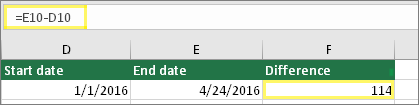 Kirjoita kaksi päivämäärää kahteen eri soluun. Vähennä kolmannessa solussa yksi soluviittaus toisesta soluviittauksesta. Tässä esimerkissä solussa D10 on alkamispäivä ja E10 solussa on päättymispäivä. F10 sisältää kaavan =E10-D10.
Käytä PVMERO-funktiota
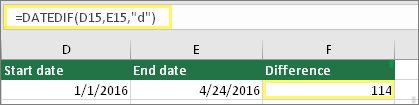 Kirjoita kaksi päivämäärää kahteen eri soluun. Laske päivämäärien ero kolmannessa solussa PVMERO-funktion avulla. Katso lisätietoja PVMERO-funktiosta artikkelista Kahden päivämäärän välisen eron laskeminen.
#ARVO! -virhe tekstinä tallennetuissa päivämäärien vähennyslaskuissa
Levennä päivämääräsaraketta. Jos päivämäärä on tasattu oikealle, kyseessä on päivämäärä. Jos se on tasattu vasemmalle, tämä tarkoittaa, että se ei ole päivämäärä. Se on tekstiä. Excel ei tunnista tekstiä päivämääräksi. Seuraavassa on joitakin ratkaisuja, joiden avulla voit ratkaista ongelman.
Edeltävien välilyöntien etsiminen
- Kaksoisnapsauta päivämäärää, jota käytetään vähennyslaskun kaavassa.
- Aseta kohdistin alkuun ja kokeile, voitko valita yhden tai useamman välilyönnin. Solun alussa oleva valittu välilyönti näyttää tältä:

Jos solussa on tämä ongelma, jatka seuraavaan vaiheeseen. Jos välilyöntejä ei ole, siirry seuraavaan osioon, jossa tarkistetaan tietokoneen päivämääräasetukset. - Valitse päivämäärän sisältävä sarake valitsemalla sen sarakeotsikko.
- Valitse tietoteksti>sarakkeisiin.
- Valitse Seuraava kahdesti.
- Valitse ohjatun toiminnon vaiheessa 3/3 Sarakkeen tietojen muoto -kohdassa Päivämäärä.
- Valitse päivämäärän muoto ja valitse sitten Valmis.
- Toista tämä muissa sarakkeissa sen varmistamiseksi, että niissä ei ole välilyöntejä ennen päivämääriä.
Tietokoneen päivämääräasetusten tarkistaminen
Excel käyttää tietokoneen päivämääräjärjestelmää. Jos solun päivämäärää ei anneta saman päivämääräjärjestelmän mukaisesti, Excel ei tunnista sitä päivämääräksi.
Oletetaan, että tietokone näyttää päivämäärät muodossa kk/pp/vvvv. Jos kirjoitit soluun tällaisen päivämäärän, Excel tunnistaa sen päivämääräksi, ja voit käyttää sitä vähennyslaskun kaavassa. Jos kuitenkin kirjoitit päivämäärän muodossa pp/kk/vv, Excel ei tunnista sitä päivämääräksi. Sitä käsitellään tekstinä.
Tähän ongelmaan on kaksi ratkaisua: Voit muuttaa tietokoneen käyttämän päivämääräjärjestelmän vastaamaan päivämääräjärjestelmää, jota haluat käyttää Excelissä. Voit myös luoda Excelissä uuden sarakkeen ja luoda todellisen päivämäärän tekstinä tallennetun päivämäärän perusteella PÄIVÄYS-funktion avulla. Tässä on ohje sen tekemiseen olettaen, että tietokoneesi päivämääräjärjestelmä on kk/pp/vvvv ja tekstinä annettu päivämäärä solussa A1 on 31/12/2017:
- Luo seuraavanlainen kaava: =PÄIVÄYS(OIKEA(A1,4),POIMI.TEKSTI(A1,4,2),VASEN(A1,2))
- Tuloksena on 12/31/2017.
- Jos haluat muodon näkyvän muodossa pp/kk/vv, paina CTRL+1 (tai Macin
 + 1).
+ 1). - Valitse toiset aluekohtaiset asetukset, joissa käytetään muotoa pp/kk/vv, esimerkiksi englanti (Iso-Britannia). Kun olet määrittänyt muodon, tuloksena on 31/12/2017 , ja kyseessä on todellinen päivämäärä, ei tekstimuotoinen päivämäärä.
Huomautus
Edellä oleva kaava on kirjoitettu käyttämällä PÄIVÄYS-, OIKEA-, POIMI.TEKSTI- ja VASEN-funktioita. Huomaa, että siinä oletetaan, että tekstimuotoisessa päivämäärässä on kaksi merkkiä päivälle, kaksi merkkiä kuukaudelle ja neljä merkkiä vuodelle. Kaavaa on ehkä muokattava päivämäärän mukaisesti.
Välilyönteihin ja tekstiin liittyvät ongelmat
#ARVO!-virheitä aiheuttavien välilyöntien poistaminen
Usein #ARVO! -virhe johtuu siitä, että kaava viittaa muihin soluihin, joissa on välilyöntejä, tai hankalammassa tapauksessa piilotettuja välilyöntejä. Näillä välilyönneillä solu saadaan näyttämään tyhjältä, vaikka se ei ole tyhjä.
1. Valitse viitatut solut
 Etsi solut, joihin kaava viittaa, ja valitse ne. Monissa tapauksissa koko sarakkeen välilyöntien poistaminen on hyvä keino, koska voit korvata useita välilyöntejä kerralla. Tässä esimerkissä E-kirjaimen valitseminen valitsee koko sarakkeen.
2. Etsi ja korvaa
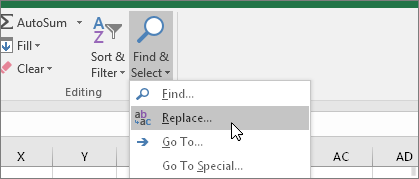 Valitse Aloitus-välilehdessäEtsi & valitse>Korvaa.
3. Korvaa välilyönnit tyhjällä
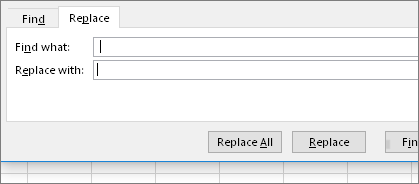 Kirjoita Etsittävä-ruutuun yksi välilyönti. Poista Korvaava-ruudun sisältö.
4. Korvaa tai Korvaa kaikki
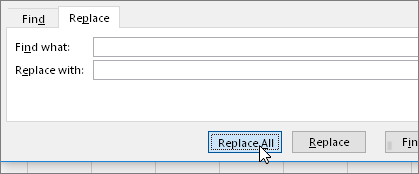 Jos olet varma, että kaikki välilyönnit sarakkeesta pitäisi poistaa, valitse Korvaa kaikki. Jos haluat käydä läpi ja korvata välilyönnit tyhjällä yksitellen, voit valita ensin Etsi seuraava ja valita sitten Korvaa, kun olet varma, ettei tilaa tarvita. Kun olet valmis, #ARVO! -virhe saattaa olla ratkaistu. Jollei, siirry seuraavaan vaiheeseen.
5. Ota suodatin käyttöön
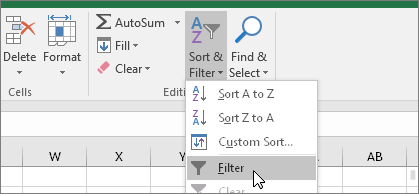 Joskus piilotetut merkit, välilyöntejä lukuun ottamatta, voivat saada solun näyttämään tyhjältä, vaikka se ei olekaan tyhjä. Tämä saattaa johtua solussa olevista yksittäisistä heittomerkeistä. Voit poistaa sarakkeesta nämä merkit ottamalla suodattimen käyttöön valitsemalla Aloituslajittelu>& Suodatinsuodatin>.
6. Määritä suodatin
 Napsauta
  ja poista sitten Valitse kaikki -valinta. Valitse Tyhjät-valintaruutu.
7. Valitse nimeämättömät valintaruudut
 Valitse kaikki valintaruudut, joiden vieressä ei ole mitään, kuten tämä.
8. Valitse tyhjät solut ja poista
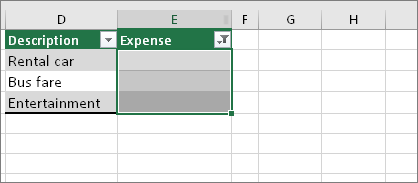 Kun Excel näyttää tyhjät solut, valitse ne. Paina sitten Poista-näppäintä. Tämä poistaa soluista kaikki piilotetut merkit.
9. Poista suodatin
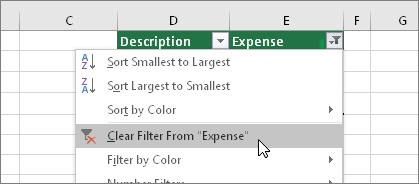 Valitse suodattimen nuoli ja valitse sitten Tyhjennä suodatin kohteesta... niin että kaikki solut tulevat näkyviin.
10. Tulos
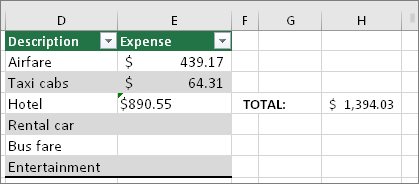 Jos välilyönnit aiheuttivat #VALUE! -virheen, sen tilalla on nyt toivottavasti kaavan tulos, kuten tässä esimerkissä. Jos näin ei ole, toista nämä vaiheet muissa soluissa, joihin kaava viittaa. Voit myös kokeilla muita tällä sivulla olevia ratkaisuja.
Huomautus
Huomaa, että tässä esimerkissä solussa E4 on vihreä kolmio ja luku on tasattu vasemmalle. Tämä tarkoittaa, että luku on tallennettu tekstinä. Tämä voi aiheuttaa muita ongelmia myöhemmin. Jos havaitset tämän ongelman, suosittelemme muuntamaan tekstiksi tallennetut luvut luvuiksi.
Tekstin tai erikoismerkkien etsiminen
#ARVO!-virhe voi johtua siitä, että solussa on tekstiä tai erikoismerkkejä. Joskus voi olla vaikea nähdä, missä soluissa on näitä ongelmia. Ratkaisu: Tarkista solut ONTEKSTI-funktion avulla. Ratkaisu: Tarkista solut ONTEKSTI-funktion avulla. Huomaa, että ONTEKSTI ei ratkaise virhettä. Se ainoastaan etsii solut, jotka saattavat aiheuttaa virheen.
Esimerkki, jossa on #ARVO!
 Tässä on esimerkki kaavasta, jossa on #VALUE! -virhe. Tämä johtuu luultavasti solusta E2. Erikoismerkki näkyy pienenä ruutuna "00:n" jälkeen. Kuten seuraavassa kuvassa näkyy, voit käyttää ONTEKSTI-funktiota erillisessä sarakkeessa tekstin etsimiseen.
Sama esimerkki ja ONTEKSTI
 Tässä ONTEKSTI-funktio lisättiin sarakkeeseen F. Kaikki solut on virheettömiä lukuun ottamatta solua, jossa on arvo TOSI. Tämä tarkoittaa, että solussa E2 on tekstiä. Voit ratkaista ongelman poistamalla solun sisällön ja kirjoittamalla uudelleen arvon 1865,00. Voit poistaa merkkejä myös SIIVOA-funktion avulla tai korvata erikoismerkkejä muilla arvoilla KORVAA-funktion avulla.
Kun olet käyttänyt SIIVOA- tai KORVAA-funktiota, sinun kannattaa kopioida tulos ja käyttää Aloitus > Liitä > määräten > -komentoa. Sinun voi olla myös tarpeen muuntaa tekstiksi tallennetut luvut luvuiksi.
Funktioiden käyttäminen operaatioiden sijaan
Kaavat, jotka sisältävät matemaattisia operaatioita, kuten + ja *, eivät välttämättä pysty laskemaan soluja, jotka sisältävät tekstiä tai välilyöntejä. Kokeile tässä tapauksessa funktiota. Funktiot ohittavat usein tekstiarvot ja laskevat kaiken numeroina, jolloin #VALUE on tarpeen. -virhe katoaa. Kirjoita esimerkiksi operaation =A2+B2+C2 sijaan =SUMMA(A2:C2). Tai kirjoita operaation =A2*B2 sijaan =TULO(A2,B2).
Muita kokeiltavia ratkaisuja
Virheen lähteen paikantaminen
Valitse virhe
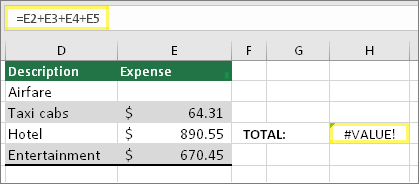 Valitse ensin solu, jossa #VALUE! -virheen.
Valitse Kaavat > Laske kaava
 Valitse kaavoja,>arvioi ja> arvioi. Excel käy kaavan osat yksitellen läpi. Tässä tapauksessa kaava =E2+E3+E4+E5 on rikkinäinen, koska solussa E2 on piilotettu välilyönti. Et näe välilyöntiä katsomalla solua E2. Näet sen kuitenkin tässä. Se näkyy muodossa " ".
#ARVO! -virheen korvaaminen jollakin muulla
Joskus voi olla järkevää korvata #ARVO!-virhe jollakin muulla, kuten omalla tekstillä, nollalla tai tyhjällä solulla. Tällöin voit lisätä kaavaan JOSVIRHE-funktion. JOSVIRHE tarkistaa, onko kaavassa virhe. JOSVIRHE tarkistaa, onko siinä virhe, ja jos on, korvaa sen toisella haluamallasi arvolla. Jos virhettä ei ilmene, alkuperäinen kaava lasketaan.
Varoitus
JOSVIRHE piilottaa kaikki virheet, ei ainoastaan #VALUE! -virhettä. Virheiden piilottamista ei suositella, koska virhe on usein merkki siitä, että jotakin on korjattava eikä piilotettava. Emme suosittele tämän funktion käyttöä, ellet ole täysin varma, että kaava toimii haluamallasi tavalla.
Solu, jossa on #ARVO!
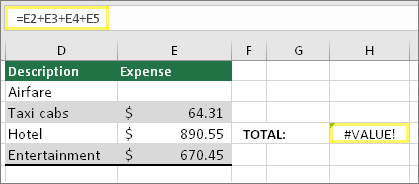 Tässä on esimerkki kaavasta, jossa on #VALUE! -virhe, koska solussa E2 on piilotettu välilyönti.
JOSVIRHE-funktion piilottama virhe
 Tässä on sama kaava, jossa on käytetty JOSVIRHE-funktiota. Voit lukea kaavan seuraavasti: ”Laske kaava, mutta jos siinä on mikä tahansa virhe, korvaa se kahdella viivalla.” Huomaa, että voit käyttää myös merkintää "" ja kahden viivan sijaan. Voit myös korvata sen omalla tekstillä esimerkiksi seuraavasti: ”Virhe yhteensä”.
Kuten näet, valitettavasti JOSVIRHE ei itse asiassa korjaa virhettä vaan pelkästään piilottaa sen. Varmista siis, että virheen piilottaminen on parempi ratkaisu kuin sen korjaaminen.
Varmista, että tietoyhteydet ovat käytettävissä
Datayhteytesi on voinut katketa jossain vaiheessa. Korjaa tämä palauttamalla tietoyhteys tai tuomalla tiedot, jos mahdollista. Jos yhteyttä ei ole, pyydä työkirjan tekijää tekemään sinulle uusi tiedosto. Uudessa tiedostossa olisi ihannetapauksessa vain arvoja, ei yhteyksiä. He voivat tehdä tämän kopioimalla kaikki solut ja liittämällä vain arvoina. Jos haluat liittää pelkkinä arvoina, he voivat valita Aloitus>Liitä>määräten>-arvot. Tämä poistaa kaikki kaavat ja yhteydet ja siten myös #ARVO! -virheet.
Lähetä kysymys Excel-yhteisön keskustelupalstalle
Jos et ole varma, mitä tässä vaiheessa pitäisi tehdä, voit etsiä samankaltaisia kysymyksiä Excel-yhteisön keskustelupalstalta tai julkaista oman kysymyksesi.
 Esitä kysymys Excel-yhteisön keskustelupalstalle