
Varoitus
PVMERO-funktio on Excelissä vanhempien Lotus 1-2-3-työkirjojen tukea varten. PVMERO-funktio voi laskea tietyissä tilanteissa väärin. Lisätietoja on PVMERO-funktioita käsittelevän artikkelin tunnettuja ongelmia käsittelevässä osassa .
Käytä PVMERO-funktiota, kun haluat laskea kahden päivämäärän välisen eron. Lisää ensin alkamispäivä soluun ja päättymispäivä toiseen soluun. Kirjoita sitten kaava, kuten yksi seuraavista.
Huomautus
Jos Start_date on suurempi kuin End_date, tulos on #NUM!.
Ero päivinä

Tässä esimerkissä alkamispäivä on solussa D9 ja päättymispäivä solussa E9. Kaava on solussa F9. Parametri "d" palauttaa kahden päivämäärän välisten kokonaisten päivien määrän.
Ero viikkoina
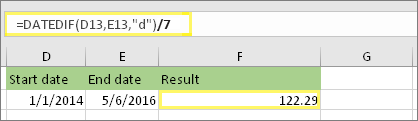
Tässä esimerkissä alkamispäivä on solussa D13 ja päättymispäivä solussa E13. Parametri "d" palauttaa päivien määrän. Huomaa kuitenkin lopun /7. Se jakaa päivien määrän seitsemällä, koska viikossa on seitsemän päivää. Huomaa, että tämä tulos on myös muotoiltava luvuksi. Paina CTRL + 1. Valitse sittenDesimaalienlukumäärä>: 2.
Ero kuukausina

Tässä esimerkissä alkamispäivä on solussa D5 ja päättymispäivä solussa E5. Kaavassa "m" palauttaa kahden päivän välisten kokonaisten kuukausien määrän.
Ero vuosina
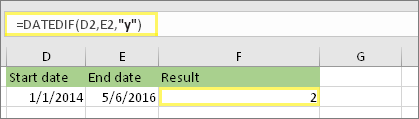
Tässä esimerkissä alkamispäivä on solussa D2 ja päättymispäivä solussa E2. Parametri "y" palauttaa kahden päivän välisten kokonaisten vuosien määrän.
Iän laskeminen kertyneinä vuosina, kuukausina ja päivinä
Voit myös laskea iän tai henkilön työvuodet. Tulos voi olla esimerkiksi "2 vuotta, 4 kuukautta, 5 päivää".
1. Etsi vuosien kokonaismäärä PVMERO-funktiolla.
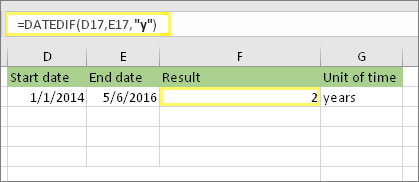
Tässä esimerkissä alkamispäivä on solussa D17 ja päättymispäivä solussa E17. Kaavassa "y" palauttaa kahden päivän välisten kokonaisten vuosien määrän.
2. Etsi kuukaudet käyttämällä PVMERO-funktiota uudelleen parametrilla "ym".
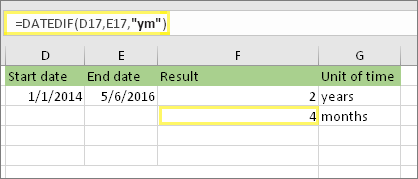
Käytä toisessa solussa PVMERO-kaavaa parametrilla "ym". Parametri "ym" palauttaa viimeisen kokonaisen vuoden jälkeisten kuukausien määrän.
3. Etsi päiviä käyttämällä eri kaavaa.

Nyt meidän on selvitettävä jäljellä olevien päivien määrä. Teemme tämän kirjoittamalla toisenlaisen kaavan, joka näkyy yllä. Tämä kaava vähentää viimeisen päättyneen kuukauden ensimmäisen päivän (1.5.2016) solussa E17 olevasta alkuperäisestä viimeisestä päivästä (6.5.2016). Se tekee tämän seuraavasti: Ensin PÄIVÄYS-funktio luo päivämäärän (1.5.2016). Se luo sen solun E17 vuoden ja solun E17 kuukauden perusteella. Sitten tähän lisätään luku 1 ilmaisemaan kyseisen kuukauden ensimmäistä päivää. PÄIVÄYS-funktion tulos on 5.1.2016. Tämän jälkeen vähennämme tämän solun E17 alkuperäisestä päättymispäivästä, joka on 6.5.2016. 6.5.2016 miinus 1.5.2016 antaa tulokseksi viisi päivää.
Varoitus
PVMERO-funktion argumentin "md" käyttämistä ei suositella, koska se saattaa laskea virheellisiä tuloksia.
4. Valinnainen: yhdistä kolme kaavaa yhdeksi.

Voit sijoittaa kaikki kolme laskutoimitusta yhteen soluun tämän esimerkin mukaisesti. Käytä et-merkkejä, lainausmerkkejä ja tekstiä. Kaava on pitkä kirjoittaa, mutta siinä on kaikki samassa.
Vihje
Lisää rivinvaihdot kaavaan painamalla näppäinyhdistelmää ALT+ENTER. Tämä helpottaa lukemista. Paina näppäinyhdistelmää CTRL+VAIHTO+U, jos et näe koko kaavaa.
Lataa Microsoftin esimerkkejä
Voit ladata esimerkkityökirjan, jossa on kaikki tämän artikkelin esimerkit. Voit seurata mukana tai luoda omia kaavoja.
Lataa päivämäärän laskentaesimerkit
Muut päivämäärän ja ajan laskutoimitukset
Laskeminen tämän päivän ja toisen päivämäärän välillä
Kuten edellä näit, PVMERO-funktio laskee alkamis- ja päättymispäivän välisen eron. Tarkkojen päivämäärien kirjoittamisen sijaan voit kuitenkin käyttää myös TÄMÄ.PÄIVÄ()-funktiota kaavan sisällä. Kun käytät TÄMÄ.PÄIVÄ()-funktiota, Excel käyttää päivämääränä tietokoneen nykyistä päivämäärää. Muista, että tämä muuttuu, kun tiedosto avataan uudelleen myöhempänä päivänä.
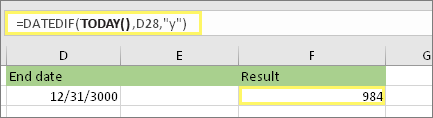
Huomaa, että tämän kirjoitushetkellä päivä oli 6. lokakuuta 2016.
Työpäivien laskeminen pyhäpäivillä tai ilman
Käytä TYÖPÄIVÄT.KANSVÄL-funktiota, kun haluat laskea kahden päivämäärän välisten työpäivien määrän. Sen avulla voit myös jättää viikonloput ja pyhäpäivät pois.
Ennen aloittamista: Päätä, haluatko jättää pyhäpäivät pois. Jos teet niin, kirjoita pyhäpäivien luettelo erilliseen alueeseen tai laskentataulukkoon. Sijoita kukin pyhäpäivä omaan soluunsa. Valitse sitten kyseiset solut ja valitse Kaavat>määrittävät nimen. Nimeä alue MyHolidays ja valitse OK. Luo sitten kaava alla olevien ohjeiden avulla.
1. Kirjoita alkamis- ja päättymispäivä.

Tässä esimerkissä alkamispäivä on solussa D53 ja päättymispäivä solussa E53.
2. Kirjoita toiseen soluun seuraavanlainen kaava:
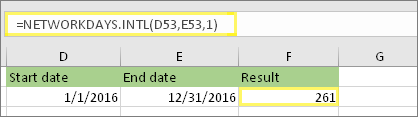
Kirjoita yllä olevan esimerkin kaltainen kaava. Kaavassa luku 1 määrittää lauantait ja sunnuntait viikonlopun päiviksi ja jättää ne pois kokonaismäärästä.
3. Muuta tarvittaessa luku 1.

Jos lauantai ja sunnuntai eivät ole viikonlopun päiviä, muuta luku 1 toiseksi luvuksi IntelliSense-luettelosta. Esimerkiksi 2 määrittää sunnuntait ja maanantait viikonlopun päiviksi.
4. Kirjoita pyhäpäiväalueen nimi.
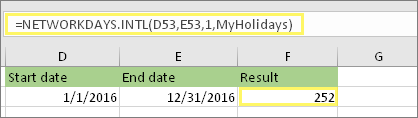
Jos olet luonut pyhäpäiväalueen nimen edellä olevassa Ennen aloittamista -osassa, kirjoita se loppuun tällä tavalla. Jos pyhäpäiviä ei ole, voit jättää pilkun ja MyHolidays-alueen pois.
Kuluneen ajan laskeminen
Voit laskea kuluneen ajan vähentämällä yhden ajan toisesta ajasta. Lisää ensin alkamisaika soluun ja päättymisaika toiseen soluun. Varmista, että kirjoitat täyden ajan, mukaan lukien tunnin, minuutit ja välilyönnin ennen mahdollista AM- tai PM-merkintää. Tee näin:
1. Kirjoita alkamis- ja päättymisaika.

Tässä esimerkissä alkamisaika on solussa D80 ja päättymisaika solussa E80. Varmista, että kirjoitat tunnin, minuutin ja välilyönnin ennen mahdollista AM- tai PM-merkintää.
2. Määritä h:mm AM/PM -muoto.
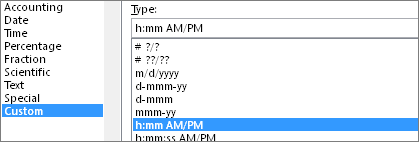
Valitse molemmat päivämäärät ja paina CTRL + 1 (tai  kuva + 1). Varmista, että valitset Mukautettu>h:mm AM/PM, jos sitä ei ole jo määritetty.
3. Vähennä ajat.

Vähennä toisessa solussa alkamisaikasolu päättymisaikasolusta.
4. Määritä h:mm-muoto.

Paina CTRL + 1 (Macissa myös + 1). Valitse Mukautettu>h:mm, jotta tulos ei sisällä AM- ja PM-merkintöjä.
Kahden päivämäärän ja ajan välillä kuluneen ajan laskeminen
Jos haluat laskea kahden päivämäärän ja ajan välisen ajan, voit yksinkertaisesti vähentää yhden toisesta. Sinun on kuitenkin käytettävä muotoilua jokaisessa solussa varmistaaksesi, että Excel palauttaa haluamasi tuloksen.
1. Kirjoita kaksi täyttä päivämäärää ja aikaa.

Kirjoita yhteen soluun täysi alkamispäivä ja -aika. Kirjoita sitten toiseen soluun täysi päättymispäivä ja -aika. Kullakin solulla on oltava päivä, kuukausi, vuosi, tunti, minuutti, ja välilyönti ennen mahdollista AM- tai PM-merkintää.
2. Määritä 14.3.2012 13:30 -muoto.

Valitse molemmat solut ja paina sitten CTRL + 1 (tai kuva + 1 Mac-tietokoneessa). Valitse sitten Päivämäärä>14.3.2012 13:30. Tämä ei ole päivämäärä, jonka määrität, vaan vain esimerkki siitä, miltä muoto näyttää. Huomaa, että Excel 2016:ta aiemmissa versioissa tällä muodolla on saattanut olla eri esimerkkipäivämäärä, kuten 14.3.2001 13:30.
3. Vähennä.

Vähennä toisessa solussa alkamispäivä ja -aika päättymispäivästä ja -ajasta. Tulos näyttää todennäköisesti luvulta ja desimaaliluvulta. Tämä korjataan seuraavassa vaiheessa.
4. Määritä [h]:mm-muoto.
![Muotoile solut -valintaikkuna, Mukautettu-komento, [h]:mm-tyyppi](../media/excel-difbetw-days-2-dates-2-times-result-ctrl.png)
Paina CTRL + 1 (Macissa myös + 1). Valitse Mukautettu. Kirjoita Tyyppi-ruutuun[h]:mm.
Aiheeseen liittyvät artikkelit
PVMERO-funktio
TYÖPÄIVÄT.KANSVÄL-funktio
TYÖPÄIVÄT
Lisää päivämäärä- ja aikafunktioita
Kahden kellonajan välisen eron laskeminen