

Voit tuoda tietoja joustavasti laajasta valikoimasta tuettuja tietokantoja. Voit myös suorittaa alkuperäisen tietokantakyselyn, mikä voi säästää aikaa, joka kuluu samojen tulosten luomiseen Power Query:ssä.
Varoitus
Jos suoritat toisen käyttäjän kirjoittaman alkuperäisen tietokantakyselyn, sinua pyydetään varmistamaan, että olet tietoinen kyselyistä, joita arvioidaan tunnuksillasi.
Alkuperäisen tietokantakyselyn kirjoittaminen
Voit määrittää alkuperäisen tietokantakyselyn SQL-lauseke-ruudussa , kun yhteys tietokantaan muodostetaan. Alla olevassa esimerkissä tuodaan tietoja SQL Server -tietokannasta alkuperäisen tietokantakyselyn avulla. Menettely on samanlainen kuin muissa tuetuissa tietokannoissa.
Valitse Tiedot>, Hae tiedot>tietokannoista>SQL Server -tietokannasta. Näyttöön tulee SQL-tietokanta-valintaikkuna.
Määritä alkuperäinen tietokantakysely käyttämällä palvelinta ja tietokantaa , josta haluat tuoda tietoja.
Valitse Lisäasetukset.
Kirjoita alkuperäinen tietokantakysely SQL-lausekeruutuun .
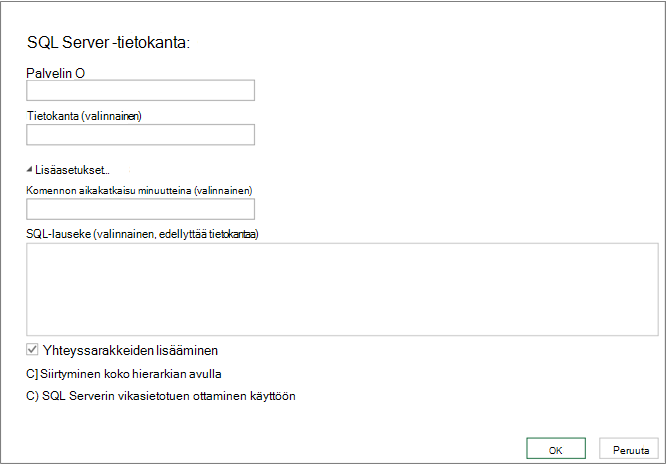
Tietokannasta riippuen lisäasetukset voivat olla käytettävissä.
Valitse OK.
Jos tämä on ensimmäinen kerta, kun muodostat yhteyden tähän palvelimeen, sinua kehotetaan valitsemaan todennustila tietokantayhteyden muodostamiseksi. Valitse sopiva todennustila ja jatka.
Tiedot palautetaan Power Query -editoriin.
Muotoile tiedot haluamallasi tavalla ja tallenna muutokset ja tuo tiedot laskentataulukkoon valitsemalla Käytä & Sulje.
Huomautus Kun tuot Access-tietokannan, siinä ei näy SQL-tekstiruutua, mutta kyselyt on lueteltu Etsintä-ikkunassa . Access-kysely perustuu SQL:ään, ja voit valita kyselyn ja määrittää SQL-lausekkeen.
Alkuperäisen tietokantakyselyn muokkaaminen
SQL-lauseruudun sisällön muokkaaminen:
Valitse kyselyn solu tietokantalähteen perusteella.
Valitse Kyselyn>muokkaus. Power Query -editori tulee näkyviin.
Napsauta Kyselyasetukset-ruudunvasemmalla Käytössä olevat vaiheet -kohdassa lähdevaihetta hiiren kakkospainikkeella ja valitse sitten Muokkaa asetuksia. Etsintä-valintaikkuna tulee näkyviin.
Tee haluamasi muutokset SQL-lauseke -ruudussa ja valitse sitten OK.
Uudet tulokset näkyvät tietojen esikatselussa.
Kun olet lopettanut kyselyn muokkaamisen, valitse Aloitus>Sulje ja lataa.
Uudet tulokset näkyvät laskentataulukossa.
Katso myös
Microsoft Power Query for Excelin ohje
Tietojen tuominen ulkoisista tietolähteistä
Ulkoisen tietoyhteyden päivittäminen Excelissä
Tietojen tuominen alkuperäisellä tietokantakyselyllä (docs.com)