
Kun yhdistät, liität yleensä kaksi kyselyä, jotka ovat joko Excelissä tai ulkoisesta tietolähteestä. Lisäksi yhdistämistoiminnossa on intuitiivinen käyttöliittymä, jonka avulla voit helposti liittää kaksi toisiinsa liittyvää taulukkoa. Esimerkki tilaustietokyselyn kokonaismyynnin yhdistämisestä tuotetaulukkoon on opetusohjelmassa Opi yhdistämään useita tietolähteitä .
Varoitus
Yksityisyystasot estävät käyttäjää vahingossa yhdistämästä useiden tietolähteiden tietoja, jotka voivat olla yksityisiä tai organisaation tietoja. Kyselystä riippuen käyttäjä voi tahattomasti lähettää tietoja yksityisestä tietolähteestä toiseen, mahdollisesti haitalliseen tietolähteeseen. Power Query analysoi jokaisen tietolähteen ja luokittelee sen määritettyyn tietosuojatasoon: Julkinen, Organisaatio ja Yksityinen. Lisätietoja yksityisyystasoista on ohjeaiheessa Yksityisyystasojen määrittäminen.
Tietoja kyselyjen yhdistämisestä
Yhdistämiskysely luo uuden kyselyn kahdesta aiemmin luodusta kyselystä. Yksi kyselytulos sisältää kaikki ensisijaisen taulukon sarakkeet ja yksi sarake toimii yksittäisenä sarakkeena, joka sisältää suhteen toissijaiseen taulukkoon. Liittyvä taulukko sisältää kaikki rivit, jotka vastaavat kutakin ensisijaisen taulukon riviä yhteisen sarakearvon mukaan. Laajenna-toiminto lisää sarakkeita tähän liittyvästä taulukosta ensisijaiseen taulukkoon.
Yhdistämistoimintoja on kahdenlaisia:
- Sisäinen yhdistäminen Tiedot yhdistetään aiemmin luotuun kyselyyn, kunnes lopullinen tulos saavutetaan. Tulos on uusi vaihe nykyisen kyselyn lopussa.
- Keskitason yhdistäminen Jokaiselle yhdistämistoiminnolle luodaan uusi kysely.
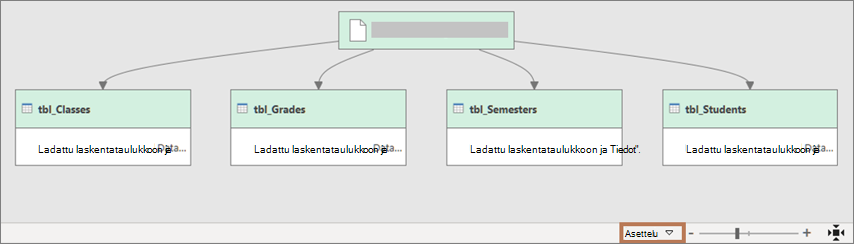
Jos haluat nähdä visuaalisen esityksen suhteista Kyselyn riippuvuudet -valintaikkunassa, valitse Näytä>kyselyn riippuvuudet. Voit määrittää kaavion suunnan valitsemalla valintaikkunan alareunassa Asettelu-komennon .
Yhdistämistoiminnon suorittaminen
Tarvitset vähintään kaksi kyselyä, jotka voidaan yhdistää ja joissa on vähintään yksi liitostoiminto täsmääviä sarakkeita. Ne voivat olla peräisin erityyppisistä ulkoisista tietolähteistä. Seuraavassa esimerkissä käytetään tuotteita ja kokonaismyyntiä.
Voit avata kyselyn etsimällä aiemmin Power Query -editorista ladatun kyselyn, valitsemalla tiedoissa olevan solun ja valitsemalla sitten Kyselyn>muokkaaminen. Lisätietoja on artikkelissa Kyselyn luominen, lataaminen tai muokkaaminen Excelissä.
Jos haluat tehdä sisäisen yhdistämisen, valitseAloituskyselyt>. Jos haluat tehdä keskitason yhdistämisen, valitse Aloitus> , viereinen nuoli. Yhdistä kyselyt>Yhdistä kyselyt uutena.
Näyttöön tulee Yhdistä-valintaikkuna.
Valitse ensisijainen taulukko ensimmäisestä avattavasta luettelosta ja valitse sitten liitossarake valitsemalla sarakeotsikko.
Valitse liittyvä taulukko seuraavasta avattavasta luettelosta ja valitse sitten sitä vastaava sarake valitsemalla sarakeotsikko.
Varmista, että valitset saman määrän sarakkeita ensisijaisten ja liittyvien tai toissijaisten taulukoiden esikatselussa. Sarakkeiden vertailu perustuu kunkin taulukon valintojen järjestykseen. Toisiaan vastaavien sarakkeiden on oltava samaa tietotyyppiä, esimerkiksi Teksti tai Luku. Voit myös valita yhdistettäväksi useita sarakkeita.

Kun olet valinnut sarakkeet ensisijaisesta taulukosta ja siihen liittyvästä taulukosta, Power Query näyttää ylimmän rivijoukon osumien määrän. Tämä toiminto tarkistaa, onko yhdistämistoiminto oikein vai onko sinun tehtävä muutoksia saadaksesi haluamasi tuloksen. Voit valita eri taulukoita tai sarakkeita.
Liitoksen oletusarvoinen toiminto on sisäliitos, mutta avattavasta liitoslaji-luettelosta voi valita seuraavat liitostoimintojen tyypit:
Sisäliitos Tuo vain vastaavat rivit sekä ensisijaisista että liittyvistä taulukoista.Vasen ulkoliitos Säilyttää kaikki ensisijaisen taulukon rivit ja tuo näkyviin vastaavat rivit liittyvästä taulukosta.
Oikea ulkoliitos Säilyttää kaikki liittyvän taulukon rivit ja tuo esiin vastaavat rivit ensisijaisesta taulukosta.
Täydellinen ulompi Tuo kaikki rivit sekä ensisijaisista että liittyvistä taulukoista.
Vasen liitoksenesto Tuo ensisijaisesta taulukosta vain rivit, joilla ei ole vastaavia rivejä liittyvästä taulukosta.
Oikea liitoksenesto Tuo liittyvästä taulukosta vain sellaiset rivit, joilla ei ole vastaavia rivejä ensisijaisesta taulukosta.
Ristiliitos Palauttaa kummankin taulukon rivien suorakulmaisen tulon yhdistämällä ensisijaisen taulukon rivit liittyvän taulukon riviin.
Jos haluat tehdä sumean vastineen, suorita yhdistäminen valitsemalla Käytä sumeita vastineita ja valitse sitten sumea vastaavuus -vaihtoehdoista. Lisätietoja on aiheessa Epätarkan vastineen luominen.
Jos haluat sisällyttää ensisijaisesta taulukosta vain ne rivit, jotka vastaavat liittyvää taulukkoa, valitse Sisällytä vain vastaavat rivit. Muussa tapauksessa kaikki ensisijaisen taulukon rivit sisällytetään tulokseen perustuvaan kyselyyn.
Valitse OK.
Tulos
Laajenna taulukkosarake
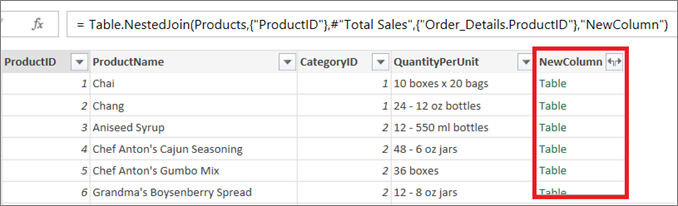
Yhdistämistoiminnon jälkeen voit laajentaa taulukon rakennetun sarakkeen, jotta voit lisätä sarakkeita liittyvästä taulukosta ensisijaiseen taulukkoon. Kun sarake laajennetaan ensisijaiseen taulukkoon, voit käyttää suodattimia ja muita muuntotoimintoja. Lisätietoja on artikkelissa Luettelon, tietueen tai taulukon rakenteellisen sarakkeen käsitteleminen.
Valitse tietojen esikatselussa UusiSarake-sarakeotsikon vieressä oleva Laajenna-kuvake
 .
.Valitse avattavassa Laajenna-luetteloruudussa sarakkeet, jotta saat haluamasi tulokset näkyviin. Jos haluat koostaa sarakkeen arvot, valitse Kooste.
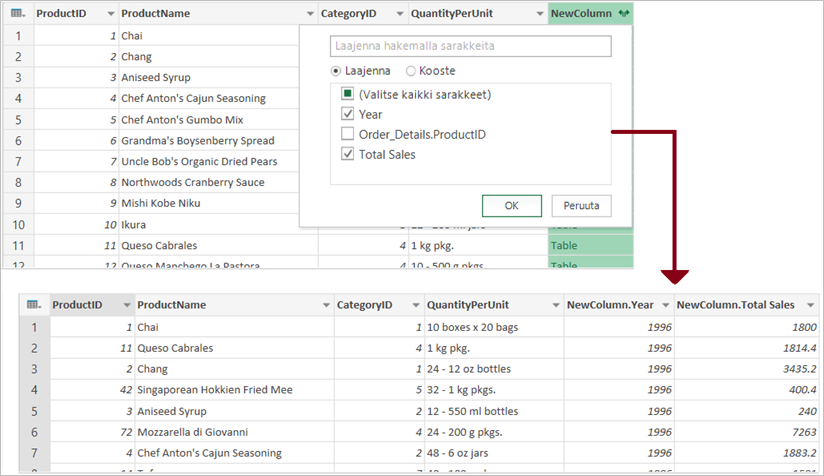
Voit halutessasi nimetä uudet sarakkeet uudelleen. Lisätietoja on artikkelissa Sarakkeen nimeäminen uudelleen.
Katso myös
Microsoft Power Query for Excelin ohje
Opi yhdistämään useita tietolähteitä
Kyselyjen yhdistämisen yleiskatsaus (docs.com)
Vasen liitoksenesto (docs.com)