

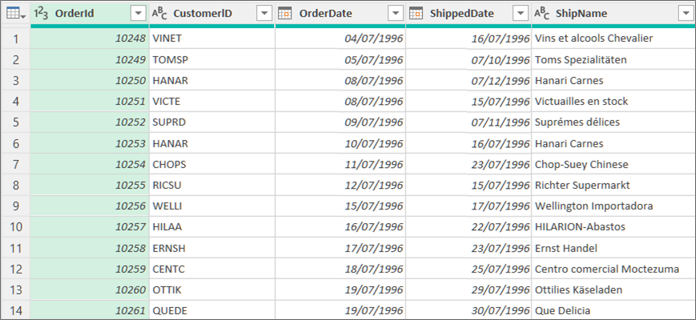
Power Query -kyselyssä voit yhdistää vähintään kaksi saraketta kyselyyn. Voit yhdistää sarakkeet ja korvata ne yhdellä yhdistetyllä sarakkeella tai luoda uuden yhdistetyn sarakkeen yhdistettävien sarakkeiden viereen. Voit yhdistää vain Teksti-tietotyypin sarakkeita. Esimerkeissä käytetään seuraavia tietoja.
Vinkki Kannattaa luoda uusi sarake ja säilyttää alkuperäiset sarakkeet, jotta voit paremmin välttää myöhemmin mahdollisesti tapahtuvat päivitysvirheet.
Aiemmin luotujen sarakkeiden korvaaminen sarakkeita yhdistämällä
Kun yhdistät sarakkeita, valitut sarakkeet muuttuvat yhdeksi sarakkeeksi, jonka nimi on Yhdistetty. Alkuperäiset kaksi saraketta eivät ole enää käytettävissä.
Tässä esimerkissä Tilaustunnus ja Asiakastunnus yhdistetään.
Voit avata kyselyn etsimällä aiemmin Power Query -editorista ladatun kyselyn, valitsemalla tiedoissa olevan solun ja valitsemalla sitten Kyselyn>muokkaaminen. Lisätietoja on artikkelissa Kyselyn luominen, lataaminen tai muokkaaminen Excelissä.
Varmista, että yhdistettävät sarakkeet ovat Teksti-tietotyyppiä . Valitse tarvittaessa sarake ja valitse sitten Muunna>tietotyypin>teksti.
Valitse vähintään kaksi yhdistettävää saraketta. Voit valita peräkkäisiä sarakkeita painamalla Vaihto+Napsauta. Voit valita erillisiä sarakkeita painamalla CTRL+napsautusnäppäin.
Valittujen arvojen järjestys määrittää yhdistettyjen arvojen järjestyksen.
Valitse Muunna>yhdistämissarakkeita.
Määritä Yhdistä sarakkeet -valintaikkunassa erotin, joka lisätään kunkin yhdistetyn sarakkeen väliin. Voit valita jonkin ennalta määritetyn erottimen arvon tai määrittää mukautetun erottimen arvon.

Valitse OK.
Tulos
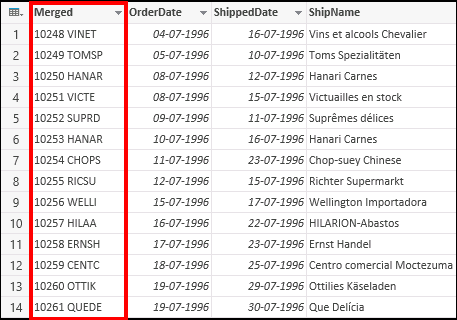
Voit nimetä yhdistetyn sarakkeen uudelleen haluamallasi tavalla. Lisätietoja on artikkelissa Sarakkeen nimeäminen uudelleen.
Uuden sarakkeen luominen sarakkeita yhdistämällä
Voit lisätä mukautetun sarakkeen kyselyn taulukkoon ja yhdistää kaksi tai useampia sarakkeita käyttämällä mukautettua saraketta. Tässä tapauksessa yhdistetyt sarakkeet ovat edelleen käytettävissä kyselyn taulukossa uuden yhdistetyn sarakkeen kanssa.
Tässä esimerkissä yhdistämme Tilaustunnus ja Asiakastunnus välilyönnillä erotettuina.
Voit avata kyselyn etsimällä aiemmin Power Query -editorista ladatun kyselyn, valitsemalla tiedoissa olevan solun ja valitsemalla sitten Kyselyn>muokkaaminen. Lisätietoja on artikkelissa Kyselyn luominen, lataaminen tai muokkaaminen Excelissä.
Varmista, että yhdistettävät sarakkeet ovat Teksti-tietotyyppiä . Valitse Muunna> jamuuta tyyppiä>tekstiä.
Valitse Lisää sarake>, mukautettu sarake. Mukautettu sarake -valintaikkuna tulee näkyviin.
Valitse Käytettävissä olevat sarakkeet -luettelosta ensimmäinen sarake ja valitse sitten Lisää. Voit myös kaksoisnapsauttaa ensimmäistä saraketta. Sarake lisätään mukautetun sarakkeen kaava -ruutuun heti yhtäläisyysmerkin (=) jälkeen.
Vinkki Tuo sarakkeet ja muut kaavan elementit näkyviin painamalla Mukautetun sarakkeen kaava -ruudussa näppäinyhdistelmää Ctrl + välilyönti.
Kirjoita Mukautettu sarakekaava -ruutuun et-merkki (&) ensimmäisen lisäämäsi sarakkeen perään.
Et-operaattorilla (&) yhdistetään Power Query arvoja samalla tavalla kuin Excelissä.
Voit määrittää lisäerottimen, esimerkiksi välilyönnin, kirjoittamalla et-merkin (& jälkeen " ".
Kirjoita Mukautettu sarakkeen kaava -ruutuun toinen et-merkki (&) välilyönnin jälkeen.
Valitse Käytettävissä olevat sarakkeet -luettelosta toinen sarake ja valitse sitten Lisää. Voit myös kaksoisnapsauttaa toista saraketta.
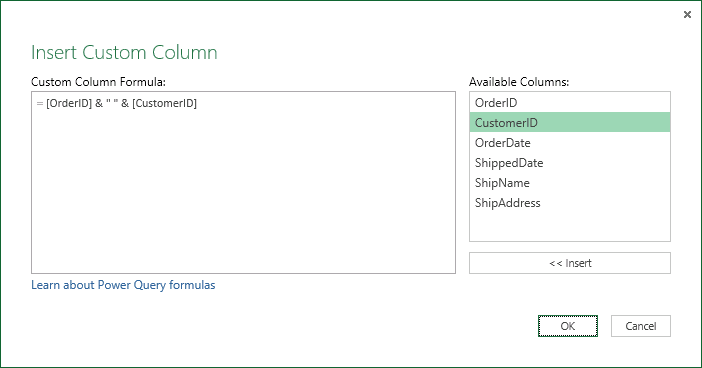
Valitse OK.
Tulos

Voit nimetä mukautetun sarakkeen uudelleen haluamallasi tavalla. Lisätietoja on artikkelissa Sarakkeen nimeäminen uudelleen.
Katso myös
Microsoft Power Query for Excelin ohje
Mukautetun sarakkeen lisääminen