
Kun käytät matriisivakiota matriisikaavassa, voit antaa sille nimen ja käyttää sitä sitten helposti uudelleen.
Valitse Kaavat>Määritä nimi.
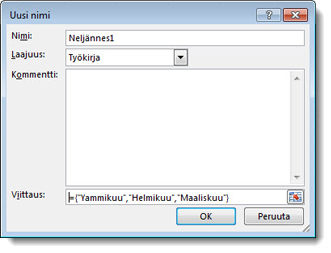
Kirjoita Nimi-ruutuun vakion nimi.
Kirjoita Viittaa-ruutuun vakio. Voit käyttää esimerkiksi ={"Tammikuu","Helmikuu","Maaliskuu"}.
Valintaikkunan pitäisi näyttää suunnilleen tältä:
Valitse OK.
Valitse laskentataulukossa solut, jotka sisältävät vakion.
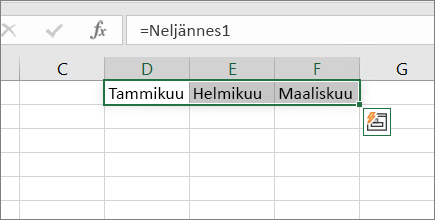
Kirjoita kaavariville yhtäläisyysmerkki ja vakion nimi, kuten =Neljännes1.
Paina Enter-näppäintä , jos sinulla on nykyinen Microsoft 365 -tilaus. Muussa tapauksessa paina näppäinyhdistelmää Ctrl+Vaihto+Enter.
Huomautus
Jos käytössäsi on Microsoft 365:n nykyinen versio, voit kirjoittaa kaavan tulostusalueen vasempaan yläkulmaan ja vahvistaa kaavan dynaamiseksi matriisikaavaksi painamalla ENTER-näppäintä . Muussa tapauksessa kaava on syötettävä aiempien versioiden matriisikaavana valitsemalla ensin tulosalue, syöttämällä kaava vasemmassa yläkulmassa olevaan soluun ja vahvistamalla sitten painamalla yhdistelmää CTRL + VAIHTO + ENTER. Excel lisää puolestasi kaavan alkuun ja loppuun aaltosulkeet. Lisätietoja matriisikaavojen matriisivakioista on ohjeaiheessa Matriisivakioiden nimeäminenohjeissa ja esimerkkejä matriisikaavoista.
Näin dynaaminen matriisi näyttää Microsoft 365:ssä:
Huomautus
- Kun käytät nimettyä vakiota matriisikaavana, muista lisätä yhtäläisyysmerkki. Jos näin ei ole, Excel tulkitsee matriisin tekstimerkkijonoksi ja näyttöön tulee virhesanoma.
- Voit käyttää vakioissa lukuja, tekstiä, totuusarvoja (kuten TOSI ja EPÄTOSI) ja virhearvoja (kuten #N/A). Voit käyttää lukuja myös kokonaisluku-, desimaali- ja tieteellisissä muodoissa. Jos sisällytät tekstiä, ympäröi se lainausmerkeillä ("").
- Matriisivakiot eivät voi sisältää muita matriiseja, kaavoja tai funktioita. Toisin sanoen ne voivat sisältää vain tekstiä, numeroita tai merkkejä pilkuilla tai puolipisteillä erotettuina. Excel näyttää varoitussanoman, kun kirjoitat vakion, kuten {1,2,A1:D4} tai {1,2,SUMMA(Q2:Z8)}. Luvut eivät myöskään voi sisältää prosenttimerkkejä, dollarimerkkejä, pilkkuja tai sulkeita.
Tarvitsetko lisätietoja?
Voit aina pyytää apua Excel Tech Communityn asiantuntijalta tai saada tukea yhteisöissä.