

Kun kirjoitat matriisikaavan, käytät useimmiten laskentataulukossa solualuetta, mutta sinun ei tarvitse. Voit käyttää myös matriisivakioita eli kaavariville aaltosulkeiden sisään kirjoitettavia arvoja: {}. Sen jälkeen voit nimetä vakion, jotta sitä on helpompi käyttää uudelleen.
Voit käyttää vakioita matriisikaavoissa tai yksinään.
Kirjoita matriisikaavaan aloittava aaltosulje, haluamasi arvot ja loppusulje. Esimerkki:
=SUM(A1:E1*{1,2,3,4,5})
Vakio on aaltosulkeiden ({ }) sisällä, ja kyllä, nämä aaltosulkeet kirjoitetaan manuaalisesti.Kirjoita kaavan loppuosa ja paina näppäinyhdistelmää Ctrl+Vaihto+Enter.
Kaava näyttää suunnilleen tältä{=SUM(A1:E1*{1,2,3,4,5})}, ja tulos näyttää tältä: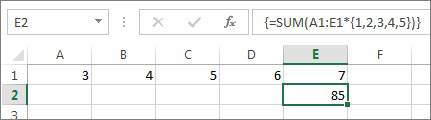
Kaava kertoo A1:n luvulla 1 ja B1:n luvulla 2 jne., joten sinun ei tarvitse lisätä lukuja 1,2,3,4,5 laskentataulukon soluihin.
Arvojen syöttäminen sarakkeeseen vakion avulla
Voit lisätä arvoja yhteen sarakkeeseen, esimerkiksi sarakkeeseen C kolme solua,
- Valitse solut, joita haluat käyttää.
- Kirjoita yhtäläisyysmerkki ja vakio. Erota vakion arvot puolipisteillä, ei pilkuilla. Jos kirjoitat tekstiä, lisää sen ympärille lainausmerkit. Esimerkki:
={"Quarter 1";"Quarter2";"Quarter 3"}. - Paina CTRL+VAIHTO+ENTER. Vakio näyttää tältä:
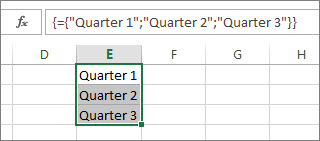
Nörttitermein tämä vakio on yksiulotteinen pystysuuntainen.
Arvojen syöttäminen riville vakion avulla
Voit nopeasti kirjoittaa arvoja yhdelle riville, esimerkiksi solut F1, G1 ja H1,
- Valitse solut, joita haluat käyttää.
- Kirjoita yhtäläisyysmerkki ja vakio, mutta erota arvot pilkuilla ei puolipisteillä. Esimerkiksi ={1,2,3,4,5}
- Paina CTRL+VAIHTO+ENTER. Vakio näyttää tältä:
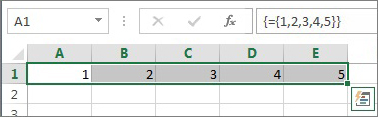
Nörttitermein tämä vakio on yksiulotteinen vaakasuuntainen.
Arvojen syöttäminen useisiin sarakkeisiin ja riveihin vakion avulla
- Valitse haluamasi solut.
Varmista, että valitsemiesi rivien ja sarakkeiden määrä vastaa vakion arvojen määrää. Jos vakio esimerkiksi kirjoittaa tietoja neljään sarakkeeseen ja kolmeen riviin, valitse niin monta saraketta ja riviä. - Kirjoita yhtäläisyysmerkki ja vakio. Erota tällöin kunkin rivin arvot toisistaan pilkuilla ja käytä puolipistettä kunkin rivin lopussa. Esimerkki:
={1\2\3\4;5\6\7\8;9\10\11\12} - Paina CTRL+VAIHTO+ENTER. Vakio näyttää tältä:
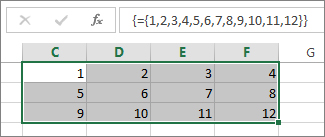
Nörttitermein tämä vakio on kaksiulotteinen , koska se täyttää sarakkeet ja rivit. Et voi luoda kolmiulotteista vakiota, mikä tarkoittaa, että et voi sijoittaa vakiota toisen vakion sisään.
Vakion käyttäminen kaavassa
Nyt, kun olet tutustunut matriisivakioihin, tässä on toimiva esimerkki.
- Kirjoita (tai kopioi ja liitä) mikä tahansa tyhjään soluun tämä kaava ja paina sitten näppäinyhdistelmää Ctrl+Vaihto+Enter:
=SUMMA(A1:E1*){1,2,3,4,5}
Arvo 85 näkyy solussa A3.
Mitä tapahtui? Kerroit solun A1 arvon luvulla 1, solun B2 arvon arvolla 2 ja niin edelleen, ja SUMMA-funktio laski tulokset. Voit kirjoittaa kaavan myös muodossa =SUMMA(A1*1,B1*2,C1*3,D1*4,E1*5)
Voit halutessasi kirjoittaa molemmat arvojoukot matriisivakioina:
=SUMMA({3,4,5,6,7}*{1,2,3,4,5})
To try this, copy the formula, select a blank cell and paste the formula into the formula bar, and then press Ctrl+Shift+Enter. Näet saman tuloksen.
Huomautus
Etsi seuraavia ongelmia, jos vakiot eivät toimi:
- Varmista, että erotat arvot oikeaan merkkiin. Jos jätät pilkun tai puolipisteen pois tai jos sijoitat sen väärään paikkaan, matriisivakio ei välttämättä näytä oikealta tai näyttöön saattaa tulla varoitussanoma.
- Olet ehkä valinnut solualueen, joka ei vastaa vakion osien määrää. Jos esimerkiksi valitset kuuden solun sarakkeen käytettäväksi yhdessä viisisoluisen vakion kanssa, tyhjässä solussa näkyy #N/A-virhe. Jos et valitse tarpeeksi soluja, Excel jättää pois arvot, joilla ei ole vastaavaa solua.
- Lisätietoja matriisikaavoista:
Sivun alkuun