
Ruudukot ovat laskentataulukon solujen välillä näkyviä heikkoja viivoja.
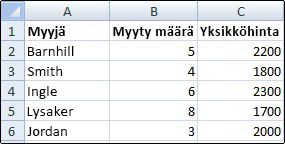
Tietoja ruudukosta
Ota seuraavat seikat huomioon ruudukoita käsitellessäsi:
Oletusarvoisesti ruudukko näkyy laskentataulukoissa Excelin määrittämän värin mukaisena. Voit halutessasi muuttaa ruudukkoviivojen väriä tietyssä laskentataulukossa valitsemallaTiedoston>asetukset>>Ruudukon>väri Ruudukon väri.
Excelin reunaviivat ja ruudukko sekoitetaan usein toisiinsa. Ruudukkoa ei voi mukauttaa samalla tavalla kuin reunaviivoja. Jos haluat muuttaa viivan leveyttä tai muita määritteitä, katso artikkelia Laskentataulukon solujen reunaviivojen käyttäminen tai poistaminen.
Jos käytät laskentataulukon soluissa täyttöväriä, et pysty tarkastelemaan tai tulostamaan soluruudukkoa kyseisissä soluissa. Jos haluat tarkastella tai tulostaa näiden solujen ruudukot, poista täyttöväri valitsemalla solut, valitse sittenAloitusfontti-ryhmä> ja napsauta sitten Täyttöväri-painikkeen
 vieressä olevaa nuolta ja poista täyttöväri valitsemalla Ei täyttöä.
Huomautus
Täyttöväri on poistettava kokonaan. Jos vain muutat täyttövärin valkoiseksi, ruudukko pysyy piilossa. Jos haluat säilyttää täyttövärin mutta haluat, että solujen reunaviivat näkyvät siitä huolimatta, käytä ruudukon sijasta reunaviivoja. Lisätietoja on kohdassa Laskentataulukon solujen reunaviivojen käyttäminen tai poistaminen.
Ruudukkoa käytetään aina koko laskentataulukossa tai työkirjassa, eikä sitä voi lisätä vain tiettyihin soluihin tai solualueisiin. Jos haluat käyttää reunaviivoja vain tiettyjen solujen tai solualueiden ympärillä, sinun kannattaa käyttää ruudukon sijasta tai sen lisäksi reunaviivoja. Katso lisätietoja artikkelista Laskentataulukon solujen reunaviivojen käyttäminen tai poistaminen.
Laskentataulukon ruudukon piilottaminen
Jos työkirjan rakenne edellyttää sitä, voit piilottaa ruudukon:
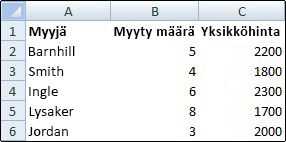
Valitse vähintään yksi laskentataulukko.
Vihje
Kun olet valinnut useita laskentataulukoita, taulukon yläreunan otsikkorivillä näkyy Ryhmittely . Voit peruuttaa usean samasta työkirjasta valitun laskentataulukon valinnan napsauttamalla mitä tahansa valintaan sisältymätöntä taulukkoa. Jos näkyvissä ei ole yhtään valitsematonta taulukkoa, napsauta valitun taulukon valitsinta hiiren kakkospainikkeella ja valitse sitten Pura taulukoiden ryhmittely.
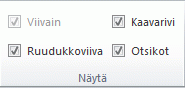
Poista Näytä-välilehdenNäytä-ryhmänRuudukko-valintaruudun valinta.
Laskentataulukon ruudukon näyttäminen
Jos laskentataulukon ruudukko on piilotettu, saat sen näkyviin noudattamalla seuraavia ohjeita.
Valitse vähintään yksi laskentataulukko.
Vihje
Kun olet valinnut useita laskentataulukoita, taulukon yläreunan otsikkorivillä näkyy Ryhmittely . Voit peruuttaa usean samasta työkirjasta valitun laskentataulukon valinnan napsauttamalla mitä tahansa valintaan sisältymätöntä taulukkoa. Jos näkyvissä ei ole yhtään valitsematonta taulukkoa, napsauta valitun taulukon valitsinta hiiren kakkospainikkeella ja valitse sitten Pura taulukoiden ryhmittely.
Valitse Näytä-välilehden Näytä-ryhmässä Ruudukko-valintaruutu.
Huomautus
Ruudukkoa ei oletusarvoisesti tulosteta. Jos haluat, että ruudukko näkyy tulostetulla sivulla, valitse Sivun asettelutaulukko> -asetukset Ruudukko> ja valitse sitten Tulosta-valintaruutu.
Katso myös
Ruudukon näyttäminen tai piilottaminen Wordissa, PowerPointissa tai Excelissä