

Voit estää muita käyttäjiä näkemästä piilotettuja laskentataulukoita sekä lisäämästä, siirtämästä, poistamasta tai piilottamasta laskentataulukoita ja nimeämästä laskentataulukoita uudelleen suojaamalla Excel-työkirjan rakenteen salasanalla.
Huomautus
Työkirjan suojaaminen ei ole sama asia kuin Excel-tiedoston tai laskentataulukon suojaaminen salasanalla. Lisätietoja on seuraavissa artikkeleissa:
- Voit lukita tiedoston niin, että muut käyttäjät eivät voi avata sitä, katso artikkelia Excel-tiedoston suojaaminen.
- Jotta voit suojata laskentataulukon tiettyjä alueita muilta käyttäjiltä, sinun on suojattava laskentataulukko. Katso lisätietoja artikkelista Laskentataulukon suojaaminen.
- Jos haluat tietää Excel-tiedoston, työkirjan tai laskentataulukon suojaamisen välisen eron, katso artikkelia Suojaus ja tietosuoja Excelissä.
Työkirjan rakenteen suojaaminen
Voit suojata työkirjasi rakenteen seuraavasti:
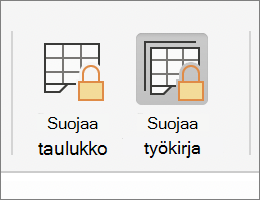
Valitse Tarkista,>Suojaa työkirja.
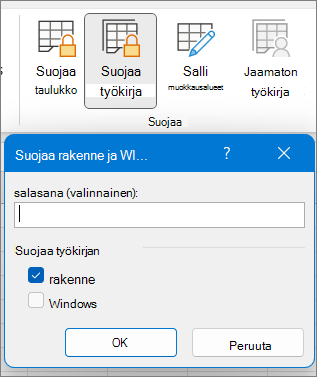
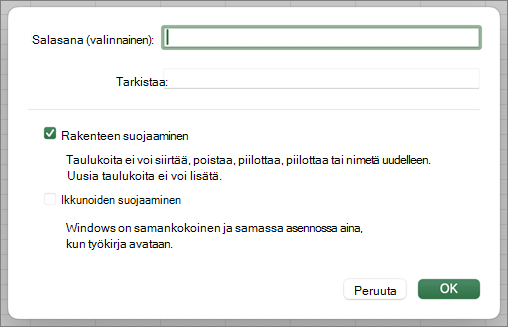
Kirjoita salasana Salasana-ruutuun.
Tärkeää
Salasanan lisääminen on vapaaehtoista.. Jos et lisää salasanaa, kaikki käyttäjät voivat poistaa suojauksen ja muokata työkirjaa. Jos lisäät salasanan, varmista, että se on helppo muistaa. Kirjoita salasanat muistiin ja säilytä niitä turvallisessa paikassa. Jos kadotat salasanan, Excel ei voi palauttaa sitä puolestasi.
Valitse OK, vahvista salasana antamalla se uudelleen ja valitse sitten uudelleen OK .
Mistä tiedän, onko työkirja suojattu?
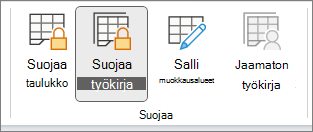
Katso Tarkista-välilehdenSuojaa työkirja -kuvaketta. Jos se on korostettu, työkirja on suojattu.
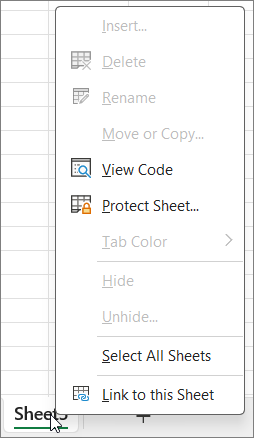
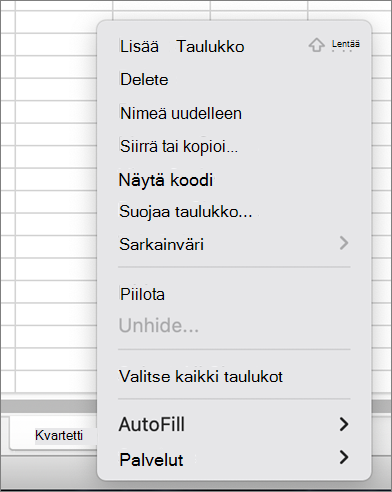
 Jos napsautat taulukon alareunaa työkirjan sisällä, huomaat, että kaikki työkirjan rakenteen muutosvaihtoehdot, kuten Lisää, Poista, Nimeä uudelleen, Siirrä,Kopioi, Piilota ja Tuo näkyviin , eivät ole käytettävissä.
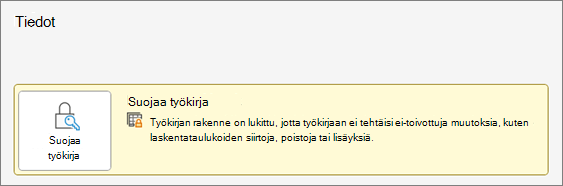
 Tiedot-valikon Suojaa työkirja -vaihtoehto osoittaa myös, että työkirjan rakenne on suojattu. Näet tämän vaihtoehdon valitsemalla Tiedostotiedot>>Suojaa työkirja.
Excel-työkirjan suojauksen poistaminen
Valitse Tarkista,>Suojaa työkirja. Anna salasana ja napsauta sitten OK.

Tarvitsetko lisätietoja?
Voit aina kysyä neuvoa Excel Tech Community -yhteisön asiantuntijalta tai saada tukea yhteisöistä.
Katso myös
Suojaus ja tietosuoja Excelissä
Excel-työkirjojen samanaikainen yhteiskäyttö yhteismuokkauksen avulla