

Aina kun luot taulukon, Excel määrittää sille oletusnimen seuraavan nimeämistavan mukaan: Taulukko1, Taulukko2, Taulukko3 ja niin edelleen. Jos haluat helpottaa taulukoihin viittaamista esimerkiksi työkirjassa, jossa on useita taulukoita, voit nimetä kunkin taulukon.
Huomautus
Tämän artikkelin näyttökuvat on otettu Excel 2016:sta. Jos käytössäsi on jokin muu Excel-versio, näkymä saattaa vaihdella hieman, mutta toiminto on sama (ellei toisin mainita).
Taulukon nimen muuttaminen:
Napsauta taulukkoa.
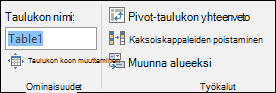
Siirry kohtaan Taulukkotyökalujen>rakenneominaisuudet>,>taulukon nimi.
Siirry Mac-tietokoneessa Taulukko-välilehden >Taulukon nimi -kohtaan.Korosta taulukon nimi ja kirjoita uusi nimi.
Vihje
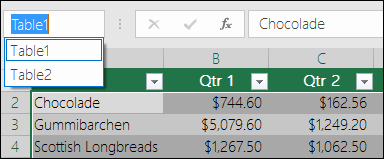
Kaikki taulukot näkyvät osoiterivillä, joka näkyy kaavarivin vasemmalla puolella. Kun valitset minkä tahansa taulukon luettelosta, Excel hyppää automaattisesti kyseiseen taulukkoon, vaikka se olisi toisessa laskentataulukossa.
Tärkeitä huomautuksia nimistä
-
Käytä kelvollisia merkkejä — Aloita nimi aina kirjaimella, alaviivamerkillä (_) tai kenoviivalla (\). Käytä nimen jäljellä olevassa osassa kirjaimia, lukuja, pisteitä ja alaviivamerkkejä.
Poikkeukset: Et voi käyttää kirjaimia "C", "c", "R" tai "r" nimenä, koska näitä kirjaimia käytetään jo pikanäppäiminä aktiivisen solun sarakkeen tai rivin valitsemiseen, kun kirjoitat ne Nimi- tai Siirry-ruutuun. - Älä käytä soluviittauksia – Nimet eivät saa olla sama kuin soluviittaus, esimerkiksi Z$100 tai R1C1.
- Älä erota sanoja välilyönnillä. Nimessä ei voi käyttää välilyöntejä. Mieti, miten voit kirjoittaa nimen ilman välilyöntejä. Voit myös käyttää alaviivaa (_) tai pistettä (.) sanan erottimena. Esimerkkejä: OsastoMyynti, Sales_Tax tai Ensimmäinen.Neljännes.
- Enintään 255 merkkiä –Taulukon nimessä voi olla enintään 255 merkkiä.
- Käytä yksilöiviä taulukon nimiä— Samat nimet eivät ole sallittuja. Excel ei tee eroa nimien isojen ja pienten kirjainten välillä, joten jos kirjoitat nimeksi "Myynti" mutta samassa työkirjassa on jo toinen "MYYNTI"-nimi, sinun on valittava yksilöivä nimi.
Taulukon nimeäminen uudelleen Excelin verkkoversiossa
Huomautus
Tämä on yksi useista beeta-ominaisuuksista, ja tällä hetkellä vain osa Office Insider -käyttäjistä on käytettävissä tällä hetkellä. Ominaisuuksien optimointia jatketaan tulevien kuukausien aikana. Kun ne ovat valmiita, ne julkaistaan kaikille Office Insider -jäsenille ja Microsoft 365 -tilaajille.
- Napsauta taulukkoa.
- Kaksoisnapsauta Taulukon rakennenäkymä -välilehdessä taulukon nimeä ja kirjoita uusi nimi.
Tarvitsetko lisätietoja?
Voit aina kysyä neuvoa Excel Tech Community -yhteisön asiantuntijalta tai saada tukea yhteisöistä.
Katso myös
Taulukoiden luominen ja muotoileminen
Tietojen laskeminen yhteen Excel-taulukossa
Taulukon koon muuttaminen lisäämällä tai poistamalla rivejä ja sarakkeita
Excel-taulukoiden yhteensopivuusongelmat
Excel-taulukon vieminen SharePointiin