

Excelissä on Power Query (jota kutsutaan myös haku- & muunto-tekniikaksi), joka tarjoaa paremmat toiminnot tietolähteiden tuontiin, päivittämiseen ja todentamiseen, Power Query tietolähteiden hallintaan ja tietojen muokkaamiseen tarpeitasi vastaavaksi taulukoksi.
Huomautus
Kyselyjen tarkastelu ja päivittäminen on kaikkien Microsoft 365 -tilaajien käytettävissä.
Lisätoiminnot ovat kaikkien Microsoft 365 -tilaajien käytettävissä, joilla on Business- tai Enterprise-palvelupaketti (E3 tai uudempi palvelupaketti).
Päivitä tietolähteet
Voit päivittää tietolähteitä Excelin verkkoversiossa:
- Jos haluat päivittää työkirjan kaikki tietolähteet , valitse>Päivitä kaikki.
- Jos haluat päivittää kaikki työkirjan kyselyt, valitseTietokyselyt> ja valitse sitten Kyselyt-ruudussaPäivitä kaikki
 .
. - Jos haluat päivittää tietyn kyselyn, valitseTietokyselyt> ja valitse sitten Kyselyt-ruudussa kyselyn nimen vieressä .
- Jos haluat päivittää tietyn kyselyryhmän, valitseTietokyselyt> ja valitse sitten Kyselyt-ruudussa ryhmän nimen vieressä .
Jos haluat päivittää tietyn kyselyyn yhdistetyn Pivot-taulukon, valitse Pivot-taulukosta solu ja valitse sitten Tietojen>päivitys.
Kun päivität kyselyn ja jos todennus on tarpeen, voit valita sopivan menetelmän – anonyymin, käyttäjän ja salasanan tai organisaatiotilin. Jos haluat esimerkiksi päivittää organisaation tiedot, valitse vastaava menetelmä.
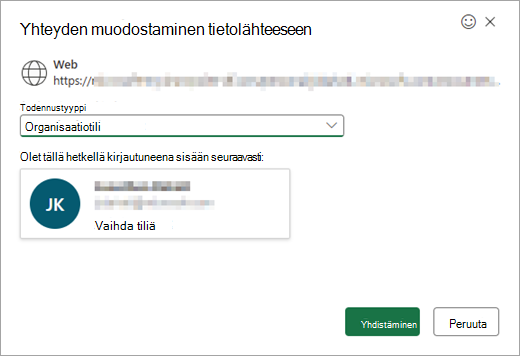
Lisätietoja Excelin verkkoversion tukemista tietolähteistä on artikkelissa Power Query -tietolähteet Excel-versioissa.
Tietojen tuominen
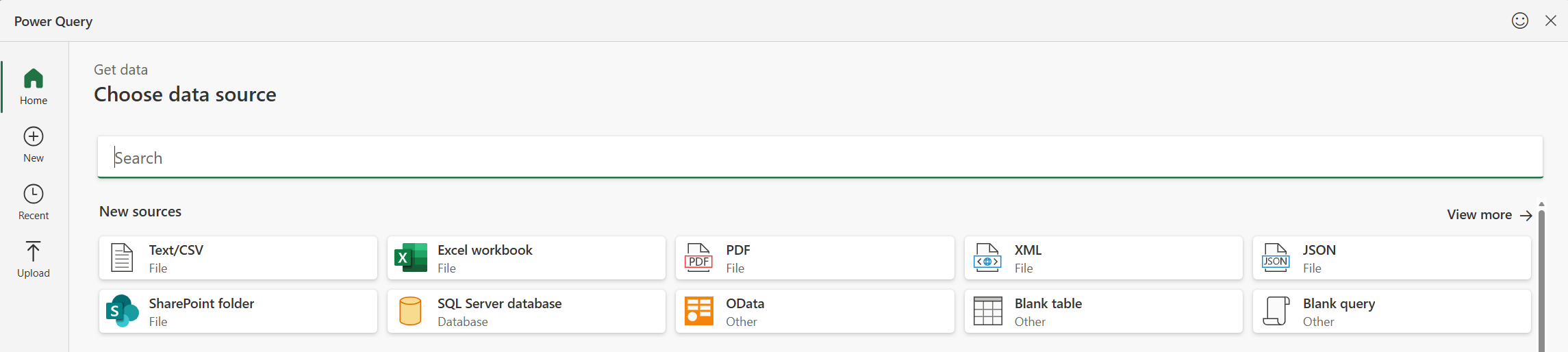
Voit tuoda tietoja Exceliin Power Query:n avulla monista eri tietolähteistä. Näitä tietolähdevaihtoehtoja ovat Excel-työkirja, Teksti/CSV, XML, JSON, SQL Server -tietokanta, SharePoint Online -luettelo, OData, Tyhjä taulukko ja Tyhjä kysely. Tietojen tuominen:
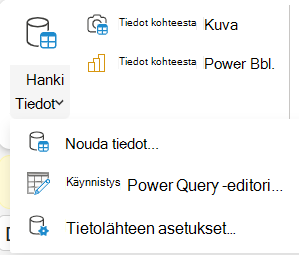
Valitse Tietojen>noutaminen.
Valitse Valitse tietolähde -valintaikkunassa jokin käytettävissä olevista tietolähteistä.
Muodosta yhteys tietolähteeseen.
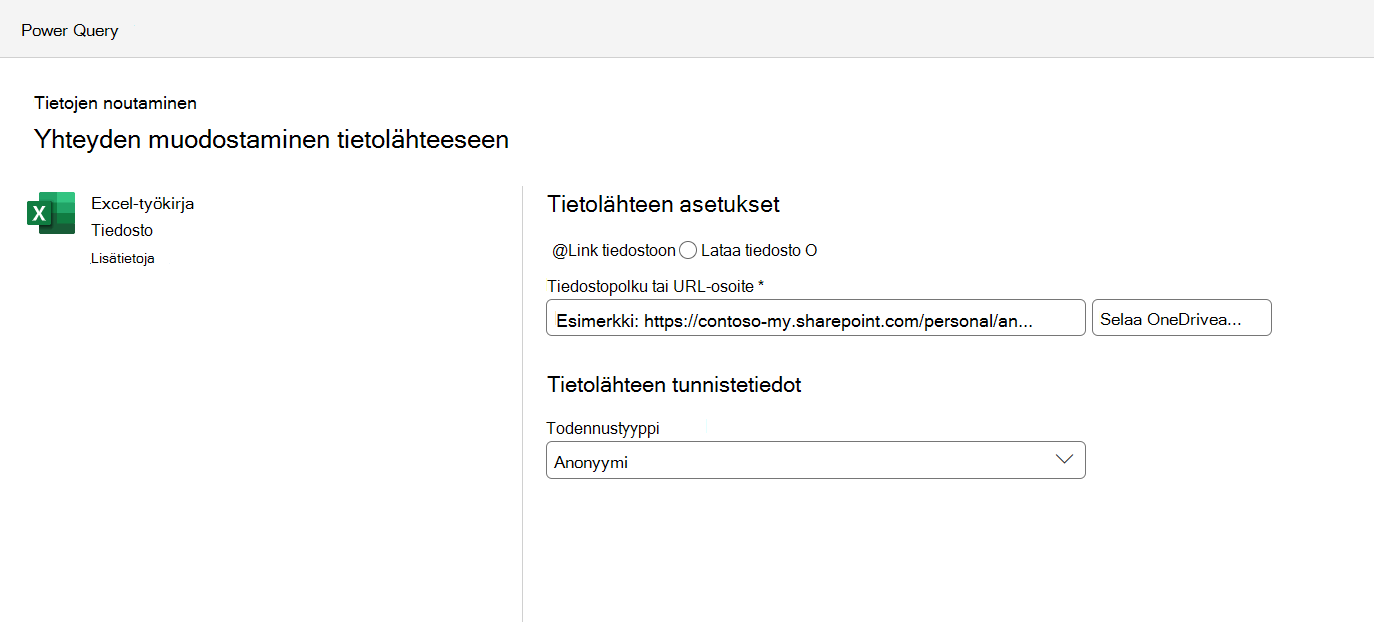
Kun olet valinnut lähteen, Todennuslaji-kenttä täytetään automaattisesti asianmukaisen lähteen mukaan. Voit edelleen muuttaa sitä tarvittaessa.
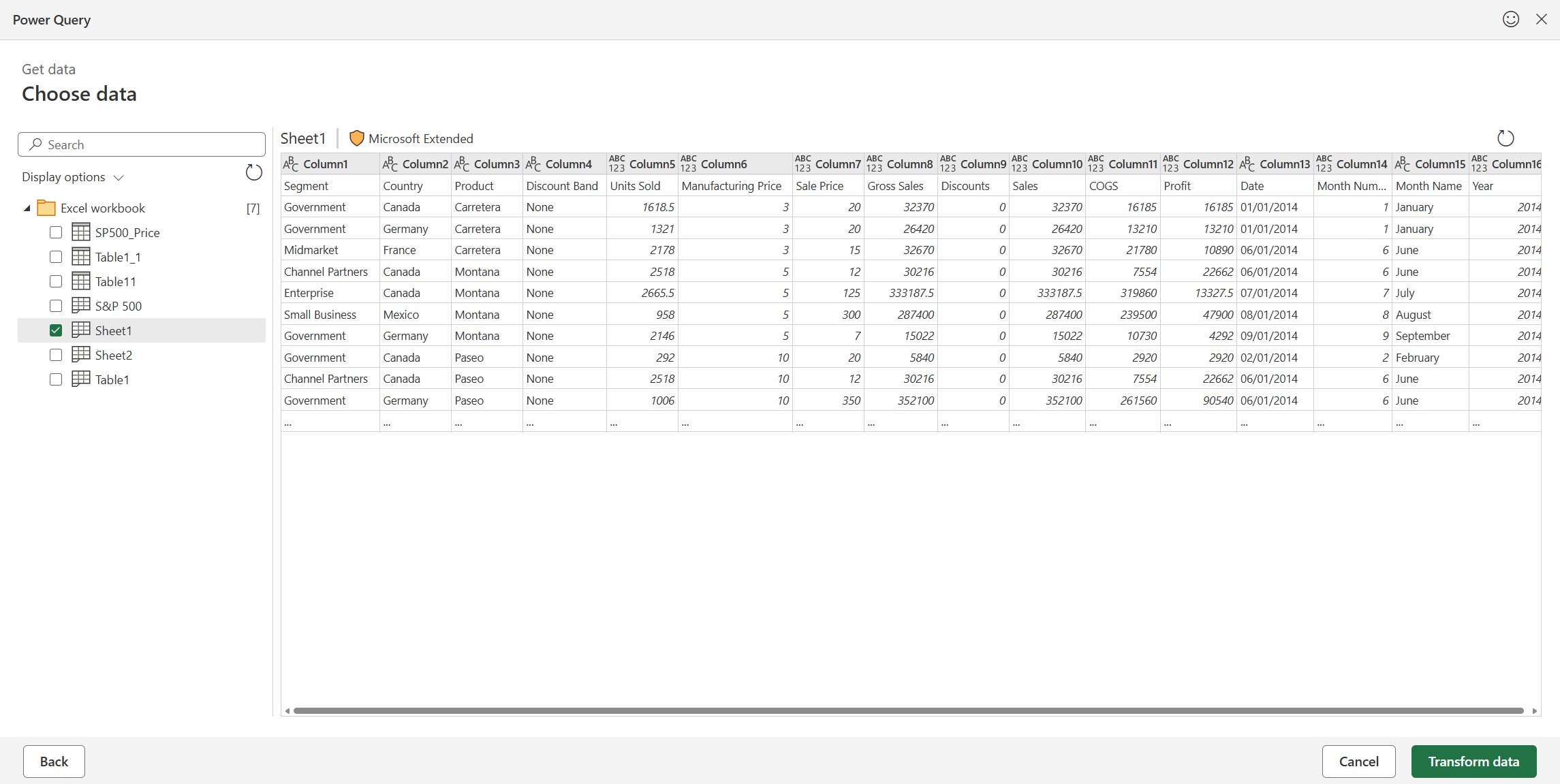
Valitse Seuraava ja valitse taulukko, jonka haluat tuoda.
Tietojen muokkaaminen Power Query -editorilla
Valitse Muunna tiedot, jolloin taulukko avautuu Power Query -editorissa, jossa voit suorittaa useita tehokkaita muunnoksia. Voit myös avata editorin milloin tahansa käyttämällä tietojen>noutamista>ja käynnistämällä Power Query -editorin.
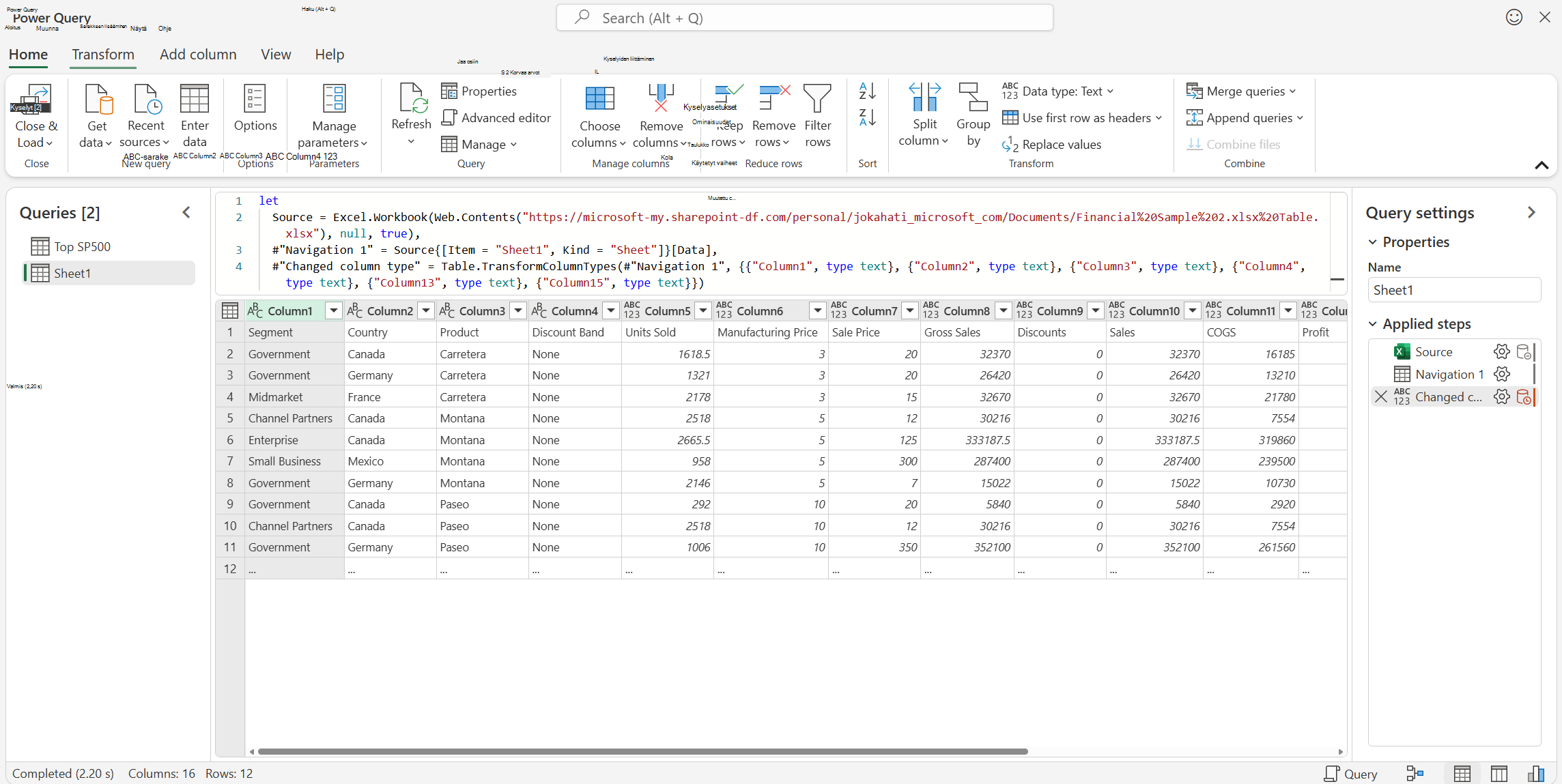
Lisätietoja Power Query -editorin ominaisuuksista on Power Query -käyttöliittymässä.
Tietojen lataaminen
Kun olet valmis, lataa taulukko valitsemalla Sulje & Lataa. Tämä lataa tiedot Excel-ruudukkoon.
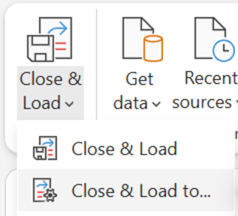
Voit vaihtoehtoisesti käyttää vaihtoehtoa Sulje & Lataa kohteeseen... ladataksesi Excel-ruudukkoon tai luodaksesi vain yhteys -kyselyn.
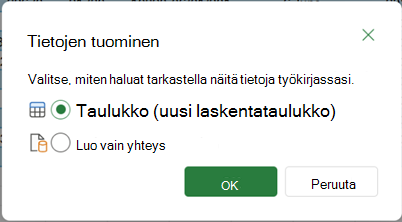
Luotu kysely näkyy Kyselyt & yhteydet -ruudussa.
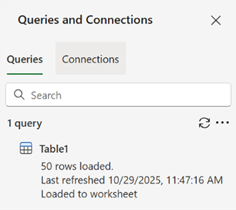
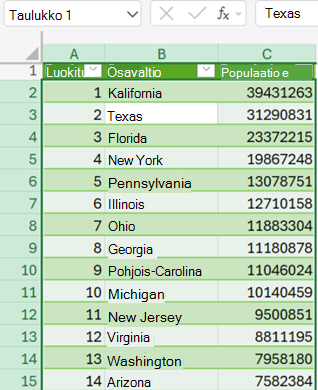
Kun kysely on ladattu taulukkoon, voit tarkastella sitä Excel-ruudukossa.
Voit päivittää luodun kyselyn Kyselyt & yhteydet -ruudusta tai käyttämällä Tietojen>päivitys - tai Päivitä kaikki -toimintoa.
Kyselyjen hallinta
Voit tarkastella kyselyjä ja niihin liittyviä tietoja Kyselyt-tehtäväruudussa. Voit myös suorittaa erilaisia ryhmittelytehtäviä kyselyjen organisoinnin helpottamiseksi. Lisätietoja on artikkelissa Kyselyjen hallinta.
Tietolähteiden hallinta
Voit tarkastella ja hallita työkirjan Power Query -kyselyiden tietolähteen tunnistetietoja Excelin verkkoversiossa tietolähdeasetusten avulla. Lisätietoja on kohdassa Tietolähteen asetusten ja käyttöoikeuksien hallinta.
Kolmannen osapuolen evästeet Excelin verkkoversiossa
Selaimen on otettava käyttöön kolmannen osapuolen evästeet tukemaan joitakin Excelin verkkoversion Power Query -toimintoja. Jos käytät yksityistä selausistuntoa, sinun on ehkä otettava asetus uudelleen käyttöön joka kerta.
Huomautus
Joissakin selaimissa käytetään termiä "kaikki evästeet" kolmannen osapuolen evästeiden sijaan.
Seuraavissa linkeissä on lisätietoja evästeasetusten muuttamisesta suosituissa selaimissa: