
Power Pivot on Excelin tietojen mallinnustekniikka, jolla voit luoda tietomalleja, suhteita ja laskelmia. Power Pivotin avulla voit työskennellä suurten tietojoukkojen parissa, muodostaa suhteita taulukoiden välille ja luoda monimutkaisia (tai yksinkertaisia) laskelmia tehokkaassa ympäristössä – kaikki tämä Excelissä.
Power Pivot on nykyään osa Excelin modernia tietojen mallinnustoimintoa, joka sisältää myös työkaluja, kuten Power Query ja Excel-tietomalli. Samaa taustalla olevaa tekniikkaa käytetään myös Power BI:ssä. Useimmissa tapauksissa, erityisesti Microsoft 365:ssä, voit luoda ja käyttää tietomalleja suoraan Excelissä ilman, että Power Pivot -ikkunaa tarvitsee avata.
Useimmat Excelissä tietomalleja käyttävät nykyään käyttävät Power Query:tä tietojen lataamiseen ja muotoilemiseen ja tietomallia niiden suhteuttamiseen, ja Power Pivotia käytetään kehittyneeseen mallintamiseen ja laskelmiin.
Power Pivot -resurssit
Mistä saan Power Pivotin?
Power Pivot on saatavilla Excelin apuohjelmana, ja se sisältyy Excelin nykyaikaisten versioiden Excel-tietomalliin. Voit ottaa Power Pivotin käyttöön vanhemmissa Excel-versioissa muutamalla yksinkertaisella toimenpiteellä. Power Pivotin pohjana oleva mallinnusteknologia löytyy myös Power BI Designer, joka on osa Microsoftin tarjoamaa Power BI -palvelua.
Power Pivotin käytön aloittaminen
Kun Power Pivot -lisäosa on otettu käyttöön, Power Pivot -välilehti on käytettävissä seuraavan kuvan mukaisesti.
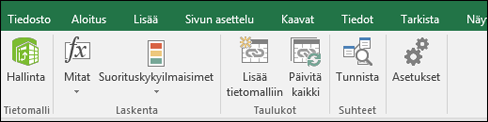 Valitse Power Pivot -valintanauhan Tietomalli-osastaHallinta.
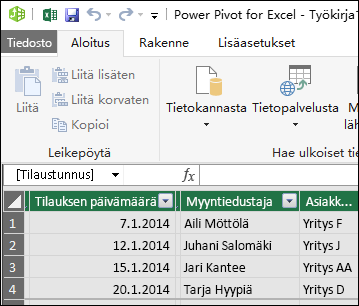
Kun valitset Hallinta, näkyviin tulee Power Pivot -ikkuna , jossa voit tarkastella ja hallita tietomallia, lisätä laskutoimituksia, muodostaa suhteita ja tarkastella Power Pivot - tietomallin elementtejä. Tietomalli on kokoelma taulukoita tai muita tietoja, joiden välillä on usein vakiintuneita suhteita. Seuraavassa kuvassa on PowerPivot-ikkuna , jossa näkyy taulukko.
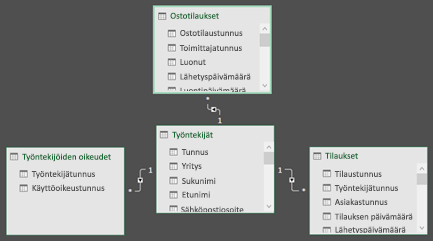
 Power Pivot -ikkuna voi myös muodostaa ja esittää graafisesti mallin tietojen välisiä suhteita. Kun valitset Kaavionäkymä-kuvakkeen Power Pivot -ikkunan oikeasta alareunasta, saat näkyviin Power Pivot -tietomallin olemassa olevat suhteet. Seuraavassa kuvassa on Power Pivot -ikkunaKaavionäkymässä.
 Jos haluat lyhyen opastuksen Power Pivotin käyttöön, tutustu seuraavaan resurssiin:
Lisäksi seuraavassa linkissä on monipuolinen valikoima Power Pivot -aiheisia linkkejä, resursseja ja lisätietoja:
Seuraavista osista löydät lisäresursseja ja opetusohjelmia, jotka kertovat yksityiskohtaisesti, miten Power Pivotia käytetään ja miten se voidaan yhdistää Power Query- ja Power View -toimintoihin niin, että Excelissä voidaan suorittaa tehokkaita ja intuitiivisia omatoimisia liiketoimintatehtäviä.
Power Pivot -opetusohjelmat
Kun näet Power Pivotin toiminnassa, opit käyttämään sitä. Käytössäsi on hyödyllisiä esimerkkitapauksia, jotka esittelevät Power Pivotin voimaa. Seuraavien opetusohjelmien avulla pääset alkuun:
- Tietomallin luominen Excelissä (alkaa perustietomallista ja tarkentuu Pivotiin)
- Tietojen tuominen Exceliin ja tietomallin luominen ( kuusiosaisen kattavan opetusohjelmasarjan ensimmäinen osa)
- Excel-työkirjojen tuominen Power BI Desktop -palveluun
- Pikaopas: Opi DAX-kielen perusteet puolessa tunnissa
Lisätietoja Power Pivotista
Power Pivot on yksinkertainen ja nopea käyttää. Se voi luoda myös tehokkaita ja monimutkaisia laskelmia, ilmaisimia ja kaavoja. Tutustu seuraaviin linkkeihin ja Power Pivotin lukuisiin ominaisuuksiin.
- Muistia säästävän tietomallin luominen Excelin ja Power Pivot -apuohjelman avulla
- Laskutoimitukset PowerPivotissa
- DAX (Data Analysis Expressions) -kieli Power Pivotissa
- Hierarkiat PowerPivotissa
- Koosteet PowerPivotissa
- Power Pivot: tehokas tietojen analysointi ja tietomallien luominen Excelissä (tietomallien vertailu)
- Työkirjan koon optimointityökalu (lataa)
Laaja joukko linkkejä ja hyödyllisiä tietoja on Power Pivotin ohjeessa.
Keskustelupalstat ja aiheeseen liittyvät linkit
Tutustu seuraaviin resursseihin ja liity Power Query -yhteisöön.