Voit säätää kuvan värien voimakkuutta (kylläisyyttä) ja sävyä (lämpötilaa) tai muuttaa kuvan väriä. Lisäksi voit lisätä kuvaan useita väritehosteita.


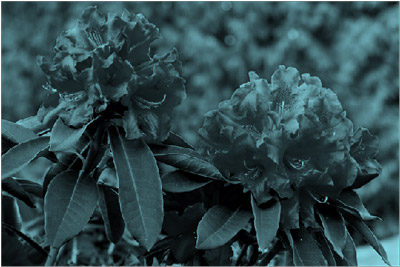
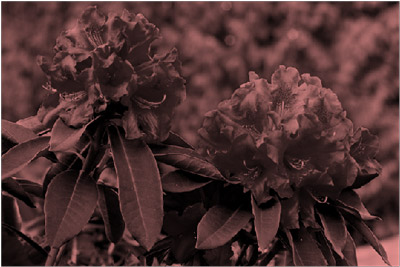
Kuvan värin muuttaminen
Napsauta kuvaa, jonka tarkkuutta haluat muuttaa.
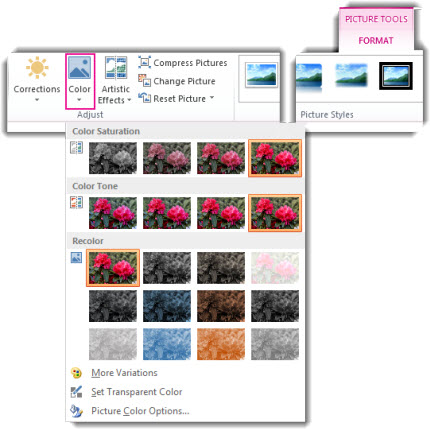
Valitse Kuvan muotoilu -välilehti ja valitse Säädä-ryhmässäVäri.
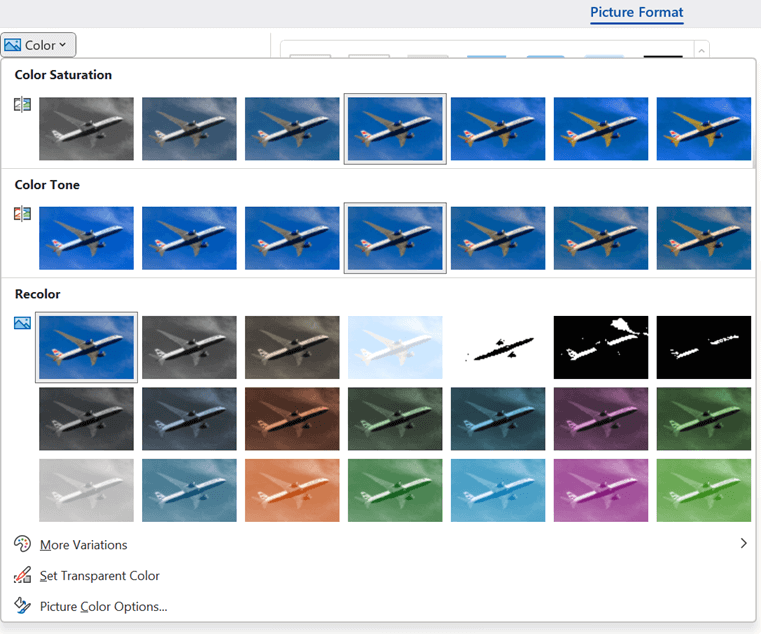
Jos et näe Kuvan muotoilu -välilehteä valintanauhassa, varmista, että olet valinnut kuvan. Saatat joutua valitsemaan kuvan kaksoisnapsauttamalla, jotta Kuvan muotoilu -välilehti aukeaa.Toimi seuraavasti:
- Jos haluat vaihtaa värikylläisyyttä (suurempi kylläisyys on eloisampi, alhaisempi kylläisyys on harmaampi), napsauta jotakin Värikylläisyys-kohdan alla olevista yleisistä säädöistä.
- Jos haluat muuttaa värilämpötilaa, napsauta jotakin Värisävy-kohdan alla olevista yleisistä säädöistä.
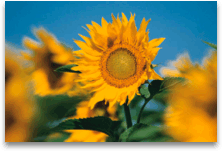
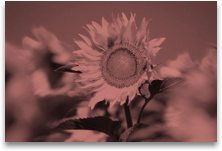
- Jos haluat käyttää valmista tyylitehostetta, kuten harmaasävyä tai seepiaa, napsauta jotakin Värin muuttaminen -kohdan alla olevista yleisistä säädöistä.
Vihje
Ennen kuin otat haluamasi tehosteen käyttöön, voit katsoa esikatselusta, miltä kuva näyttää tehosteen kanssa viemällä hiiren osoittimen haluamasi tehosteen kohdalle.
Voit myös viimeistellä värinmuutoksen voimakkuuden valitsemalla Kuvan väriasetukset tai mukauttaa omaa väriäsi valitsemalla Lisää variaatioita>Lisää värejä.
Tutustu myös seuraaviin ohjeaiheisiin
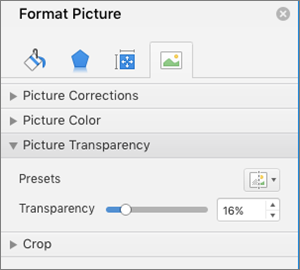
Kuvan muuttaminen läpinäkyväksi