Voit helposti muuttaa kuvien, tekstiruutujen, muotojen ja WordArt-objektien kokoa Office-tiedostossa. Voit myös poistaa kuvasta haluamasi osat rajaamalla kuvaa.
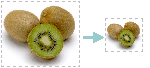
Jos haluat venyttää tai kutistaa kuvaa tai vain muuttaa sen (tai muodon) kokoa, vedä koonmuuttokahvoista. Jos haluat muuttaa koon tarkasti, määritä Kuvatyökalut - Muotoile ‑välilehden tai Piirtotyökalut - muotoile ‑välilehden Koko-asetukset.
Microsoft 365 -tilaajat, joilla on kosketusnäyttö, voivat tarttua koonmuuttokahvaan sormella tai digitaalisella kynällä.
Napsauta alla olevaa avattavaa ohjausobjektia lisätietoja varten.
Mitä haluat tehdä?
Kuvan, muodon, WordArt- tai muun objektin koon muuttaminen
Napsauta kuvaa, muotoa, WordArt- tai muuta objektia (kuten kaaviota), jonka kokoa haluat muuttaa.
Voit suurentaa tai pienentää kokoa yhteen tai useampaan suuntaan vetämällä koonmuuttokahvaa poispäin keskikohdasta tai keskikohtaan samalla, kun teet jonkin seuraavista:
- Jos haluat säilyttää keskikohdan entisellä paikallaan, pidä Ctrl-näppäintä painettuna samalla, kun vedät koonmuuttokahvaa.
- Jos haluat säilyttää mittasuhteet, pidä vaihtonäppäintä painettuna samalla, kun vedät kulmassa olevaa koonmuuttokahvaa.
- Jos haluat säilyttää mittasuhteet ja pitää keskikohdan entisellä paikallaan, pidä Ctrl-näppäintä ja vaihtonäppäintä painettuna samalla, kun vedät kulmassa olevaa koonmuuttokahvaa.
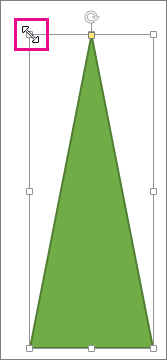
Huomautus
WordArt-objektin koon muuttaminen muuttaa vain WordArt-objektin ruudun kokoa. WordArt-objektin varsinainen teksti toimii samalla tavalla kuin muu teksti. Jos haluat muuttaa tekstin kokoa, valitse vain teksti, jonka koon haluat muuttaa, ja muuta fonttikokoa valintanauhan Aloitus-välilehdellä.
Korkeuden tai leveyden tarkka määrittäminen
Valitse napsauttamalla kuva, muoto, WordArt- tai muu objekti, jonka koon haluat määrittää tarkasti.
Jos haluat muuttaa useiden objektien kokoa samanaikaisesti, pidä Ctrl-näppäintä painettuna, kun valitset objektit.
Tee jokin seuraavista sen mukaan, minkä tyyppisen objektin valitset:
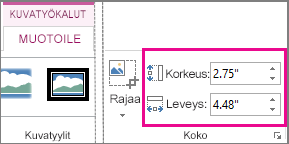
Jos haluat muuttaa kuvan kokoa, kirjoita mitat Kuvatyökalut - Muotoile ‑välilehden Koko-ryhmässä Korkeus- ja Leveys-ruutuihin.
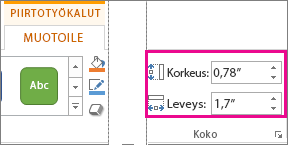
Jos haluat muuttaa muodon tai muun objektin kokoa, kirjoita haluamasi mitat Piirtotyökalut - Muotoile ‑välilehden Koko-ryhmässä Korkeus- ja Leveys-ruutuihin.
Huomautus
Jos näyttösi on kooltaan pieni, sinun on ehkä napsautettava alanuolta Koko-ryhmässä, jotta saat Korkeus- ja Leveys-ruudut näkyviin.

Jos et pysty muuttamaan korkeutta ja leveyttä erikseen, sinun on poistettava kuvasuhteen lukitus:
- Valitse valintaikkunan avaimen
 Koko-ryhmän oikeassa alakulmassa.
- Poista Lukitse kuvasuhde -valintaruudun valinta avautuvassa muotoiluruudussa tai valintaikkunassa.
Mittasuhteen tarkka määrittäminen
Napsauta kuvaa, muotoa, WordArt- tai muuta objektia, jonka kokoa haluat muuttaa.
Jos haluat muuttaa useiden objektien kokoa samanaikaisesti, pidä Ctrl-näppäintä painettuna, kun valitset objektit.
Tee jompikumpi seuraavista:
Jos haluat muuttaa kuvan kokoa, napsauta Kuvatyökalut - Muotoile -välilehden Koko-ryhmässä valintaikkunan avainta .
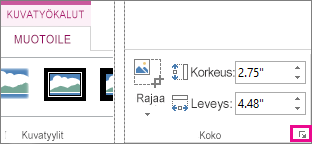
Jos haluat muuttaa muodon tai muun objektin kokoa, napsauta Piirtotyökalut - Muotoile -välilehden Koko-ryhmässä valintaikkunan avaimen .
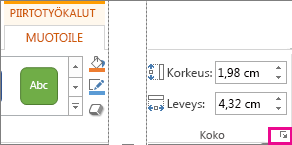
Huomautus
Jos näyttösi on kooltaan pieni, sinun on ehkä napsautettava alanuolta Koko-ryhmässä, jotta saat valintaikkunan avaimen näkyviin.
Kun muotoiluruutu tai valintaikkuna avautuu, tee jokin seuraavista:
- Jos haluat säilyttää alkuperäiset mittasuhteet, valitse Lukitse kuvasuhde -valintaruutu ja syötä Skaalaus-prosenttiosuus Korkeus- tai Leveys-kohtaan.
- Jos haluat muuttaa koon toiseen mittasuhteeseen, poista Lukitse kuvasuhde -valintaruudun valinta ja syötä Skaalaus-prosenttiosuudet Korkeus- ja Leveys-ruutuihin.
Katso myös
Jos haluat venyttää tai kutistaa kuvaa tai vain muuttaa sen (tai muodon) kokoa, vedä koonmuuttokahvoista. Tarkempaan hallintaan voit käyttää Muotoile-välilehdenKoko-asetuksia.
Kuvan, muodon, WordArt- tai muun objektin koon muuttaminen nopeasti
Napsauta kuvaa, muotoa tai WordArt-objektia, jonka koon haluat muuttaa.
Voit suurentaa tai pienentää kokoa yhteen tai useampaan suuntaan vetämällä koonmuuttokahvaa poispäin keskikohdasta tai keskikohtaan samalla, kun teet jonkin seuraavista:
- Jos haluat säilyttää objektin keskikohdan entisellä paikallaan, pidä OPTIO-näppäintä painettuna samalla, kun vedät koonmuuttokahvaa.
- Jos haluat säilyttää objektin mittasuhteet kokoa muutettaessa, pidä Vaihto-näppäintä painettuna samalla, kun vedät objektin kulmassa olevaa koonmuuttokahvaa.
Korkeuden tai leveyden tarkka määrittäminen
Napsauta kuvaa, muotoa tai WordArt-objektia, jonka koon haluat määrittää tarkasti.
Valitse Kuvan muotoilu - tai Muodon muotoilu -välilehti ja varmista, että Lukitse sivusuhde -valintaruutu ei ole valittuna.
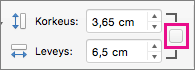
Tee jompikumpi seuraavista:
- Jos haluat muuttaa kuvan kokoa, kirjoita haluamasi mitat Kuvan muotoilu -välilehden Korkeus- ja Leveys-ruutuihin.

- Jos haluat muuttaa muodon tai WordArt-objektin kokoa, kirjoita haluamasi mitat Muodon muotoilu -välilehden Korkeus- ja Leveys-ruutuihin.

Koon muuttaminen tarkkaan mittasuhteeseen prosenttiarvojen avulla
Napsauta kuvaa, muotoa tai WordArt-objektia, jonka koon haluat muuttaa.
Tee jompikumpi seuraavista:
- Jos haluat muuttaa kuvan kokoa, valitse Kuvan muotoilu -välilehdessä Sijoita>Lisää asetteluasetuksia.
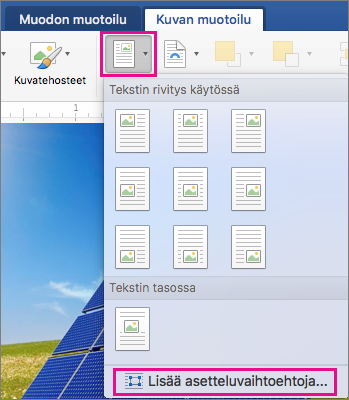
- Jos haluat muuttaa muodon tai WordArt-objektin kokoa, valitse Muodon muotoilu -välilehdessä Lisää>asetteluasetuksia.
Valitse Koko-välilehti ja varmista Asteikko-kohdassa, että Lukitse sivusuhde -valintaruutu ei ole valittuna.
Kirjoita haluamasi prosenttiarvot Korkeus- ja Leveys-ruutuihin.
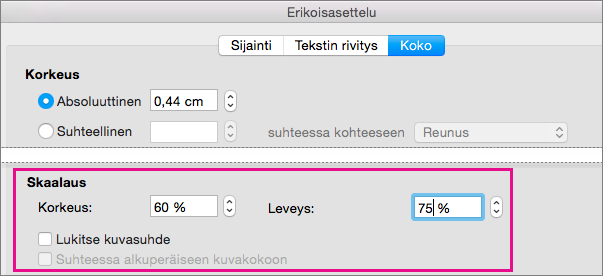
Kun olet valmis, valitse OK.
Vihje
Jos haluat käyttää samaa korkeutta ja leveyttä eri objekteissa, valitse kaikki objektit, joiden haluat olevan samankokoisia, ja kirjoita sitten arvot Korkeus- ja Leveys-ruutuihin. Jos haluat valita useita objekteja, napsauta ensimmäistä objektia ja pidä VAIHTONÄPPÄINTÄ painettuna, kun napsautat muita objekteja.
Jos haluat venyttää tai kutistaa kuvaa tai vain muuttaa sen (tai muodon) kokoa, vedä koonmuuttokahvoista. Kosketusnäytössä voit tarttua kahvaan sormella tai digitaalisella kynällä.
Jos sinulla on Excelin tai PowerPointin työpöytäversio, voit käyttää Kuvatyökalut Muotoile- tai Piirtotyökalut - Muotoile -välilehden Koko-asetuksia.
Napsauta alla olevaa avattavaa ohjausobjektia lisätietoja varten.
Mitä haluat tehdä?
Kuvan, muodon, WordArt- tai muun objektin koon muuttaminen
Napsauta kuvaa, muotoa, WordArt- tai muuta objektia (kuten kaaviota), jonka kokoa haluat muuttaa.
Voit suurentaa tai pienentää kokoa yhteen tai useampaan suuntaan vetämällä koonmuuttokahvaa poispäin keskikohdasta tai keskikohtaan samalla, kun teet jonkin seuraavista:
- Jos haluat säilyttää keskikohdan entisellä paikallaan, pidä Ctrl-näppäintä painettuna samalla, kun vedät koonmuuttokahvaa.
- Jos haluat säilyttää mittasuhteet, pidä vaihtonäppäintä painettuna samalla, kun vedät kulmassa olevaa koonmuuttokahvaa.
- Jos haluat säilyttää mittasuhteet ja pitää keskikohdan entisellä paikallaan, pidä Ctrl-näppäintä ja vaihtonäppäintä painettuna samalla, kun vedät kulmassa olevaa koonmuuttokahvaa.
Huomautus
WordArt-objektin koon muuttaminen muuttaa vain WordArt-objektin ruudun kokoa. WordArt-objektin varsinainen teksti toimii samalla tavalla kuin muu teksti. Jos haluat muuttaa tekstin kokoa, valitse vain teksti, jonka koon haluat muuttaa, ja muuta fonttikokoa valintanauhan Aloitus-välilehdellä.
Korkeuden tai leveyden tarkka määrittäminen
Tätä toimintoa varten tarvitset Excelin tai PowerPointin työpöytäversion.
Valitse Muokkaa PowerPointissa tai Excelissä<>.
Napsauta kuvaa, muotoa, WordArt- tai muuta objektia, jonka kokoa haluat muuttaa tarkasti.
Jos haluat muuttaa useiden objektien kokoa samanaikaisesti, pidä Ctrl-näppäintä painettuna, kun valitset objektit.
Tee jokin seuraavista sen mukaan, minkä tyyppisen objektin valitset:
Jos haluat muuttaa kuvan kokoa, kirjoita mitat Kuvatyökalut - Muotoile ‑välilehden Koko-ryhmässä Korkeus- ja Leveys-ruutuihin.
Jos haluat muuttaa muodon tai muun objektin kokoa, kirjoita haluamasi mitat Piirtotyökalut - Muotoile ‑välilehden Koko-ryhmässä Korkeus- ja Leveys-ruutuihin.
Huomautus
Jos näyttösi on kooltaan pieni, sinun on ehkä napsautettava alanuolta Koko-ryhmässä, jotta saat Korkeus- ja Leveys-ruudut näkyviin.
Jos et pysty muuttamaan korkeutta ja leveyttä erikseen, sinun on poistettava kuvasuhteen lukitus:
- Valitse valintaikkunan avaimen Koko-ryhmän oikeassa alakulmassa.
- Poista Lukitse kuvasuhde -valintaruudun valinta avautuvassa muotoiluruudussa tai valintaikkunassa.
Mittasuhteen tarkka määrittäminen
Tätä toimintoa varten tarvitset Excelin tai PowerPointin työpöytäversion.
Valitse Muokkaa PowerPointissa tai Excelissä<>.
Napsauta kuvaa, muotoa, WordArt- tai muuta objektia, jonka kokoa haluat muuttaa tarkasti.
Jos haluat muuttaa useiden objektien kokoa samanaikaisesti, pidä Ctrl-näppäintä painettuna, kun valitset objektit.
Tee jompikumpi seuraavista:
Jos haluat muuttaa kuvan kokoa, napsauta Kuvatyökalut - Muotoile -välilehden Koko-ryhmässä valintaikkunan avainta .
Jos haluat muuttaa muodon tai muun objektin kokoa, napsauta Piirtotyökalut - Muotoile -välilehden Koko-ryhmässä valintaikkunan avaimen .
Huomautus
Jos näyttösi on kooltaan pieni, sinun on ehkä napsautettava alanuolta Koko-ryhmässä, jotta saat valintaikkunan avaimen näkyviin.
Kun muotoiluruutu tai valintaikkuna avautuu, tee jokin seuraavista:
- Jos haluat säilyttää alkuperäiset mittasuhteet, valitse Lukitse kuvasuhde -valintaruutu ja syötä Skaalaus-prosenttiosuus Korkeus- tai Leveys-kohtaan.
- Jos haluat muuttaa koon toiseen mittasuhteeseen, poista Lukitse kuvasuhde -valintaruudun valinta ja syötä Skaalaus-prosenttiosuudet Korkeus- ja Leveys-ruutuihin.

