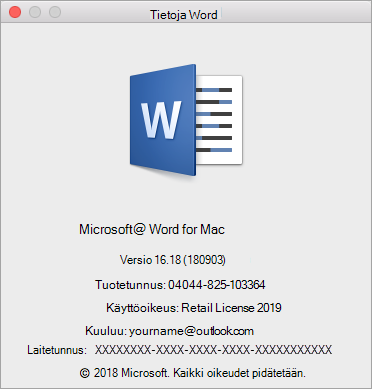
Tietoja Officesta: Käytössä olevan Office-version selvittäminen

Käytetään kohteeseen
Excel for Microsoft 365 Word for Microsoft 365 Outlook for Microsoft 365 PowerPoint for Microsoft 365 Access for Microsoft 365 OneNote for Microsoft 365 Publisher for Microsoft 365 Excel for Microsoft 365 for Mac Word for Microsoft 365 for Mac Outlook for Microsoft 365 for Mac PowerPoint for Microsoft 365 for Mac OneNote for Microsoft 365 for Mac Excel 2024 Word 2024 Outlook 2024 PowerPoint 2024 Access 2024 OneNote 2024 Project Professional 2024 Project Standard 2024 Visio Professional 2024 Visio Standard 2024 Office 2024 Word 2024 for Mac Outlook 2024 for Mac PowerPoint 2024 for Mac OneNote 2024 for Mac Office 2024 for Mac Excel 2021 Word 2021 Outlook 2021 PowerPoint 2021 Access 2021 Project Professional 2021 Project Standard 2021 Publisher 2021 Visio Professional 2021 Visio Standard 2021 Office 2021 OneNote 2021 Word 2021 for Mac Outlook 2021 for Mac PowerPoint 2021 for Mac OneNote 2021 for Mac Office 2021 for Mac Excel 2019 Word 2019 Outlook 2019 PowerPoint 2019 Access 2019 Project Professional 2019 Project Standard 2019 Publisher 2019 Visio Professional 2019 Visio Standard 2019 Office 2019 Excel 2019 for Mac Word 2019 for Mac Excel 2016 Word 2016 PowerPoint 2016 Access 2016 OneNote 2016 Project Professional 2016 Project Standard 2016 Publisher 2016 Visio Professional 2016 Visio Standard 2016 Office 2016 OneNote for Mac Microsoft 365 kotikäyttäjille Office 365 Small Business 21Vianetin ylläpitämä Office 365 Small Business -hallintakeskus InfoPath 2013
  1. Avaa mikä tahansa Office-sovellus, esimerkiksi Word tai Excel, ja valitse Tili.

    Huomautus

    Jos et näe kohtaa Tili tai sinulla on jo avattuna asiakirja tai tiedosto, valitse Tiedosto valikosta ja valitse sitten joko Tili tai Ohje vasemmalla olevasta luettelosta.

  2. Kohdassa Tuotetiedot näet Office-tuotteesi nimen ja joissain tapauksissa myös täydellisen versionumeron.
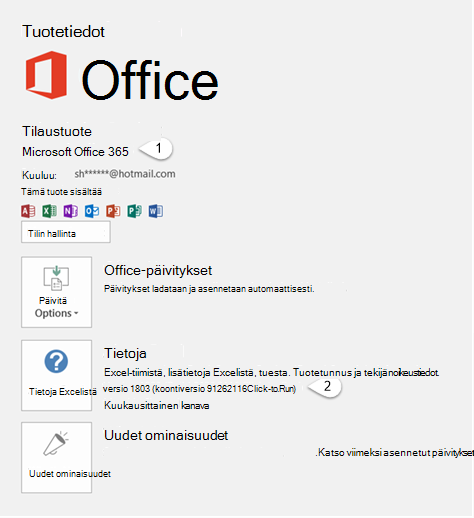
    Tilisivu, joka sisältää käyttäjä- ja tuotetietoja

    • 1 – Tuotteen nimi, kuten Microsoft 365 ProPlus tai Office Home and Student.
    • 2 - Versionumero, joka sisältää version, koontiversion numeron ja asennustyypin, kuten pika-asennus tai Windows-kaupan asennus.
  3. Saat lisätietoja esimerkiksi bittiversiosta valitsemalla Tietoja Excelistä. Näkyviin tulee valintaikkuna, jossa näkyy täydellinen versionumero ja bittiversio (32-bittinen tai 64-bittinen).

Katso myös

Oletko vielä epävarma?

Jos yllä olevat vaiheittaiset ohjeet eivät toimineet, käytössäsi on todennäköisesti Officen vanhempi versio. Voit selvittää käytössä olevan version artikkelin Tietojen etsiminen muista Officen versioista ohjeiden avulla.